
タスクや原因のためにコンピュータの画面をキャプチャする困難を抱えていたことがありますか?画面にタスクのスクリーンショットを撮る方法を見つける方法を知らない人もいます。Snagitはこのための最も身近なツールの一つであり、それはいくつかのコンピュータナビゲーションを含むときに創造的なレポートやプロジェクト作りのための世帯のものです。印刷画面のようなスクリーンショット用の組み込みキーは既に一部のコンピュータにありますが、画面キャプチャでオブジェクトを強調表示するためだけに別のアプリに移動すると、あまりにも厄介で時間がかかる可能性があります。Snagitは、画面をキャプチャできる以上の機能を専門としており、キャプチャされた画面で物事を強調するためにアプリに出かけずに非常に便利なツールがいくつかありますが、これらのツールはプレミアムメンバーシップが利用可能な場合にのみアクセスできます。まだ同じ機能を動作するSnagit無料の選択肢がありますが、それ以上のものがある場合はどうなりますか?
VideoPower GREENは、画面をキャプチャすることに特化したアプリで、それにはもっと、それもあなたの画面を記録することができます。Snagitの代替ビデオキャプチャとして、それはあなたの画面にオブジェクトを追加したり、写真にいくつかのものを描くことによって、プロセスの中で少し創造的であるような強調表示機能を持っています。ビデオパワーグリーンは絶対にスナギット代替Windows 10です。
以下の試用版をダウンロードして、無料でソフトウェアを使用することができます。ステ
ップ 1: 音源を選択します。
録音時に音声が必要な場合は、「オーディオ入力」メニューの「システムサウンド、マイク、またはシステムサウンドとマイク」を選択します。オーディオが不要な場合は、「なし」を選択してください。ビデオ講義の録画では、「システム音」を選択します。

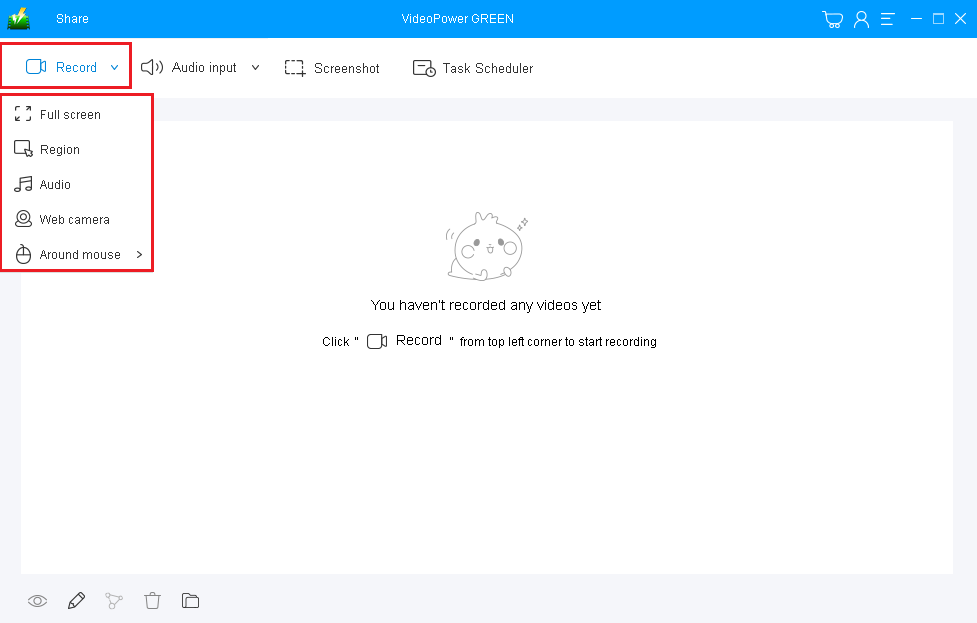
ステップ 2: 記録領域を選択します。
「録音」ボタンをクリックして、「全画面、地域、オーディオ、Webカメラ、周囲マウス」の中から録音モードを選択し、録音する領域を選択します。
フルスクリーン:
記録領域は、コンピュータの画面全体になります。
地域:
記録領域は、コンピュータ画面の特定の領域にすぎません。
オーディオのみ:
オーディオのみを録音するには、「オーディオのみ」を選択します。
MP3、AAC、OGG、WMA、WAV、FLAC、およびその他のファイル形式のようなファイルを保存することができます。
ウェブカメラ:
外部 Web カメラまたは内蔵のラップトップ カメラからビデオを録画するには、このオプションを選択します。
マウス カーソルの周囲:
マウスの位置は、記録範囲の中心になります。録音中にマウスを動かすと、記録範囲はマウスの動きに従います。
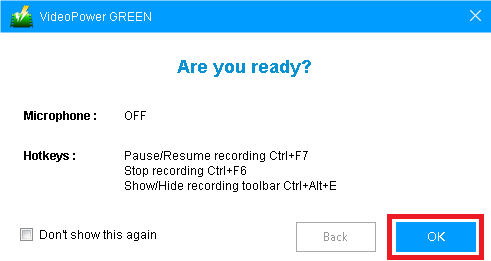
ステップ 3: 画面を記録する
録画を開始するかどうかを確認するポップアップウィンドウが表示されます。録音を開始するには、[OK] をクリックしてください。
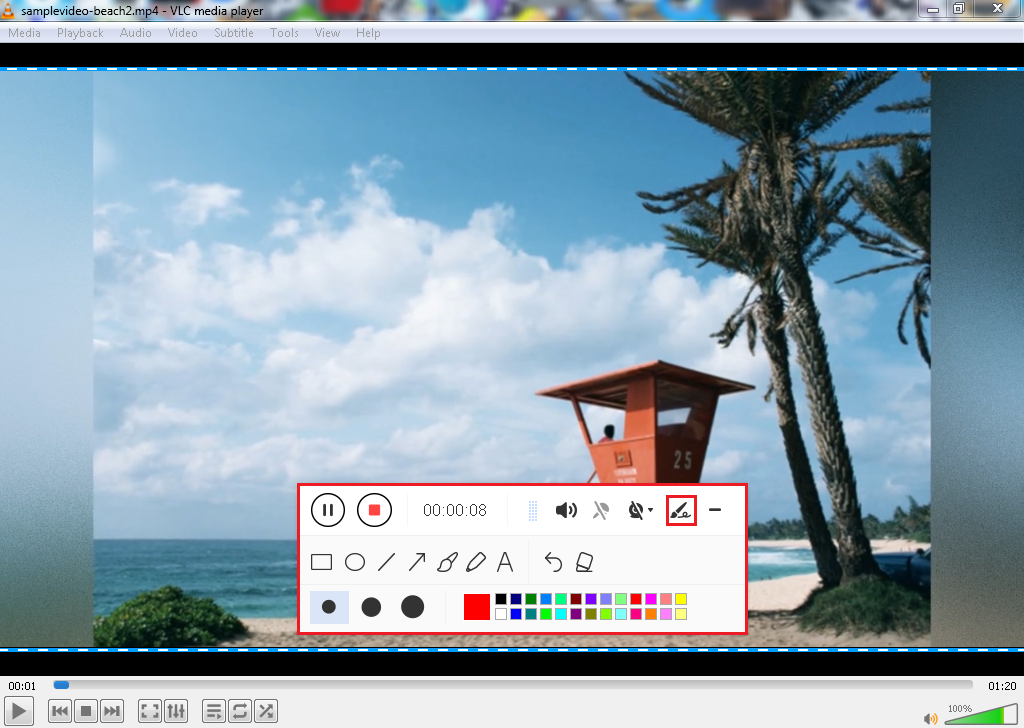
ステップ 4: 録音に対するアコーデ
録音をクリエイティブにします。録音中、線、矢印、図形、テキスト、ハイライト、ぼかしなどを追加します。可能です。編集ツールボックスを表示するには、編集ボタンをクリックします。
ステップ 5: 録音を終了します。
録音を停止するには、「停止」ボタンをクリックします。

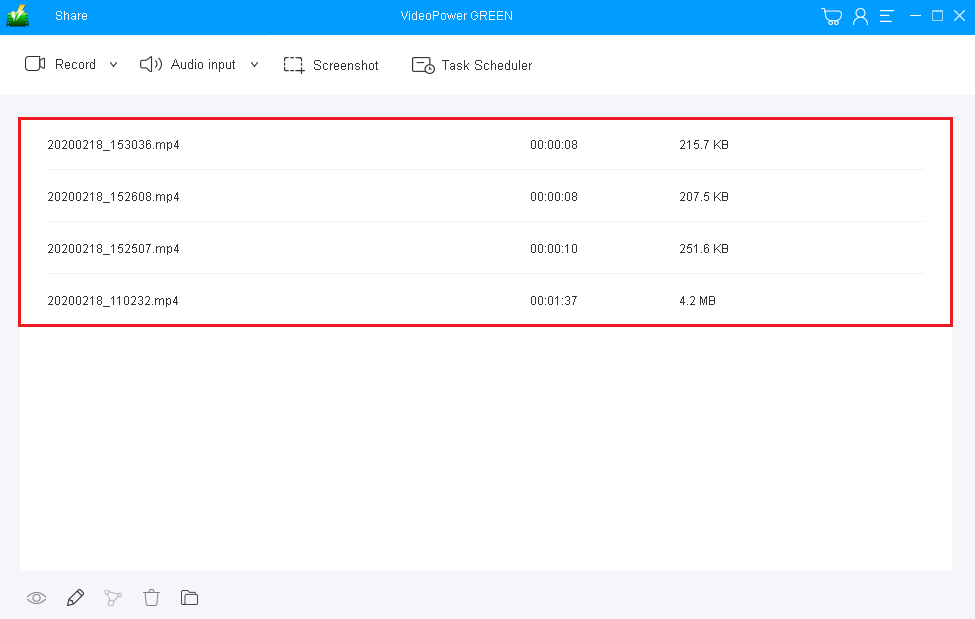
ステップ 6: 記録されたファイルリストにリダイレクトする
録画後、メインインターフェイスウィンドウの記録されたファイルリストに自動的にリダイレクトされます。ファイルを右クリックし、必要に応じて操作を行います。再生または表示するには、ファイルをダブルクリックします。
結論:
スクリーンキャプチャは、今日では非常に不可欠であり、それは仕事、プロジェクト、あるいは学校のために使用することができます。スクリーンキャプチャとは別に、ビデオチュートリアルのために、またはライブストリームを記録するための画面を記録することが可能です。VideoPower GREENは、使いやすさから効率まで、理解しやすい、複雑なボタンがない完璧な選択です。私は本当にアプリケーションがどのように作られているか、インターフェイスがどのように見えるか、すべてのツールがどのように配置されているか、そしてそれが扱いやすい方法にこだわっています。VideoPower GREENは私にはかなり基本的に見えたが、私がナビゲートするとすぐに、最終的に、私はこのアプリが私の画面を記録している最初の場所で興味を持ったことを行うことができると言うことができ、私にとっては十分以上のものを提供します。


コメントする