
インフルエンサー、有名人、またはYouTubeでチャンネルを持っている人がいる時代です。このコンテンツの多くは、チュートリアルのような「方法」であり、通常はレビュー、人々はアドバイスや助けを求めてそれを見たり、単にいくつかのプレーンな視聴を行います。私はこのジャンルから多くのことを見てきたので、技術を含む部分について本当に興味があります。通常、彼らは指示のために画面を記録し、私は彼らがそれを行う方法、および彼らが使用しているデスクトップ記録ソフトウェアについて興味を持ちました。私は自分の画面をキャプチャする方法を現時点で知っているかもしれませんが、私は私の記録方法を知っていますか?コンピュータが関わる職場や学校の環境では、それを言うだけで何かを教えるのは間違いなく難しいです、私たちはそれの写真を見せるか、より良いまだ、途中で学習プロセスをより速く、より効率的にするためのビデオ指導。だから、それがトレーニングのためのデスクトップ録音ソフトウェアであるか、オーディオを備えたデスクトップ録音ソフトウェアであるかどうか、それは技術的に私たちが情報を広める際に私たちの材料を改善するのに役立つはずです。
私は本当にアプリケーションがどのように設計されているか、すべてのツールがどのように配置されているか、そしてそれが扱いやすいかにこだわっています。VideoPower GREENは私にはかなり基本的であるように見えたが、私がナビゲートするとすぐに、最終的に、私はこのアプリは私の画面を記録している最初の場所で私が興味を持ったことを行うことができると言うことができます。私はまだVideoPower GREENで行うことができるタスクやプロジェクトを発見し、その機能性と使いやすさ、明確で顕著な結果をテストしていません。
以下の試用版をダウンロードして、無料でソフトウェアを使用することができます。ステ
ップ 1: 音源を選択します。
録音時に音声が必要な場合は、「オーディオ入力」メニューの「システムサウンド、マイク、またはシステムサウンドとマイク」を選択します。オーディオが不要な場合は、「なし」を選択してください。ビデオ講義の録画では、「システム音」を選択します。

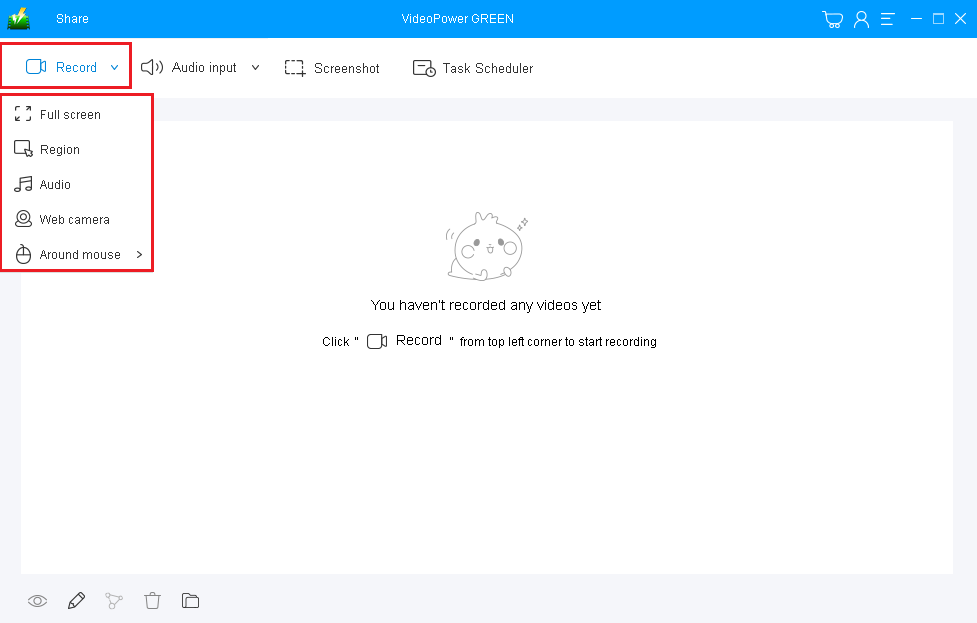
ステップ 2: 記録領域を選択します。
「録音」ボタンをクリックして、「全画面、地域、オーディオ、Webカメラ、周囲マウス」の中から録音モードを選択し、録音する領域を選択します。
フルスクリーン:
記録領域は、コンピュータの画面全体になります。
地域:
記録領域は、コンピュータ画面の特定の領域にすぎません。
オーディオのみ:
オーディオのみを録音するには、「オーディオのみ」を選択します。
MP3、AAC、OGG、WMA、WAV、FLAC、およびその他のファイル形式のようなファイルを保存することができます。
ウェブカメラ:
外部 Web カメラまたは内蔵のラップトップ カメラからビデオを録画するには、このオプションを選択します。
マウス カーソルの周囲:
マウスの位置は、記録範囲の中心になります。録音中にマウスを動かすと、記録範囲はマウスの動きに従います。
ステップ 3: 画面レコード
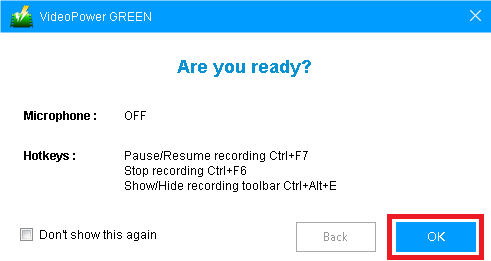
録画を開始するかどうかを確認するポップアップウィンドウが表示されます。録音を開始するには、[OK] をクリックしてください。
ステップ 4: 録音に対するアコーデ
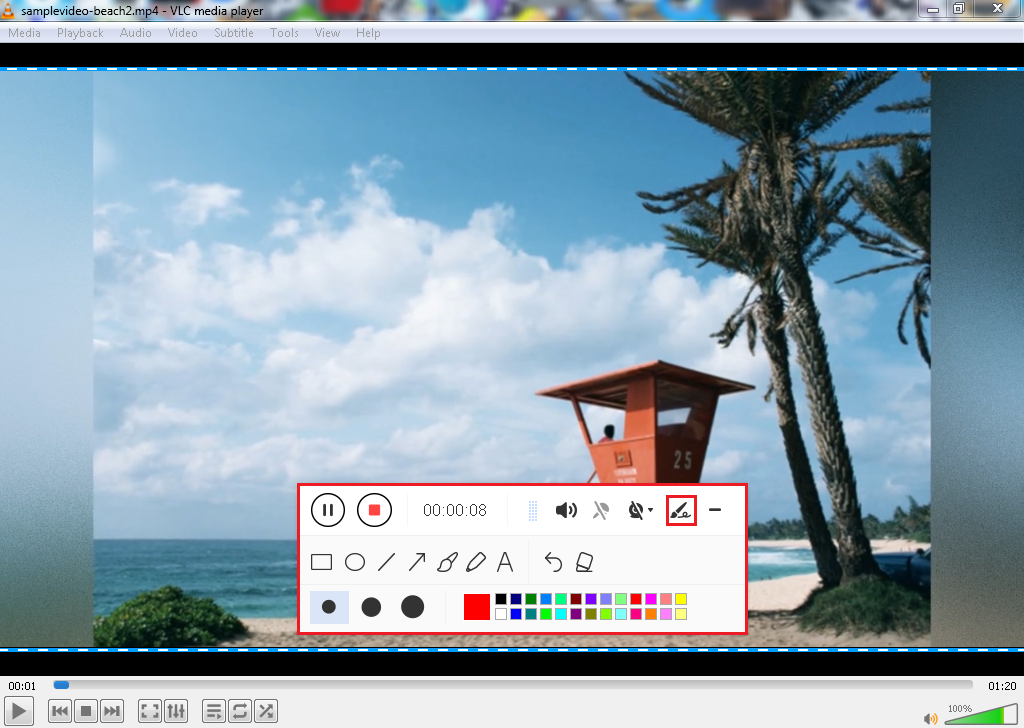
あなたの録音は、余分な創造的かつ明確にします。録音中、線、矢印、図形、テキスト、ハイライト、ぼかしなどを追加します。可能です。編集ツールボックスを表示するには、編集ボタンをクリックします。
ステップ 5: 録音を終了します。
録音を終了するには、「停止」ボタンをクリックします。

ステップ 6: 記録されたファイルリストにリダイレクトします。
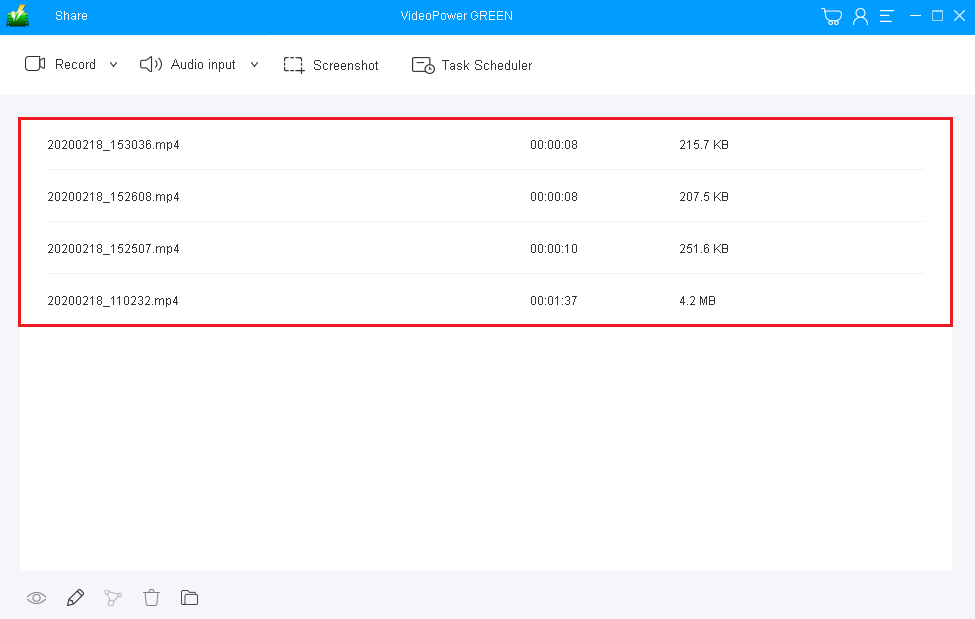
録画後、メインインターフェイスウィンドウの記録されたファイルリストに自動的にリダイレクトされます。ファイルを右クリックし、必要に応じて操作を行います。再生または表示するには、ファイルをダブルクリックします。
結論:
私は今、最終的に自分のYouTubeのチュートリアルを作ることができますか?はい!このデスクトップ録画ソフトウェア、VideoPower GREENは、特に技術的なカテゴリのものを教えるのが好きな人のために、あなたのソーシャルメディアやYouTubeコンテンツのための完璧なインターフェイスを提供します。
コンピュータの記録の通常の画面表示に多くを提供することができますが、むしろユーザーは必要に応じて画面の一部のみを記録する能力を持っています。ウェブカメラやオーディオ機能は、ユーザーが画面内でより良いナレーションをするのにも役立ちます。それは最も優れたデスクトップ録画ソフトウェアウィンドウ10であり、汎用性はまだ一致していません!今すぐお試しください!


コメントする