
Windows ムービー メーカーは、ほぼすべての PC 年前に利用可能なビデオ編集ソフトウェアです。これは、すべてのウィンドウで標準プログラムとして含まれています。画像アニメーションを作成して、情報交換や遠隔学習に使用できるようにします。制作した映画を自分のコンピュータで見たり、他の人に電子メールで送信したり、ウェブサイトにアップロードして共有することもできます。
ビデオ クリップ、写真、バックグラウンド ミュージック、ナレーションなどのカスタマイズされたムービーをすばやく作成できます。ユーザーは、タイトル、トランジション、およびビデオ効果を追加して、ムービーをカスタマイズできます。
長年にわたり、ムービー メーカーは編集者の典型でしたが、後にマイクロソフトは標準プログラムの一部として廃止しました。シンプルさと機能は、他の編集者の間で常にその利点でした。
あなたが読み続けるにつれて、あなたは、Windowsムービーメーカーに似ていない場合は、ビデオパワーブルー、さらに良いことがわかります。ステップ
1:MVメイキングM
V作りのために、あなたはあなたの美しい写真、ビデオ、およびバックグラウンドミュージックでスライドショーを作ることができます。あなたの写真はもはや静かで静かではなく、鮮やかでメロディックなようにしましょう。
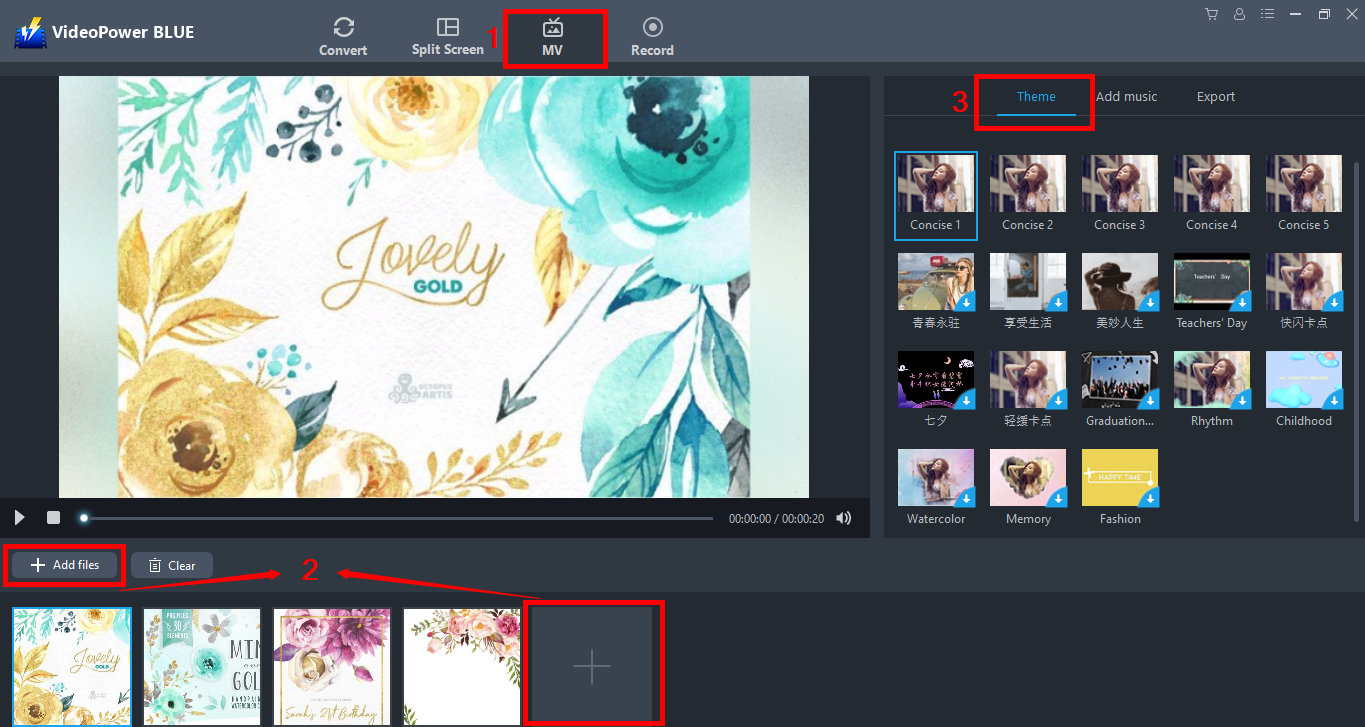
1.1 オープンMV
1) インターフェースの上部にある MV をクリックします。
2) 「ファイルを追加」または下の+ボタンをクリックします。
3)その後、スライドショーのテーマを選択します
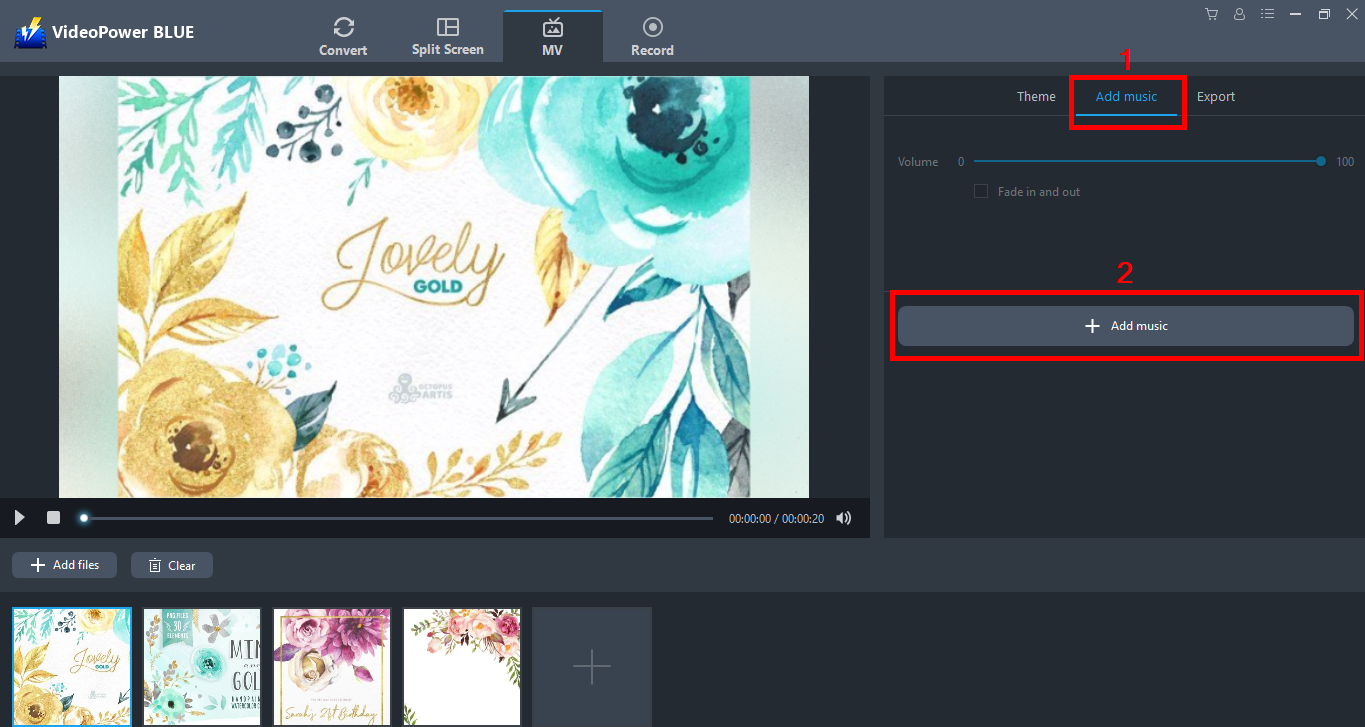
1.2 音楽の追加
1) 機能から「音楽を追加」をクリックします。
2)あなたのローカルストレージからあなたのスライドショーに音楽を追加
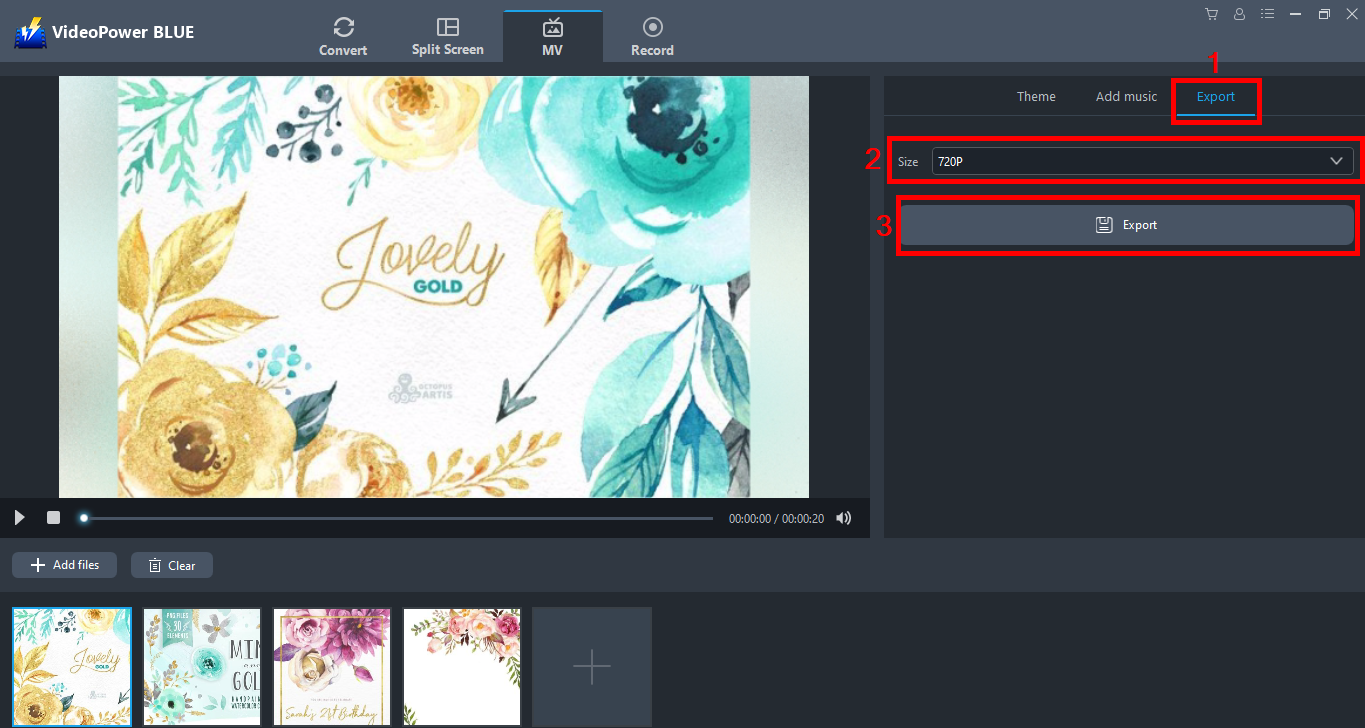
1.3 エクスポート
1)「360p、720p、1080p」から希望の品質を選択してください
2) 「エクスポート」をクリックします。
ステップ 2: 変換/MV の保存
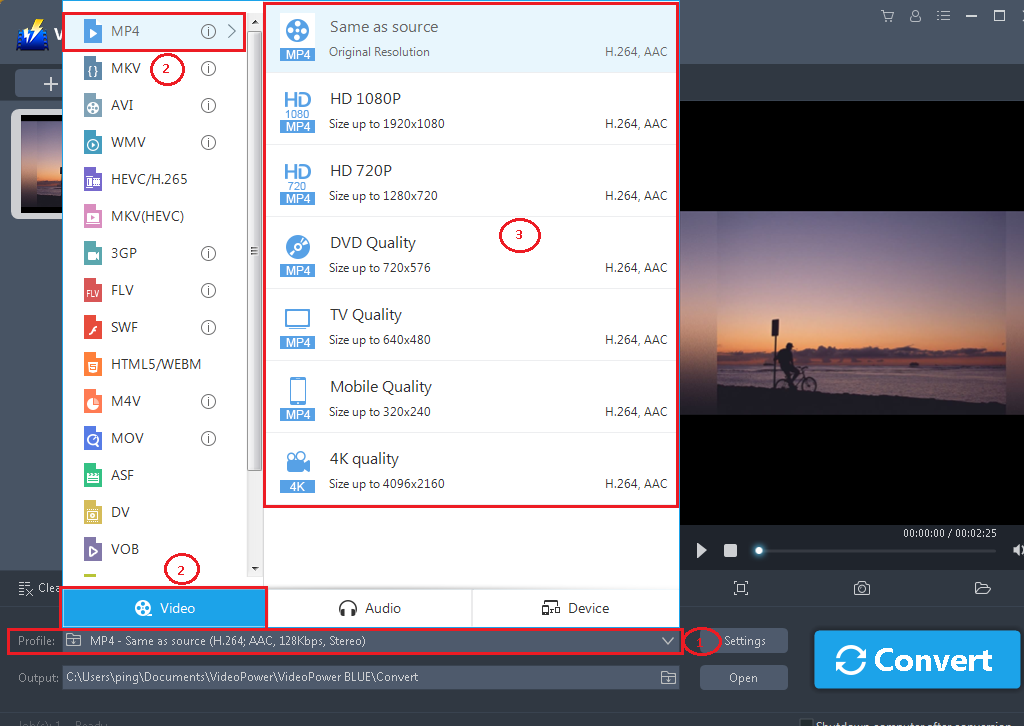
2.1 出力形式の設定
[プロファイル] ドロップダウン メニューをクリックして開き、プロファイル リストから目的の形式を選択します。ここでは、必要に応じて「ビデオ」「MP4」と品質「ソースと同じ」または「HD」、"4K品質"のような他のオプションを選択します。
2.2 変換を開始する
ファイルリストに戻ります。
「変換」ボタンをクリックすると、変換されたMVまたは編集したビデオファイルがデフォルトの出力フォルダに保存されます。
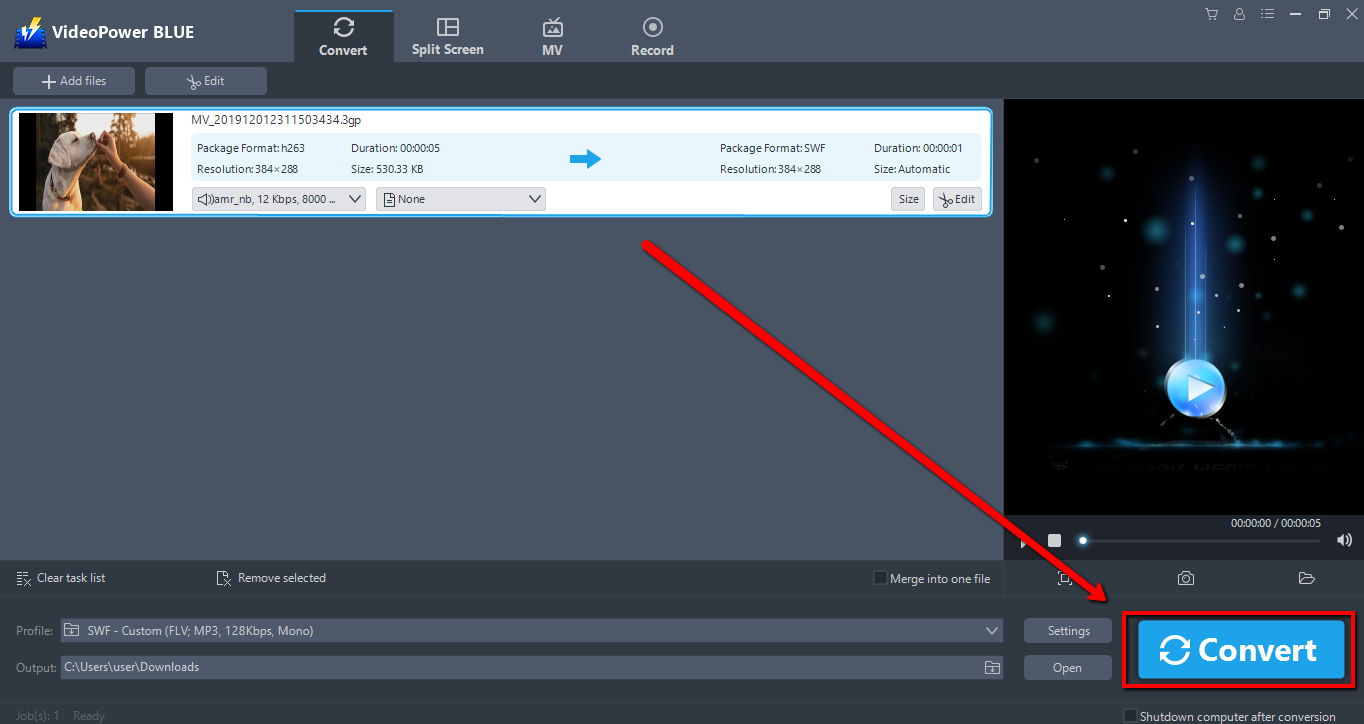
2.3 変換完了
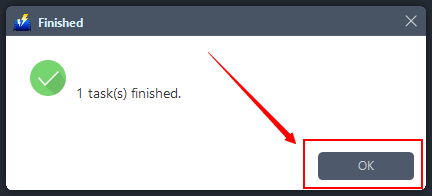
変換が完了すると、プログラムがウィンドウをポップアップ表示して通知します。「OK」をクリックして、変換したファイルを保存したファイルのフォルダを開きます。
結論:
これは、ビデオ編集や映画制作ソフトウェアの他の手段と比較してはるかに高度な機能を持っている素晴らしいソフトウェアです。ビデオパワーブルーは、強力なWindowsムービーメーカーの代替であり、任意のビデオフォーマット変換をサポートしています。ビデオ編集機能には、トリムビデオ、ビデオサイズの調整、ビデオエフェクトの変更、透かしの追加が含まれます。基本的には、メディアファイルを変換してカスタマイズするための迅速かつ自由な方法です。
VideoPower BLUE はバッチ変換が可能で、インターネット接続を必要としないため、より便利です。

コメントする