
スクリーンキャプチャは、ショートカットキー(Ctrl + PrtScr)を持っているので、コンピュータにとってはそれほど新しいものではありませんが、それはかなり基本的であり、Windowsのペイントを開いて編集する必要があり、ペイントのシンプルなインターフェイスはスクリーンショットとあまりにも技術的な少し当たり障りのないシンプルです。Windows にはシステムのショートカット キーにフルスクリーン キャプチャ オプションしかないので、イメージをトリミングしても、ユーザーはイメージを回転する必要があるため、少し時間がかかります。
だから、この単純な機能に、迅速かつ簡単に優れたショットを生成することができ、PC上のキャプチャをスクリーニングする方法?まあ、いくつかの画面キャプチャソフトウェアは、あなたの通常のスクリーンショット出力以上のものを提供し、いくつかは、あなたのコンピュータからスクリーンショットを作成するプロセスを容易にする専用の機能を持っています。
VideoPower GREEN は、あなたの通常のスクリーンショットよりもあなたのタスクを強化することができ、楽しい画面キャプチャとスクリーン レコーダー ソフトウェアです。それは、プロセス中にクリックしてタップすることがあまりなく、ユーザーの創造性を曲げることができる様々な機能を持っています。プロジェクトを改善する注釈、ハイライト、図形、およびテキストをスクリーンショットに追加できます。
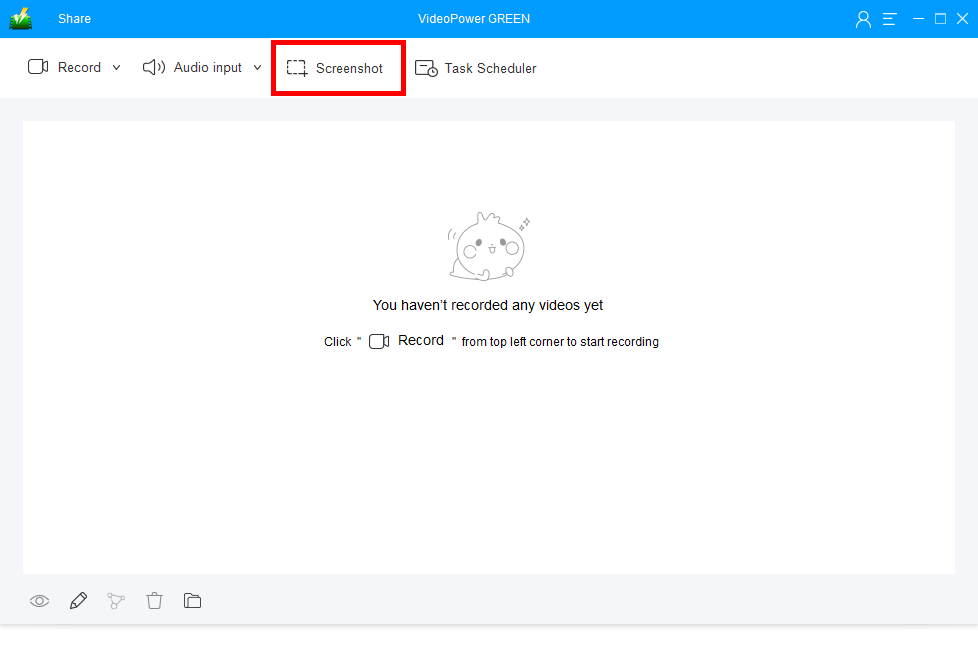
ステップ 1: スクリーンショット機能に移動する
VideoPower GREENを開くと、アプリの上部にある4つの主要なボタンに注目し、画面上の特定のタスクが準備ができていて、ソフトウェアのウィンドウの背景にあることを確認してください。「スクリーンショット」機能をクリックして続行します。
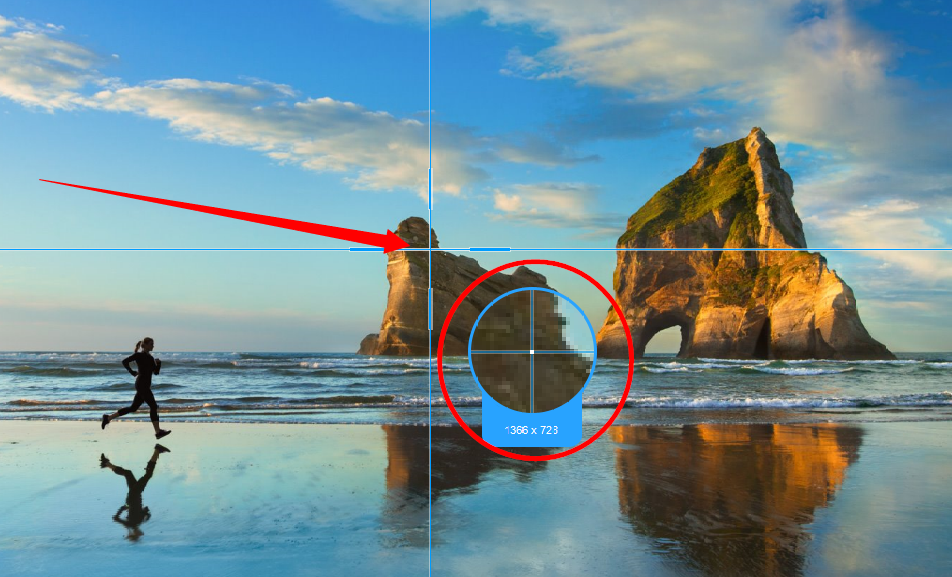
ステップ 2: 象限スクリーンスライス
スクリーンショットボタンをクリックすると、インターフェイスが最小化され、フォーカスを支援するために拡大表示された画面の4スライスビューで、その背後にあるタスクが表示されます。拡大ポインタをクリックしてドラッグし、キャプチャする領域を選択します。
ステップ3:クリエイティブタクスバー
3.1 図形と矢印
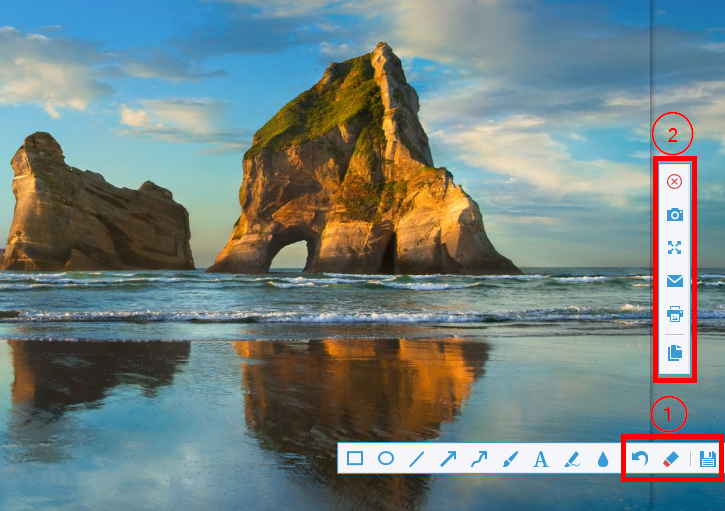
スクリーンショットをクリックすると、異なるカテゴリの2つのメニューが利用可能になります。
横方向のタスク バーは、強調表示とテキストに割り当てられます。厚さは、正方形のシェイプ ツールからフリーハンドペイント ツールに変更できます。色は、選択に応じて割り当てることもできます。

3.2 テキストツール
単語や文字のアプリケーションは、「テキストツール」を介して実行することができます。フォントサイズは色と一緒に編集できます。

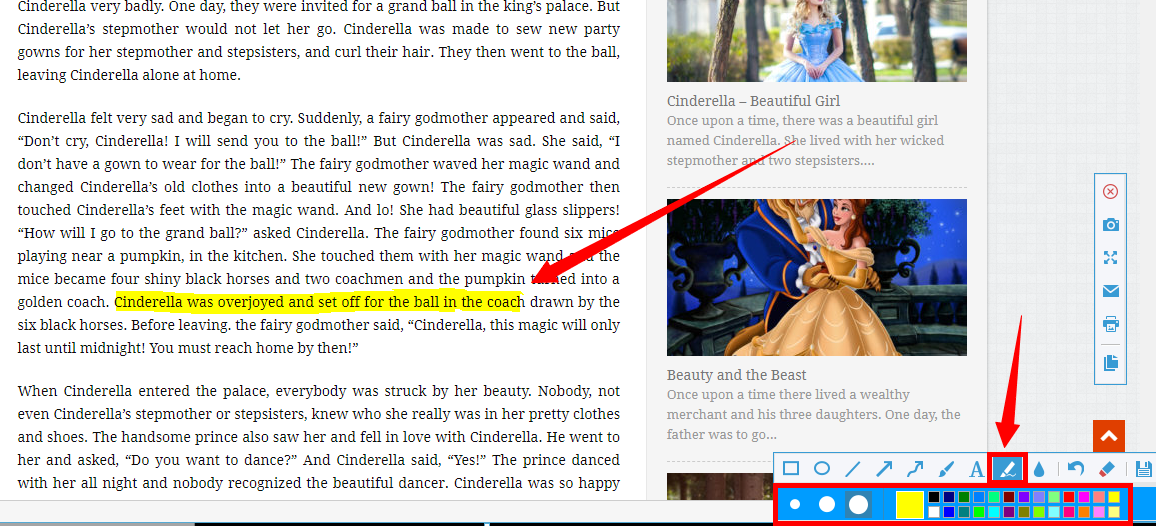
3.3 ハイライトツール
スクリーンショットにスクリプトや記事が含まれる場合は、「ハイライトツール」を使用できます。厚みや色も割り当てることができます。
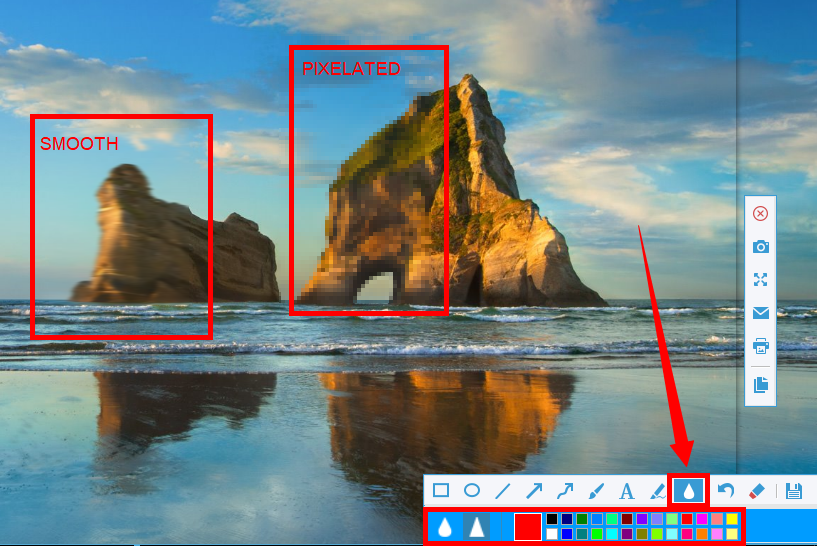
3.4 ぼかしツール
ぼかしツールは、写真の一部を滑らかにし、ピクセル化するために使用することができ、色はまた、画面キャプチャに割り当てることができます。
ステップ 4: その他のキー
1)「元に戻す」、「消去する」、および「保存」ボタン(左から右へ)
2)「終了」、「再キャプチャ」、「フルスクリーン」、「メールで共有」、「印刷」、「クリップボードにコピー」ボタン(上から下へ)
編集後に「保存」ボタンをクリックすると、ファイルフォルダの保存先を選択するための新しいウィンドウが表示されます。
結論:
VideoPower GREENは、通常のスクリーンキャストアプリを超えて機能する強力なスクリーンキャプチャソフトウェアです。注釈、ハイライト、図形、テキストを追加できるだけでなく、フルスクリーン、リージョン、基本的なオーディオからマウスへの切り替えなど、インターフェイス内で利用可能な複数のオプションから画面を記録することもできます。これらの機能は、別の機能を使用できない別のソフトウェアをダウンロードすることなく、重要なタスクやプロジェクトのために余分なマイルを行く。それはすべて1つに詰め込まれ、それを超えるために構築されています。今それを試してみてください!


コメントする