
周りの他のデバイスを使用せずに、デバイスから写真を撮りたかったのですか?スクリーンショットを撮ることは最も良い選択でしょう。しかし、問題はそれのための最良のツールは何でしょうか?これは、Surface Pro ユーザーが尋ねた一般的な質問である必要があります。
Surface Pro は、マイクロソフトが作ったタブレット シリーズで、他の中でも最大の利点を持っています。このタブレット シリーズは、ほぼすべての Windows アプリケーションを実行でき、Windows ラップトップに代わるものになります。Surface Pro シリーズ製品には、芸術的な作成とノート撮影のための手書きのペンも装備されています。しかし、画面から写真を撮る必要がある場合は、このペンは役に立たないだろう。
一部の時間は、あなたがダウンロードできない写真、コピーして貼り付けることができない専門用語、言葉の指示や手順など、Surface Pro画面から情報を共有するためにスクリーンショットを撮る必要があるかもしれません。ただし、Surface Pro でスクリーンショットをキャプチャすることは面倒な場合があります。
この場合、Surface Pro のスクリーンショットを便利にするために、VideoPower GREEN を使用することを強くお勧めします。あなたのニーズに応じて特定の領域でスクリーンショットを撮ることができる素晴らしいソフトウェア。全画面、スクロール画面、メニュー、ウィンドウ、固定領域など、さまざまなキャプチャモードをサポートする包括的な画面キャプチャツールです。
だから、さらにadoせずに、以下のリンクでVideoPower GREENをダウンロードし、手順に従って、楽しいキャプチャを持っています。
ステップ 1: 設定を管理する。
1) インターフェイスの右上隅にあるメニューをクリックします。
2) ドロップダウンメニューから「設定」を選択します。
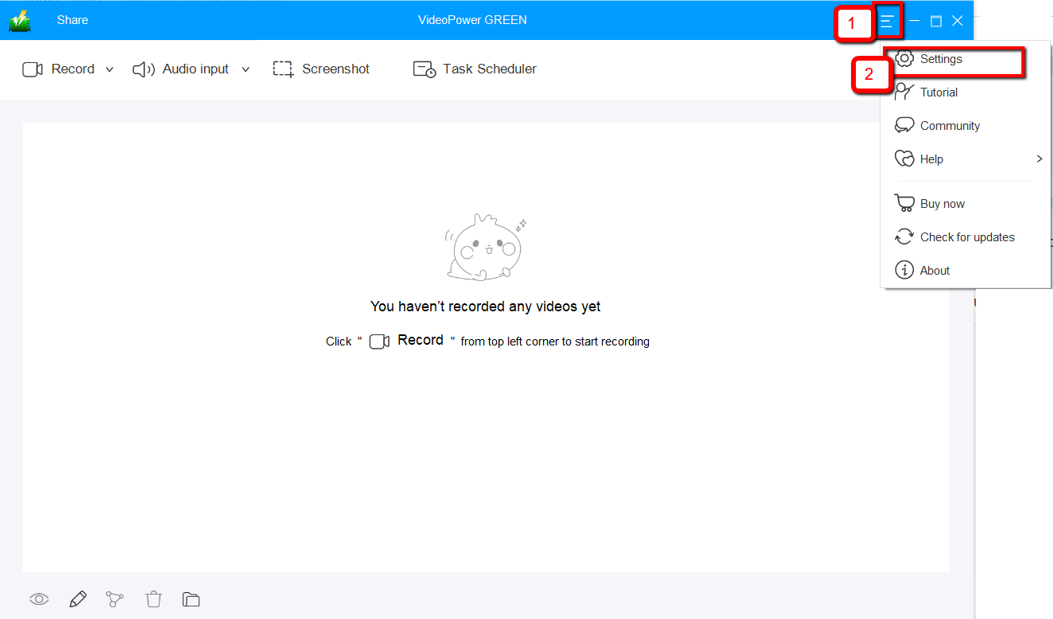
3) 「スクリーンショットを撮る」セクションに移動します。必要に応じて変更を加え、[OK] をクリックします。

ステップ 2: Surface Pro でスクリーンショットを撮る。
1) 「スクリーンショット」タブをクリックします。
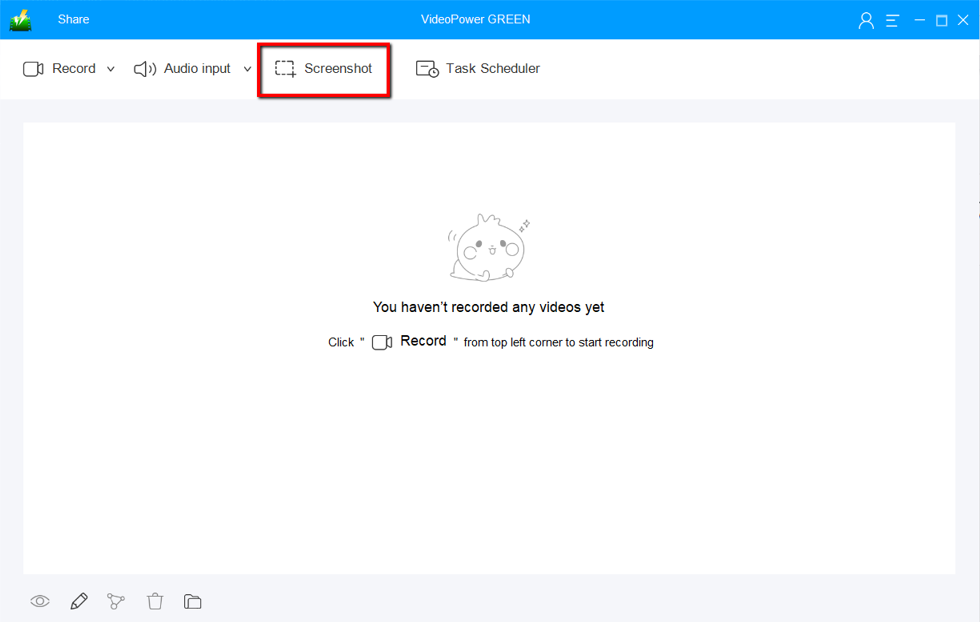
2) スクリーンショットを撮りたい画面上の領域を選択します。マウスを画面の周りに移動すると、どのようなスクリーンショットができるかを確認できます。
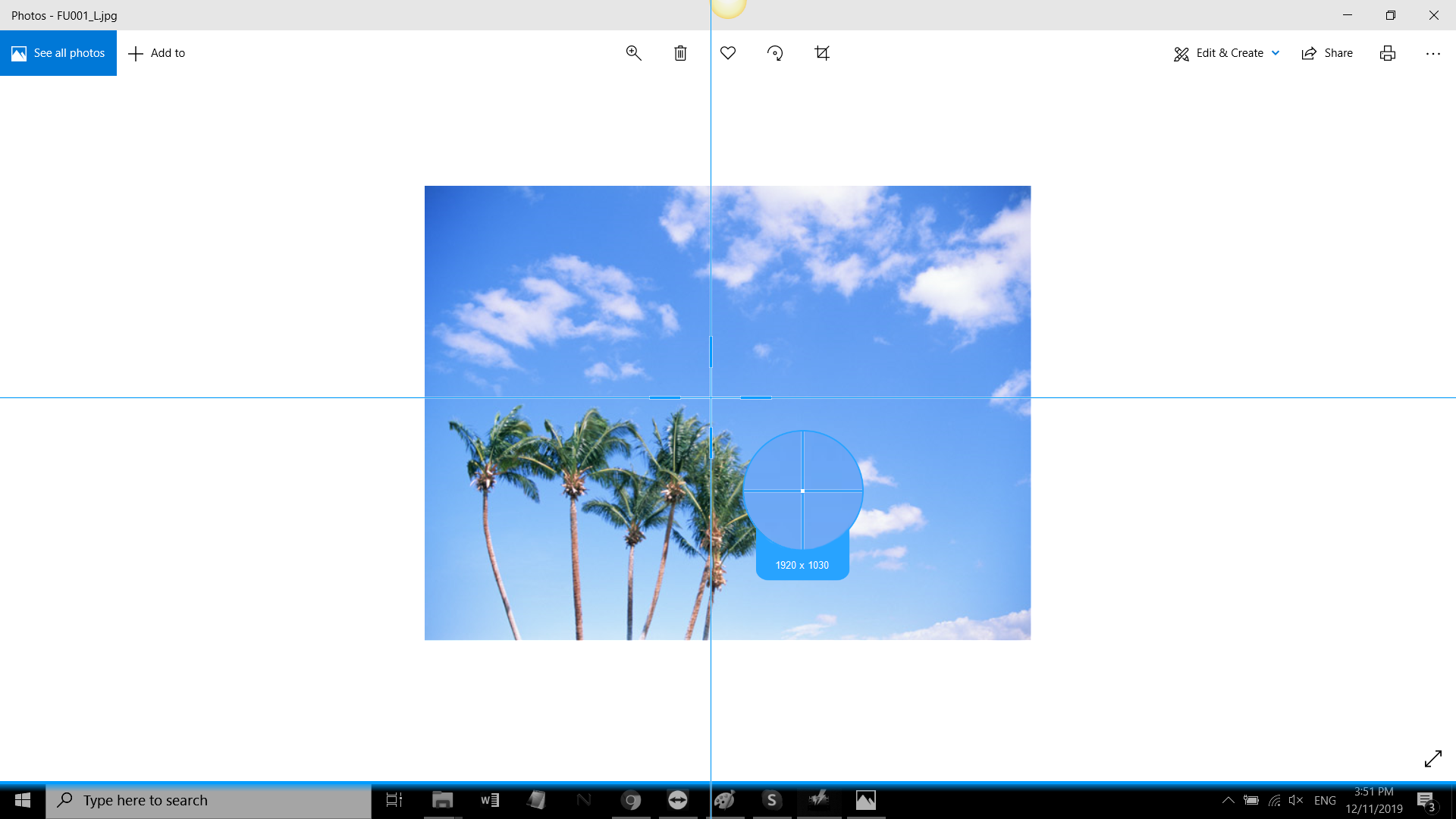
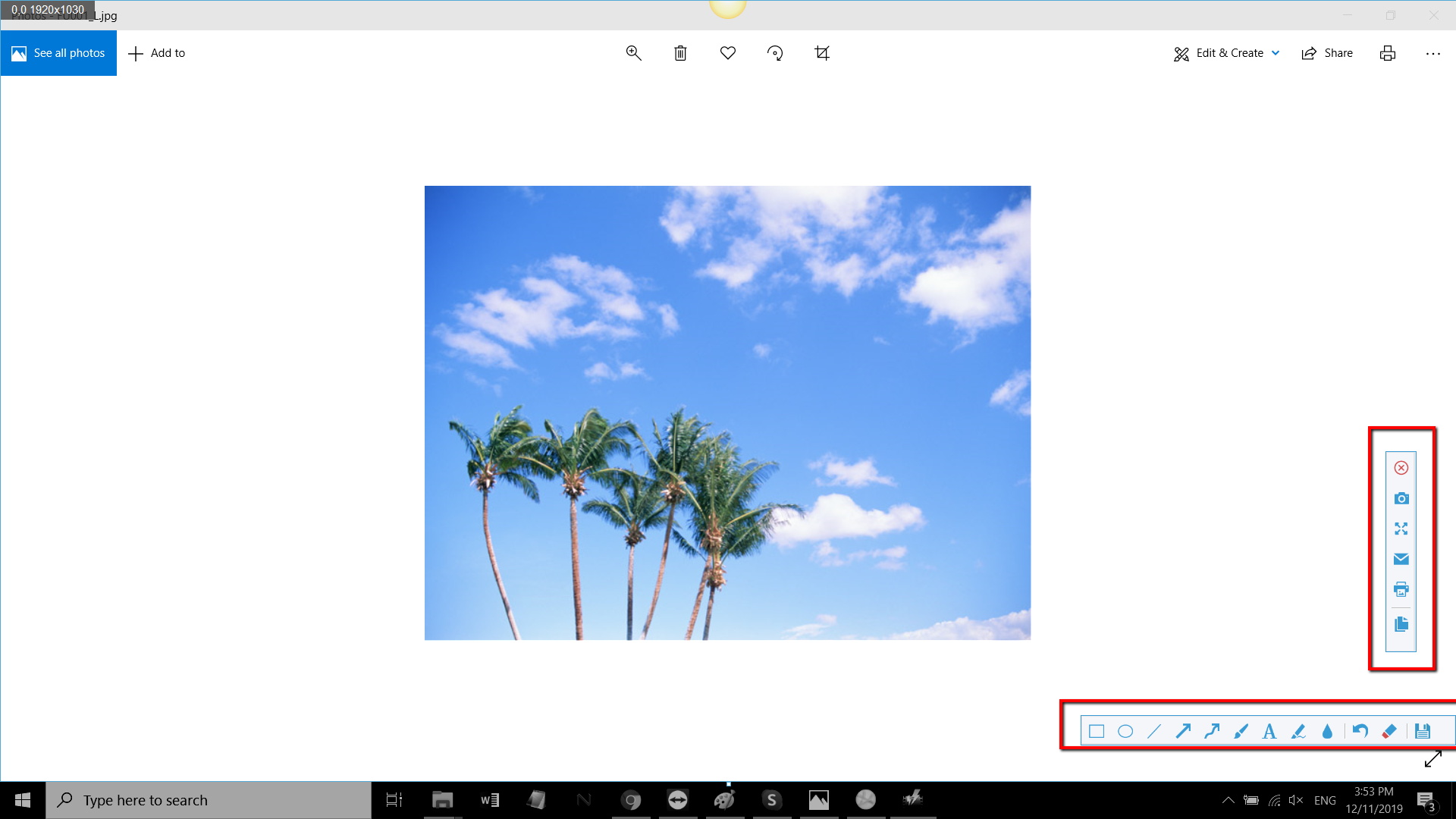
3)クリックすると、選択した領域のスナップショットが表示されます。スクリーンショットを保存する前にメニュー(赤で強調表示)を調べたら、それに応じて変更を加えることができます。
結論:
スクリーンショットを撮るためにビデオパワーグリーンを使用することは素晴らしいです。それは高品質でキャプチャし、あなたがそれを行うためのさまざまな方法を選択することができます。それだけでなく、フルスクリーン、特定のウィンドウ、特定の領域など、ユーザーも画面を記録することができます。また、あなたが再生されているオーディオを録音できる機能を持っています!


コメントする