
WMV は、マイクロソフト社が発売したストリーミング メディア形式です。これは ASF (高度なストリーム形式) アップグレードの拡張機能です。
その小さなサイズのために、WMVファイルは、それがストリーミングし、インターネット上で送信するための一般的なフォーマットを作る本当に良い品質を持っています。
FLVをWMVに変換したい場合は、適切な場所に来ました。
VideoPower BLUE は、このような画面の記録、スライド ショーの作成、基本的なビデオ編集、オーディオとビデオの変換などの機能と機能の多くを持っている WMV コンバーターに素晴らしい FLV です。
それでは、その仕組みを見てみましょう。
次のリンクを使用してプログラムをダウンロードしてPCにインストールし、変換を開始します。ステップ
1:FLVファイルをプログラムに追加するビデ
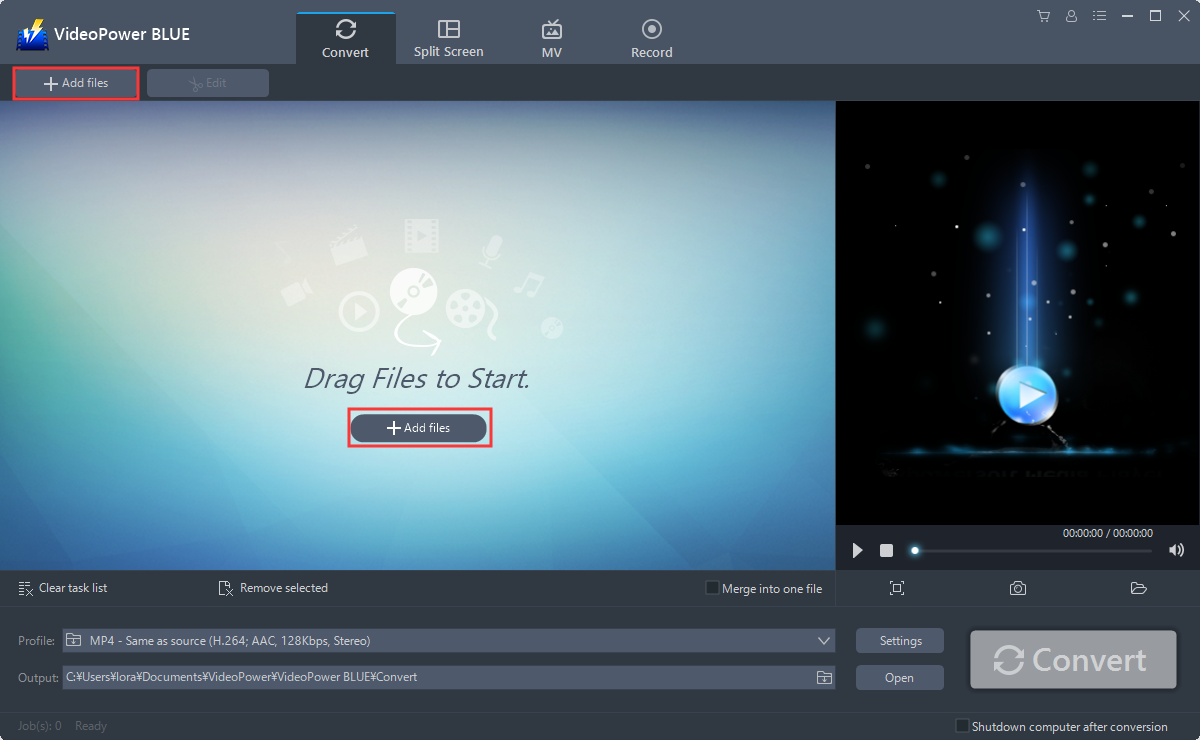
オコンバータソフトウェア – VideoPower BLUEをPCに正常にインストールした場合は、プログラムを実行します。「ファイルを追加」ボタンをクリックするか、ファイルをドラッグアンドドロップして、プログラムに直接ファイルをインポートできます。
ステップ 2: FLV ビデオを編集する
変換する前にビデオを編集する必要がある場合は、以下の手順に従ってください。インポートさ
れた FLV ファイルがリストに表示されます
。ファイルの右側にある[編集]ボタンをクリックします。
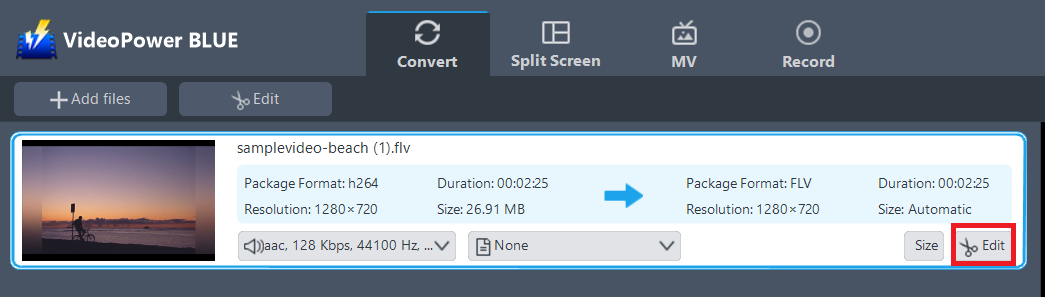
内蔵のビデオエディタがポップアップします, その助けを借りて, あなたは完璧な映画を作ることができます. 速度と音量を調整,トリム,カット,トリミング,回転または反転ビデオ. 効果、字幕、透かしを追加しながら、編集が便利に簡単になります明るさ、コントラストと彩度を調整します。
たとえば、次のようにビデオをトリミングできます。
1) 「トリムマーカーを追加」を
クリックします.2) 次に示すようにマークをドラッグして、切り取る部品を選択します。複数セクションを選択する場合は、1と2.3を繰り
返して、「設定」から「選択したセクションを保持」または「選択したセクション
を削除」を選択してください。

ステップ 3: FLV を WMV 形式に変換する
3.1 出力形式を設定します。
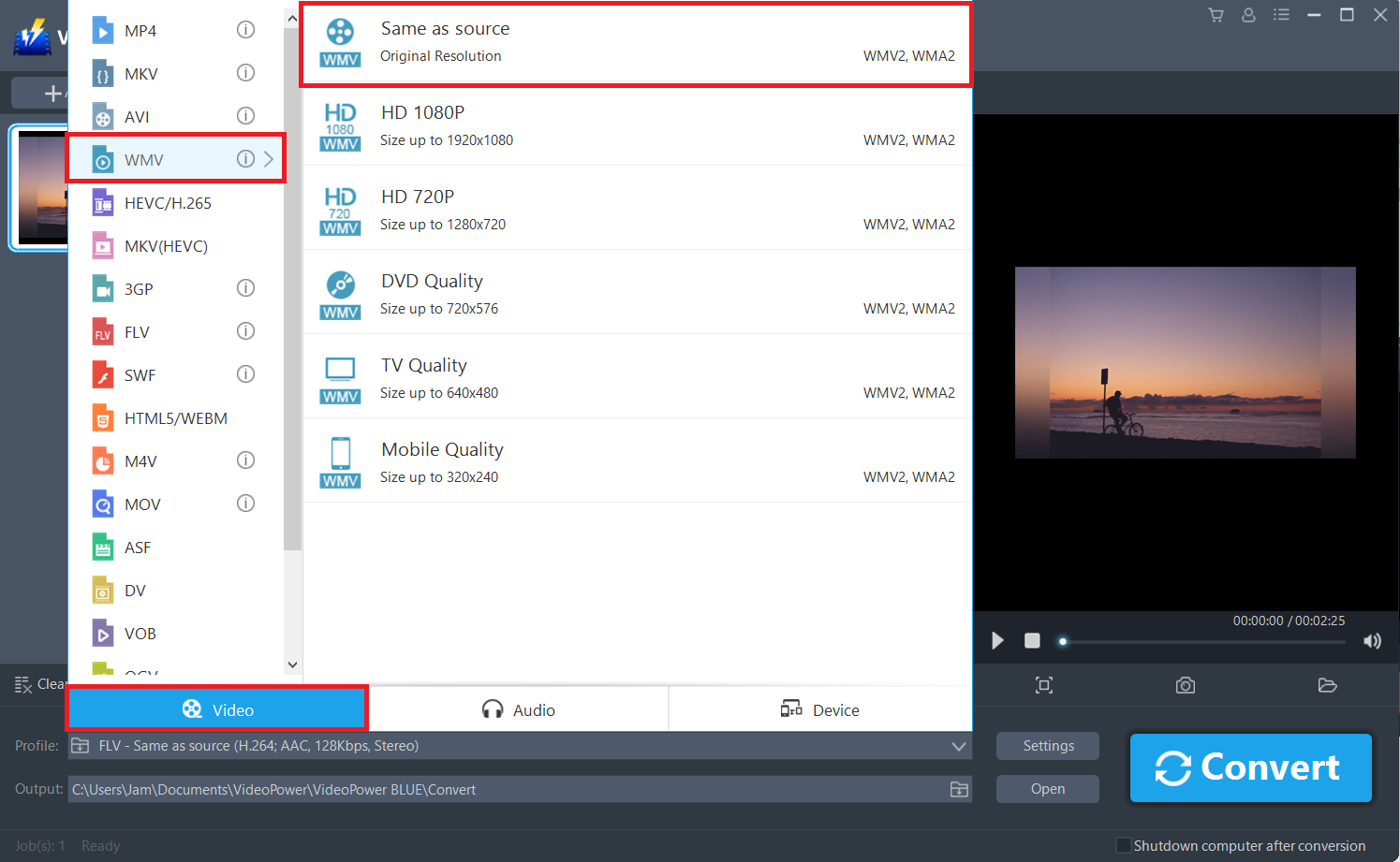
[プロファイル] ドロップダウン メニューをクリックして開き、プロファイル リストから目的の形式を選択します。ここでは、必要に応じて「ビデオ」、「WMV」、品質「ソースと同じ」、または「HD」、「4K品質」などの他のオプションを選択します。
3.2 変換を開始する
ファイルリストに戻ります
。「変換」ボタンをクリックすると、変換されたWMVファイルがデフォルトの出力フォルダに保存されます。

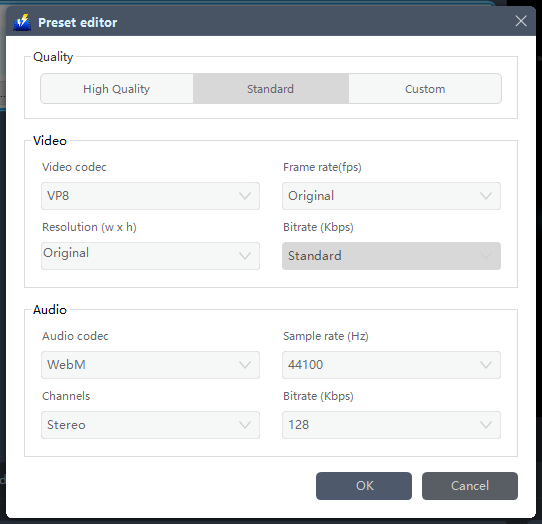
フレームレート、ビットレート、コーデックなどをカスタマイズすることもできます。手動。「設定」ボタンをクリックして「プリセットエディタ」ウィンドウを開くだけで、値を変更して「OK」をクリックして設定を保存します。
3.3 変換された WMV ファイルを検索する
変換が完了すると、プログラムがウィンドウをポップアップ表示して通知します。「OK」をクリックして、変換した WMV ファイルを保存したフォルダを開きます。また
は、WMVビデオを見つけるために「開く」ボタンをクリックすることができます。

結論:
FLVはほとんどのデバイスでサポートされていないので、お好みのデバイスで見やすくするためにFLVをWMVに簡単に変更することができます。
ビデオパワーブルーでWMV形式にビデオを変換すると、簡単に行われます。さらに重要なことに、このソフトウェアは、シンプルで使いやすく、簡単なインターフェイスである多面的なソフトウェアです。これらの機能は、スライドショーやビデオの編集、透かし、エフェクト、トリミングやトリミングなどのその他の基本的なビデオ編集オプションを適用できる組み込みのビデオエディタです。さらに、それはあなたの写真やビデオのための分割画面ツールと、あなたのコンピュータ上の任意の画面上の活動をキャプチャすることを可能にするスクリーンレコーダーを持っています。

コメントする