
オーディオブックが普及したのは、技術が進歩するにつれて、私たちの社会はより複雑になり、読書に費やす時間はほとんどなくなりました。オーディオブックは、料理や運転など、同時に別のタスクを行いながら情報を消費する方法です。
ただし、ほとんどのオーディオブック(特にiTunesオーディオブック)は、iOSまたはMacシステム以外のシステムを実行しているデバイスと互換性がありません。
この場合、オーディオブックをすべてのシステムおよびデバイスと互換性のある形式に変更する必要があります。
MP3は、オーディオや音楽のための最も一般的なファイル形式のタイプです。したがって、オーディオブックを任意のプレイヤーと互換性を持たしたい場合は、この形式が最適です。
この記事では、オーディオブックファイルをMP3形式に変換する方法について説明します。VideoPower BLUEの助けを借りて、MP3にオーディオブックファイルを変換することができる包括的なフォーマット変換ツール。
次に、このツールを使用してフォーマット変換を実行する方法についての簡単なガイドを見てみましょう。
以下の試用版をダウンロードして、無料でソフトウェアを使用することができます。ステップ 1: M
4B ファイルをプログラムに追加します。オーデ
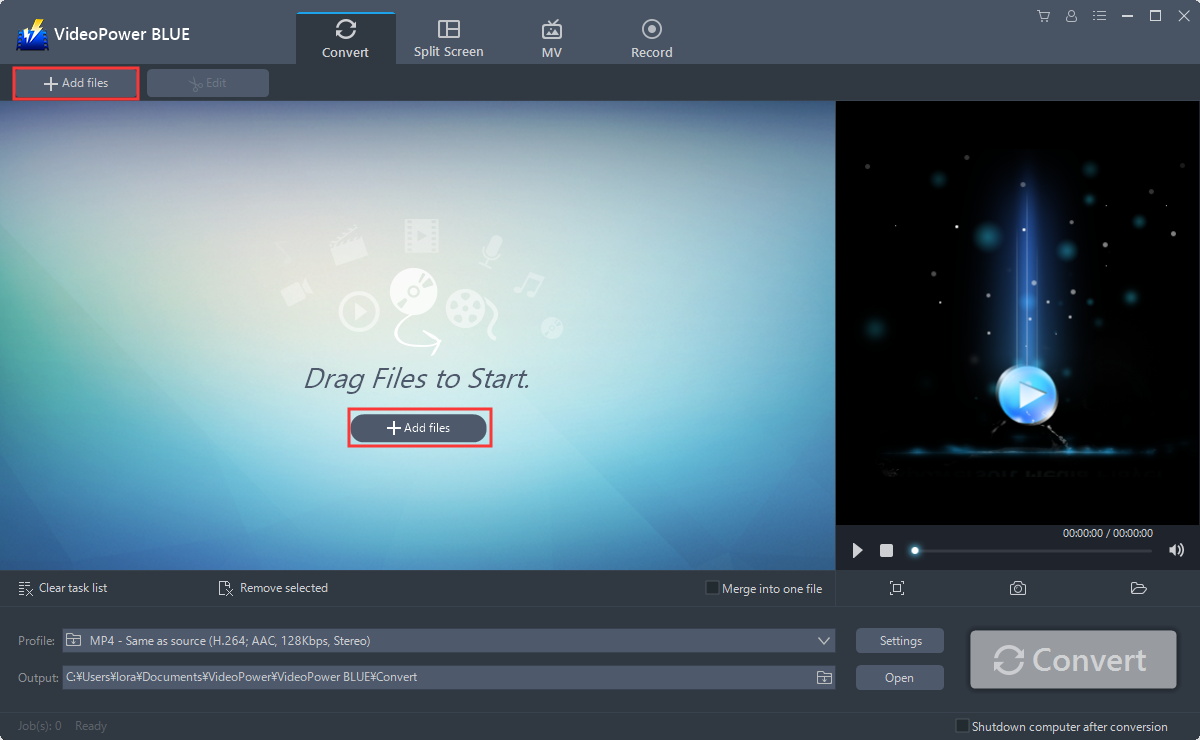
ィオコンバータソフトウェア – VideoPower BLUEがPCに正常にインストールされている場合は、プログラムを実行します。「ファイルを追加」ボタンをクリックするか、ファイルをドラッグアンドドロップして、プログラムに直接ファイルをインポートできます。
ステップ 2: M4B オー
ディオを編集します。変換する前にオーディオファイルを編集する必要がある場合は、以下の手順に従ってください。
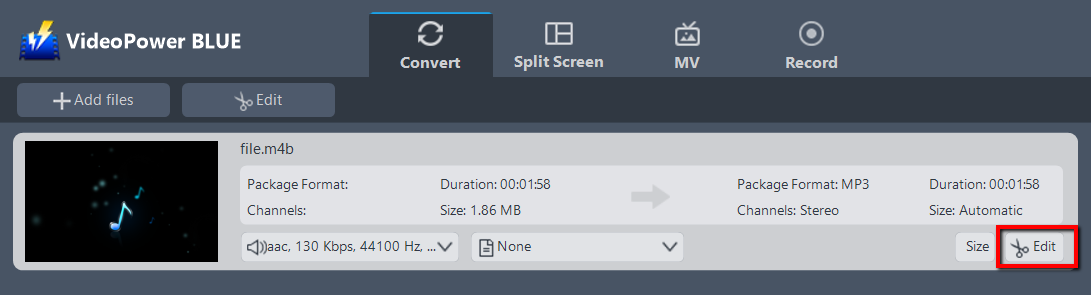
インポートしたオーディオブックファイルが一覧に表示されます。
ファイルの右側にある[編集]ボタンをクリックします。
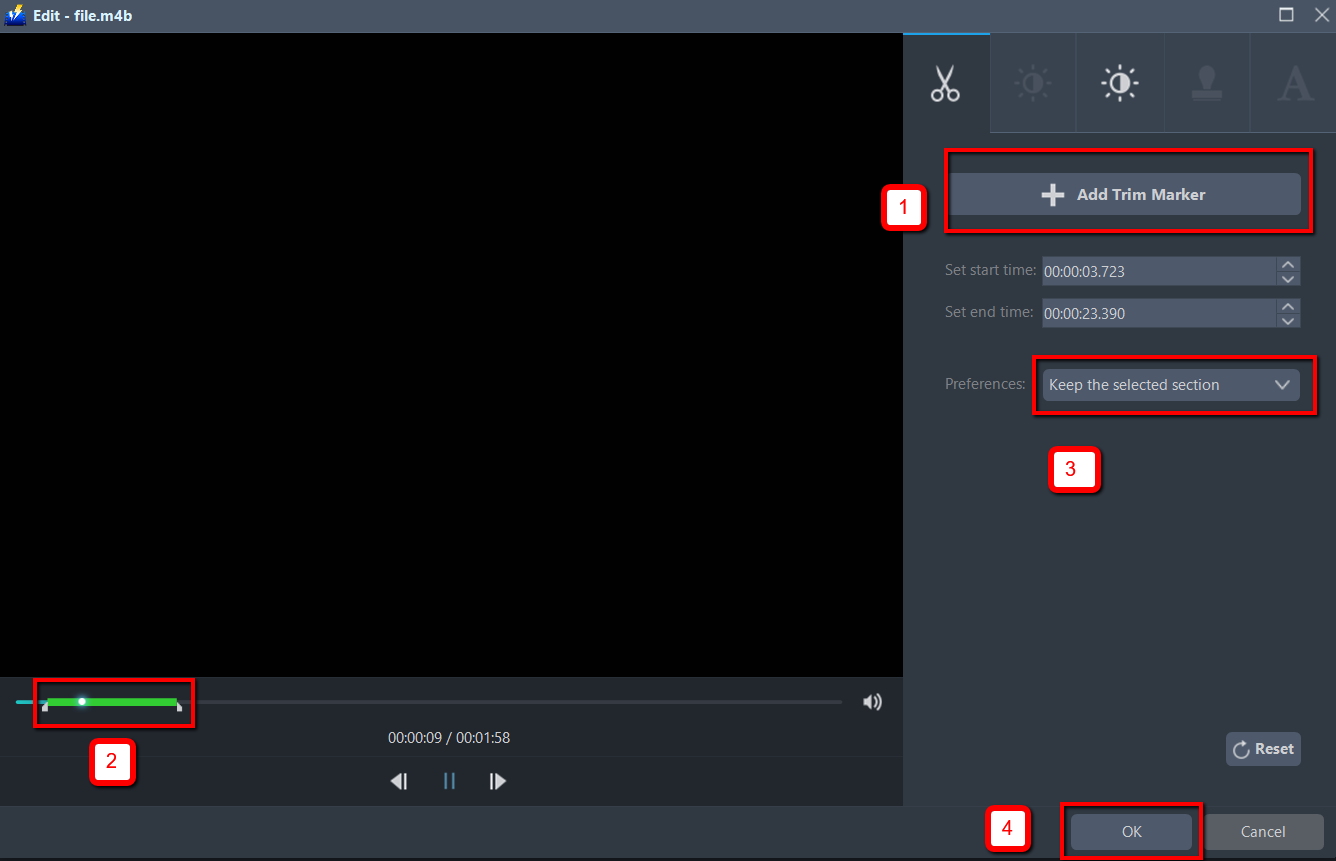
エディタが開きます。ここでは、オーディオファイルに変更を加えることができます – トリム、カットなど。
たとえば、次のようにビデオをトリミングできます。
1) 「トリムマーカーを追加」をクリックします。
2) 次に示すようにマークをドラッグして、切り取る部分を選択します。複数セクションを選択する場合は、1 と 2 を繰り返してください。
3)「環境設定」から「選択したセクションを保持」または「選択したセクションを削除」を選択します。
4) 設定を保存するには「OK」をクリックします。
ステップ3:オーディオブックファイルをMP3形式に変換する。
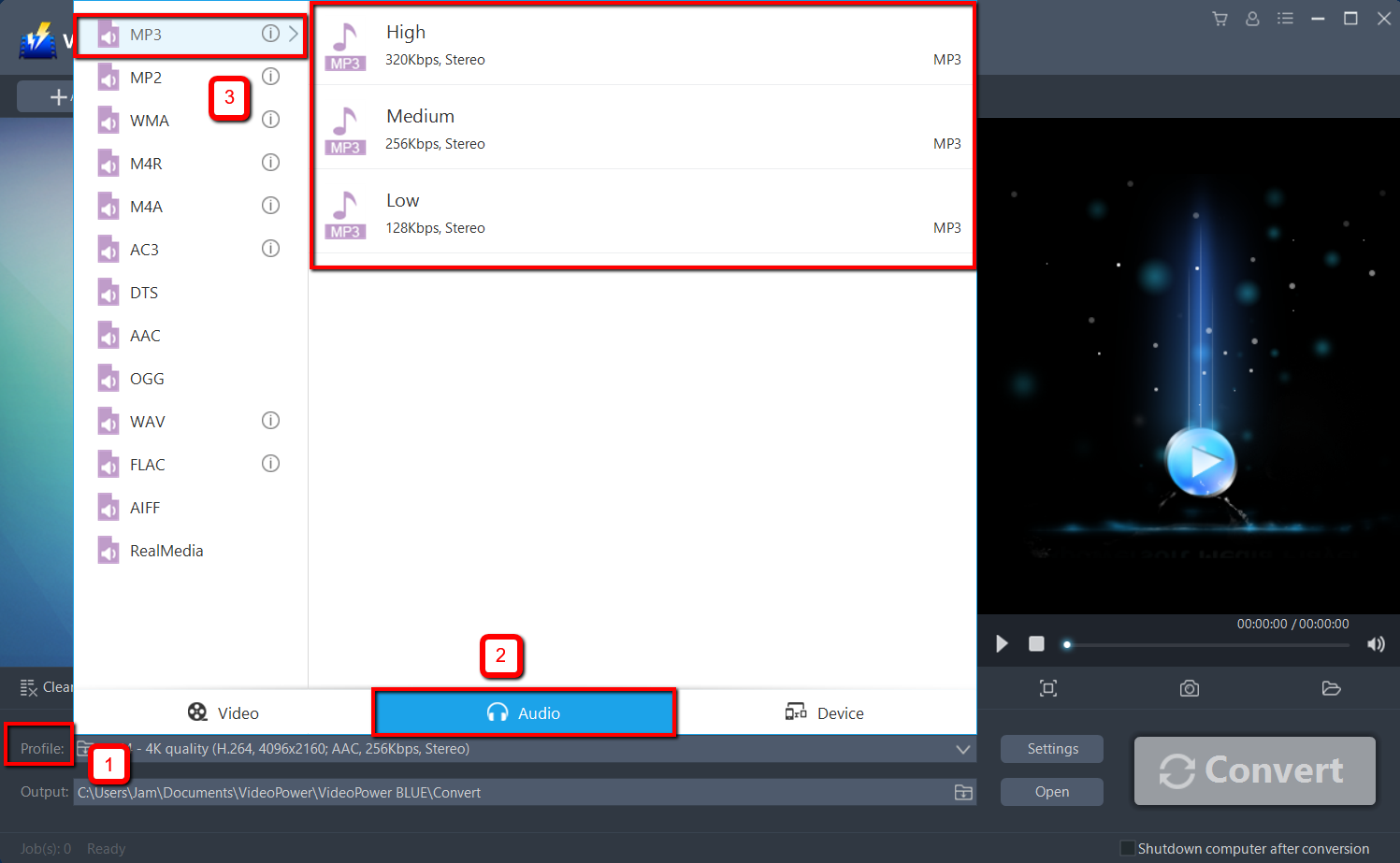
3.1 出力形式の設定
[プロファイル] ドロップダウン メニューをクリックして開き、プロファイル リストから目的の形式を選択します。ここで選択"オーディオ"、"MP3"、品質"高"またはあなたが適切と見なす任意の品質。
3.2 変換を開始する
ファイルリストに戻ります。
「変換」ボタンをクリックすると、変換されたMP3ファイルがデフォルトの出力フォルダに保存されます。

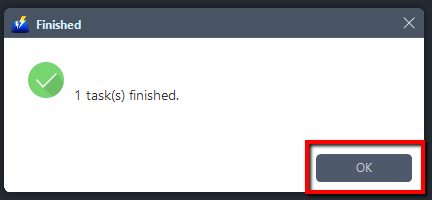
変換が完了すると、プログラムがウィンドウをポップアップ表示して通知します。「OK」をクリックして、変換したファイルを保存したフォルダを開きます。
または、MP3ファイルを見つけるために「開く」ボタンをクリックすることができます。

結論:
VideoPower BLUEソフトウェアを使用してオーディオブックをMP3に変換すると、高品質で高速な処理速度、幅広いサポートデバイス、その他多くの機能を通じて、より良い変換体験が得られます。
これらの機能は、スライドショーやビデオを編集したり、透かし、エフェクト、トリミングやトリミングなどの基本的なビデオ編集オプションを適用したりできる組み込みのビデオエディタです。さらに、それはあなたの写真やビデオのための分割画面ツールと、あなたのコンピュータ上の任意の画面上の活動をキャプチャすることを可能にするスクリーンレコーダーを持っています。

コメントする