
私は誰もがビデオをダウンロードするときにそのような経験を持っていると信じています。映画のダウンロードに多くの時間を費やした後、画像とサウンドが一致しないことが判明しました。わずかなギャップがあれば、あなたはまだそれを見ることができますが、キャラクターと音が完全に混乱しているほど深刻であれば、あなたはビデオを見ることができないでしょう。
これは、多くの場合、非常に迷惑な、英語の映画で発生します!
この問題を解決するために、我々は、それらを一貫性を持たせるために、サードパーティのソフトウェアを介して音と画像の再生速度を調整することができます。この記事では、サウンドと画像の調整をサポートする VideoPower BLUE をお勧めします。
ビデオパワーブルーは、オーディオビデオの同期の問題を修正するのに役立ちます。基本的には、オーディオやビデオが正しく同期されるように遅らせることです。また、ビデオ変換、ビデオダウンロード、画面録画、ビデオ編集など、同期されていないビデオを修正できるさまざまな機能も提供します。
このソフトウェアは非常に使いやすく、100%信頼性があり、編集時に行うことはビデオファイルをレンダリングした後に得られるものです。プラスそれはすべてのユーザーに快適をもたらすファイル形式の任意の種類をサポートしています。
以下のリンクを使用して、このソフトウェアの試用版をダウンロードすることができま
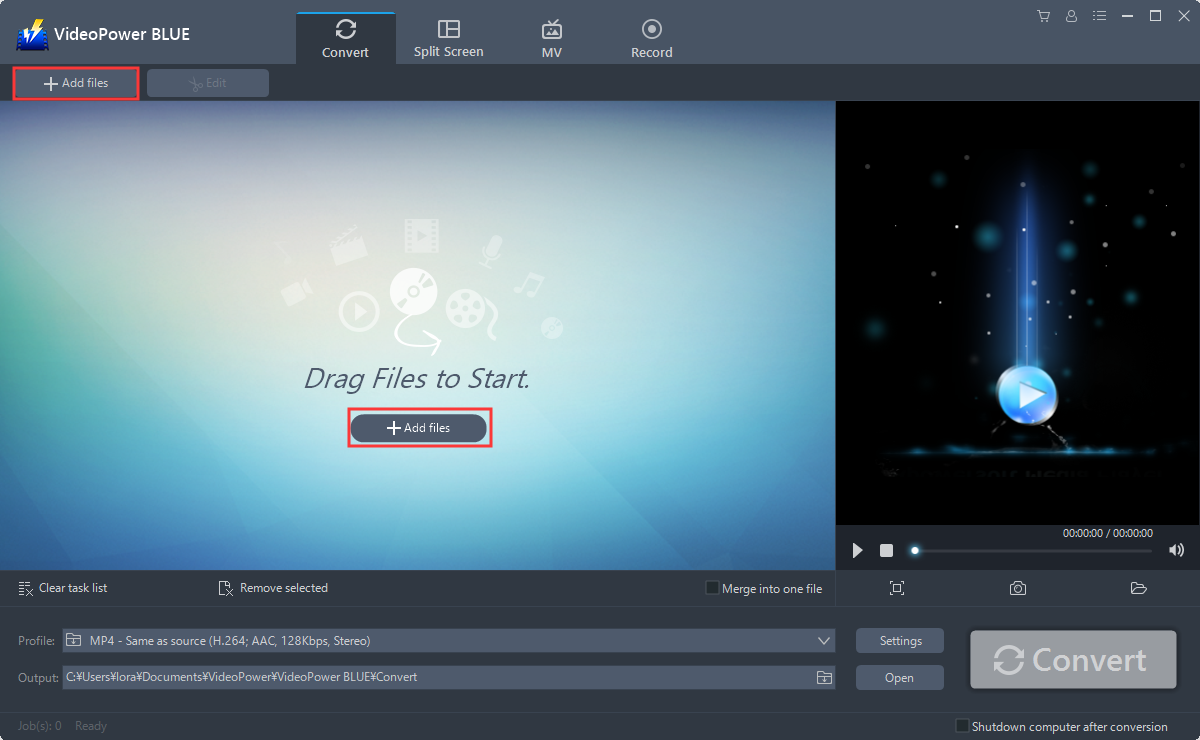
す。ステップ1:ビデオパワーブルーローンチビデオパワーブルーに修正
したいビデオを追加し、「ファイルを追加」ボタンに移動して、ビデオファイルをプログラムにアップロードします。
ステップ 2: 動画を編集する
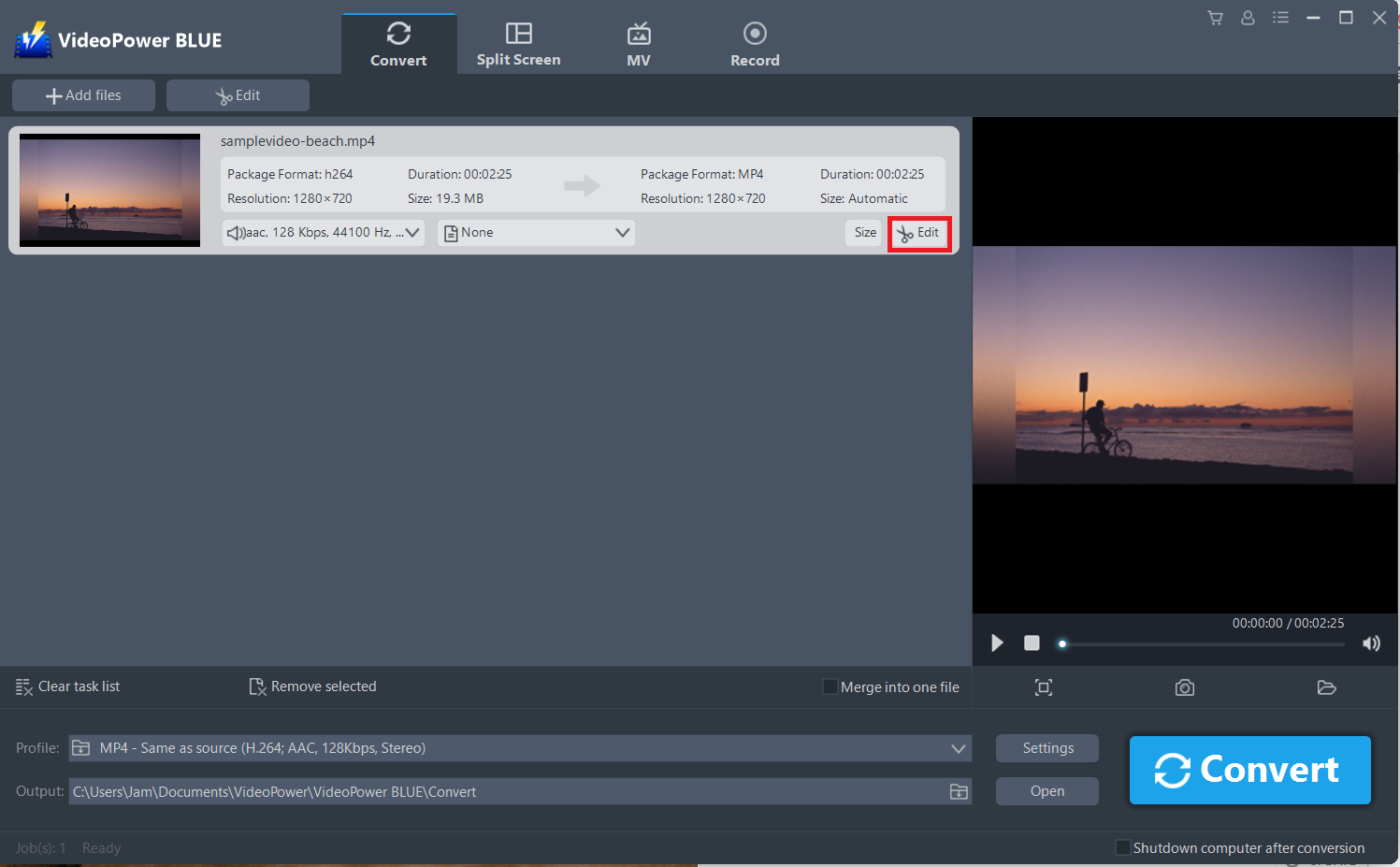
インポートされたファイルが一覧に表示されます。
追加したビデオの右側にある「編集」ボタンをクリックして、組み込みのビデオエディタに入ります。
2.1 ギャップを調整する
ビデオ内の画像とサウンドを非同期にするには、次の手順を実行します。
1) 編集ウィンドウの「調整」タブを開きます。
2)「調整」タブで「同期」とミスアライメントを修正します。オーディオが画像より 1 秒遅い場合は、プラスを 1.0 に設定し、オーディオがビデオより 1 秒早い場合は、マイナスを -1.0 に設定します。0.1秒単位で調整が可能です。
3) 変更を保存するには「OK」をクリックします。

編集機能の詳細については、詳細な手順を参照してください。
2.2 トリム
次の手順を実行して、ビデオをトリミングできます。
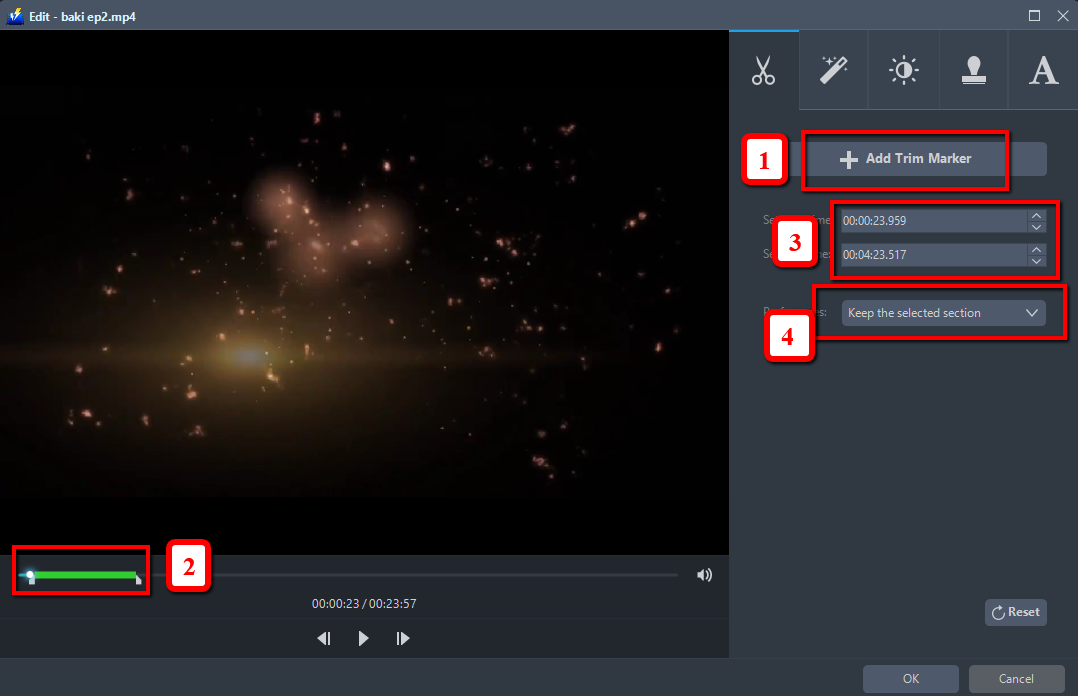
1)「トリムマーカーを追加」をクリックしてプログレスバーにトリムマーカーを追加し、このボタンを複数回クリックして複数のトリムマーカーを追加することもできます。
2) スライダーをドラッグして、保持する部分を選択します。
3) 上または下のボタンをクリックして、開始時刻と終了時刻を設定することもできます。
4)今、あなたは、選択したセクションを保持するか、削除することを選択することができます。
2.3 調整
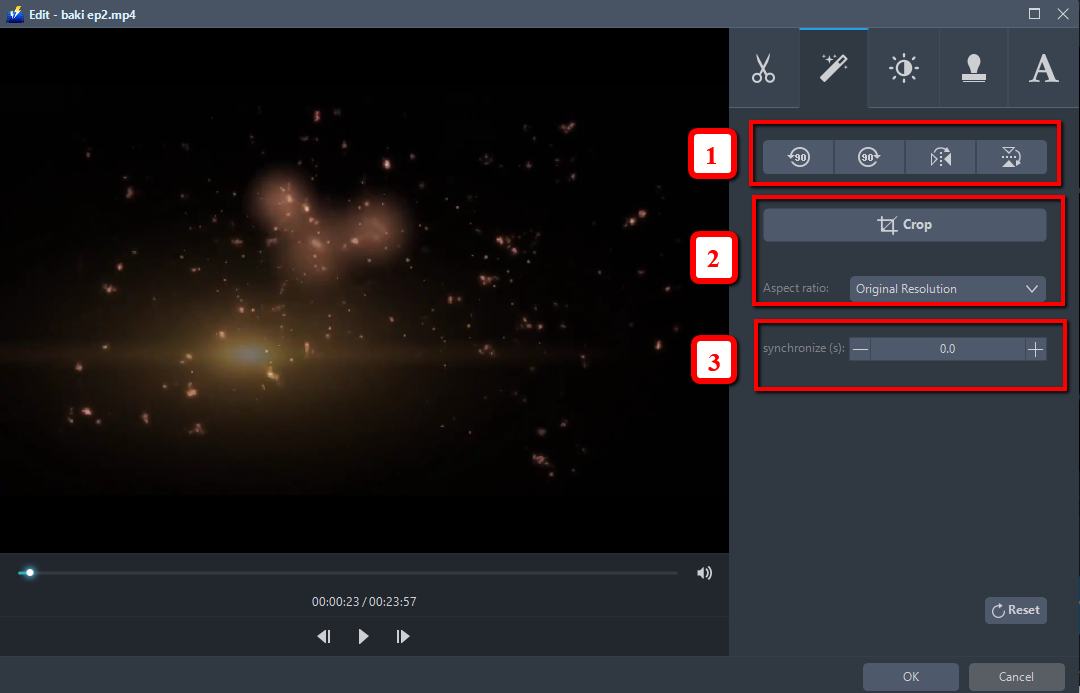
1) ビデオを調整するには、次の手順を実行できます。
2)あなたのビデオの位置を回転させます。
3)クロップビデオ画面サイズ。
4)ビデオとオーディオを同期します。
2.4 効果
ビデオの一部のエフェクトを変更するには、次の手順を実行します。
1)スピード – スピードアップ、スローダウン、あなたのビデオのテンポ。
2)音量 – サウンドレベルを設定します。
3)コントラスト – 明るさ、明るさおよび/または色合いの違いを変更または調整します。
4)明るさ – あなたのビデオをしたい明るさや暗闇を調整することができます。
5) 彩度 – 画像の色の強度を調整します。

2.5 ウォーターマークを追加する
ビデオにウォーターマークを追加します。
1) 透かしアイコンをクリックします。
2)透かしとしてテキスト、ロゴや画像を追加します。

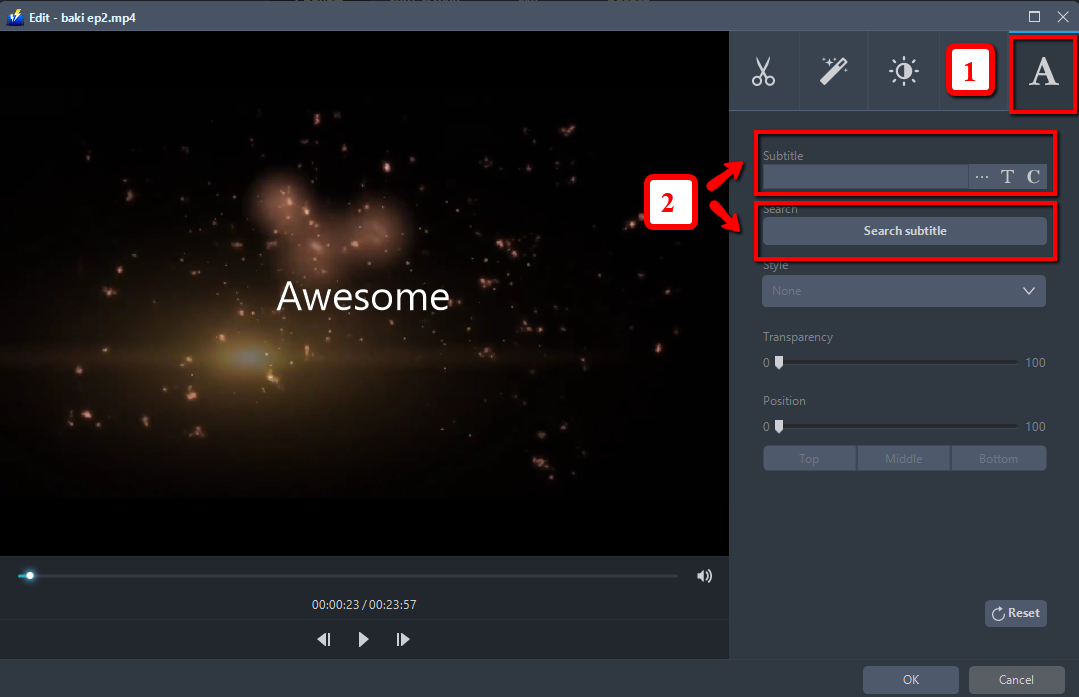
2.5 字幕
ビデオの字幕を追加します。外部字幕をインポートしたり、インターネットから対応する字幕を検索することができます。字幕ファイルの編集方法に関する別のヒントを参照してください。
1) 字幕アイコンをクリックします。
2) 検索ボックスをクリックします(コンピュータに保存されている字幕をクリックするか、オンラインで見つけることができます)。
ステップ 3: 変換
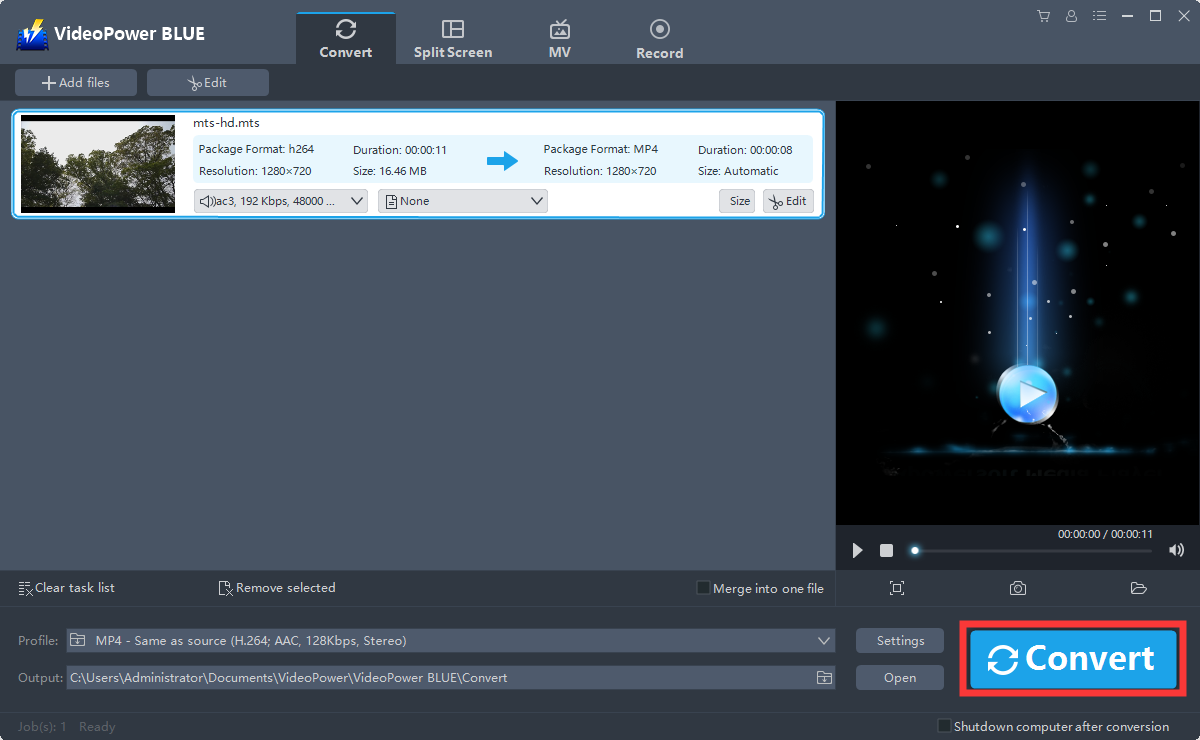
3.1 変換
編集が完了したら、「変換」ボタンをクリックすると、ソフトウェアは、デフォルトでMP4形式で編集されたビデオを変換して保存するために開始されます。
3.2 ストレージフォルダ
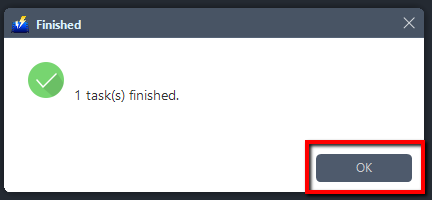
プログラムのポップアップ ウィンドウが表示され、変換が完了したことを通知します。[OK] をクリックして、保存した変換ファイルのフォルダを開きます。
注: 編集したビデオは新しいファイルとして保存され、元のファイルは変更されずに存在します。調整後のビデオは、元のビデオよりも短くなります。
ステップ 4: ダウンロードを完了する
トラックがダウンロードされると、「完了」ダウンロードリストに転送されます。フォルダアイコンをクリックして、トラックのファイルフォルダの保存先を見つけます。

結論:
このソフトウェアは、シンプルで使いやすく、簡単なインターフェイスを持つ多面的なソフトウェアです。VideoPower BLUE は、スライドショーやビデオの編集、透かし、エフェクト、トリミングやトリミングなどの基本的なビデオ編集オプションを適用できる組み込みのビデオエディタを通じて、ビデオ内の画像とサウンドの間の非同期を修正するのに最適です。さらに、それはあなたの写真やビデオのための分割画面ツールと、あなたのコンピュータ上の任意の画面上の活動をキャプチャすることを可能にするスクリーンレコーダーを持っています。

コメントする