
WAV はマイクロソフトが開発したオーディオ ファイル形式です。このファイル形式は、システムやゲームのサウンドからCD品質のオーディオまで、あらゆるものに対する標準的なPCオーディオファイル形式となっています。
標準フォーマットの WAV ファイルは CD 形式と同じで、44.1K サンプリング周波数と 16 ビットの量子化された数値でもあります。だから、WAVオーディオの音質はCDとほぼ同じです!
Windowsシステムとそのアプリケーションは、このフォーマットを非常によくサポートしていますが、Appleはサポートしていません。
アップルは、ユーザーが自分のWAVファイルをM4Aに変換することを選択することを考案しました。M4Aファイル拡張子を持つファイルはMPEG-4オーディオファイルであり、彼らはほとんどの場合、曲のダウンロードの形式としてアップルのiTunes Storeで見つかります。
WAV ファイルは通常、大きなサイズになります。M4A形式などの異なるフォーマットに変換する方が良いです – それはまた、アップルのデバイスとの互換性を可能にします。
ビデオパワーブルーで、WAVファイルをM4A形式に変換します。このツールは、基本的なビデオとオーディオ変換のための最高のオンラインアプリケーションの一つです。ユーザーインターフェイスは非常に直感的なので、このページを初めて訪れた場合でも、すぐに使い方を知っています。オーディオファイルとビデオファイルの両方を変換するために使用できます。
以下の試用版をダウンロードして、無料でソフトウェアを使用することができます。
手順 1: WAV ファイルを追加して M4A 形式に変換する
「ファイルを追加」ボタンをクリックするか、インターフェイスにドラッグアンドドロップして、WAVファイルを直接プログラムにインポートできます。

ステップ 2: 変換する前に WAV オーディオ ファイルを編集する
変換する前にオーディオを編集する必要がある場合は、ファイルの右側にある「編集」ボタンをクリックしてください。
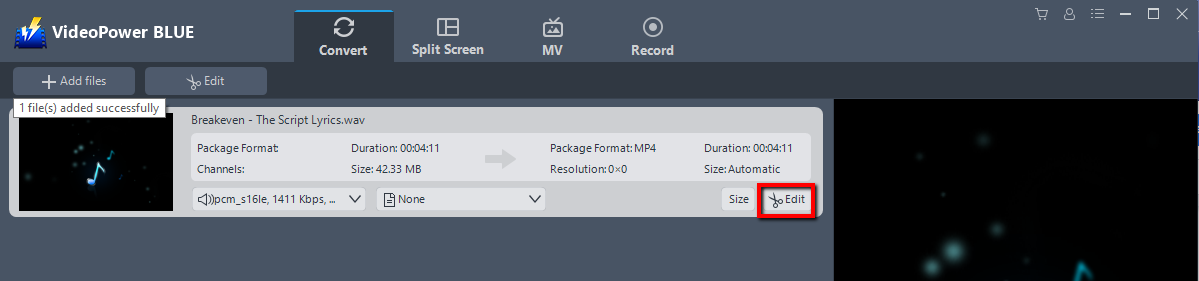
エディタがポップアップ表示されます。ここでは、オーディオに変更を加えることができます – トリム、カットなど
たとえば、次のようにビデオをトリミングできます。
1) 「トリムマーカーを追加」をクリックします。
2) 次に示すようにマークをドラッグして、切り取る部分を選択します。
複数セクションを選択する場合は、1 と 2 を繰り返してください。
3)「環境設定」から「選択したセクションを保持」または「選択したセクションを削除」を選択します。
4) 設定を保存するには「OK」をクリックします。

ステップ 3: WAV を M4A 形式に変換する
3.1 出力形式の設定
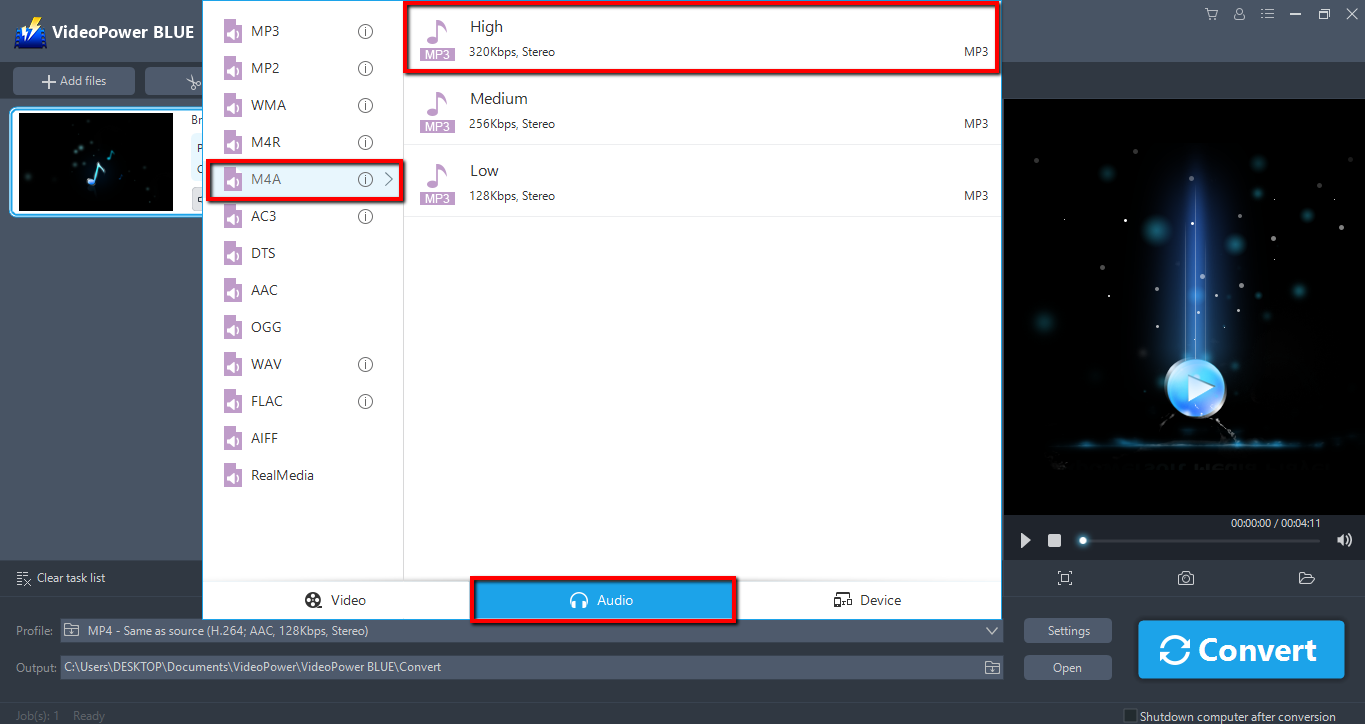
[プロファイル] ドロップダウン メニューをクリックして開き、プロファイル リストから目的の形式を選択します。ここで「オーディオ」、「M4A」、品質「高」を選択します。
3.2 変換を開始する
ファイルリストに戻ります。
「変換」ボタンをクリックすると、変換されたMP4ファイルがデフォルトの出力フォルダに保存されます。
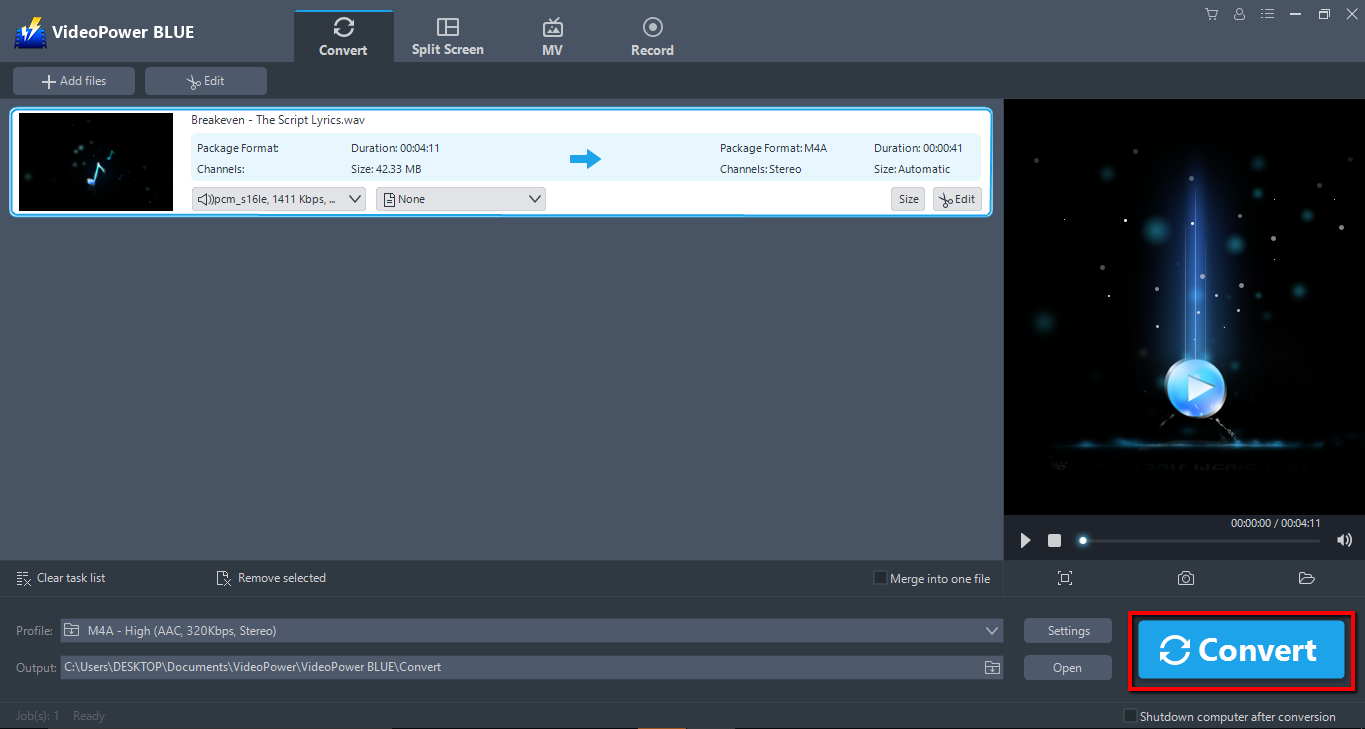
プログラムのポップアップ ウィンドウが表示され、変換が完了したことを通知します。保存した変換済みM4Aファイルのフォルダを開くには、「OK」をクリックします。
または、M4Aファイルを見つけるために「開く」ボタンをクリックすることができます。


コメントする