
アングルや光が悪いために動画の撮影で問題が発生する場合があります。
では、どのように暗いビデオを明るくするのですか?実際には、これを解決することは難しくない、ちょうど明るさ調整機能を持つツールを見つける。
ここでは、ビデオの明るさと暗さを調整する、音量を調整する、アスペクト比を固定する、再生速度、コントラスト、彩度を調整するなどの編集ツールで、VideoPower BLUEを使用することをお勧めします。
また、4kビデオから1080pなど、さまざまなフォーマット変換もサポートしています。
以下のリンクを使用してプログラムをダウンロードしてPCにインストールし、変換を開始します。
手順 1: ビデオ ファイルをプログラムに追加する
ソフトウェアが正常に PC にインストールされている場合は、プログラムを実行します。「ファイルを追加」ボタンをクリックするか、ファイルをドラッグアンドドロップして、プログラムに直接ファイルをインポートできます。

ステップ 2: 変換前にファイルを
編集変換する前にビデオファイルを編集する必要がある場合は、以下の手順に従ってください。
インポートされたファイルが一覧に表示されます。
ファイルの右側にある[編集]ボタンをクリックします。

速度と音量を調整,トリム,カット,トリミング,回転または反転ビデオ. 効果、字幕、透かしを追加しながら、編集が便利に簡単になる明るさ、コントラスト、彩度を調整します。
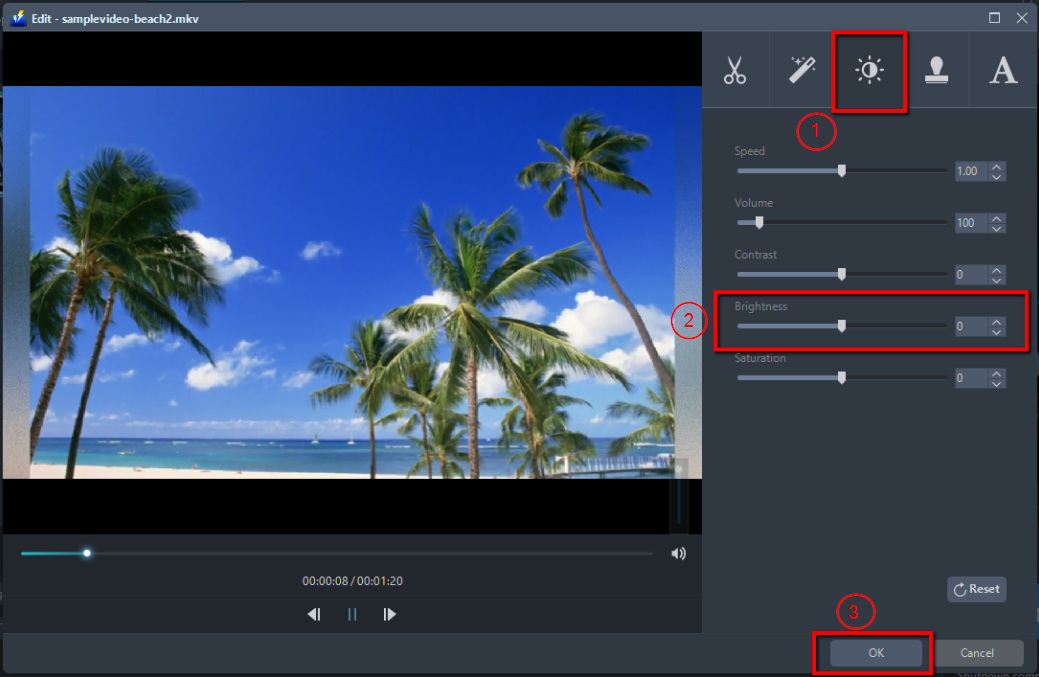
たとえば、次のようにビデオの明るさを変更できます。
1) 「効果」タブをクリックします。
2)「明るさ」を見つけて、左/右にドラッグして、ビデオの明るさや暗さを変更します。
3) 設定を保存するには「OK」をクリックします。
手順 3: 編集したビデオを保存する
3.1 出力形式の設定
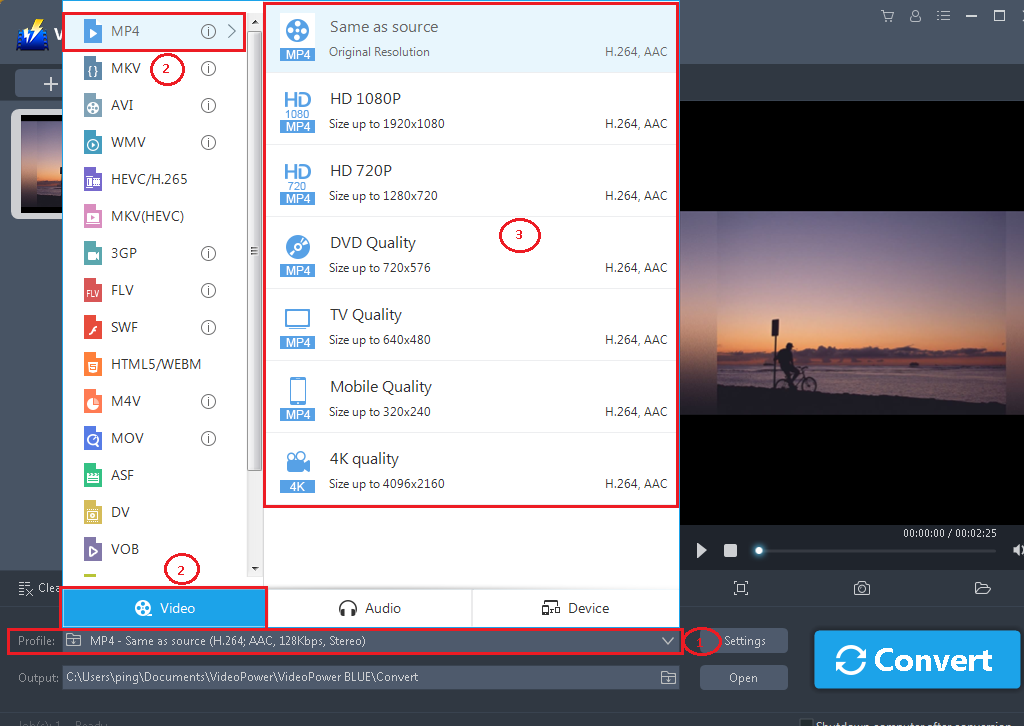
1) をクリックして「プロファイル」ドロップダウンメニューを開き、プロファイルリストから目的のフォーマットを選択します。
2)ここで「ビデオ」をクリックし、「MP4」をクリックすることができます。
3)あなたは今1080Pまたはあなたが好む品質を選択することができます。
3.2 変換を開始する
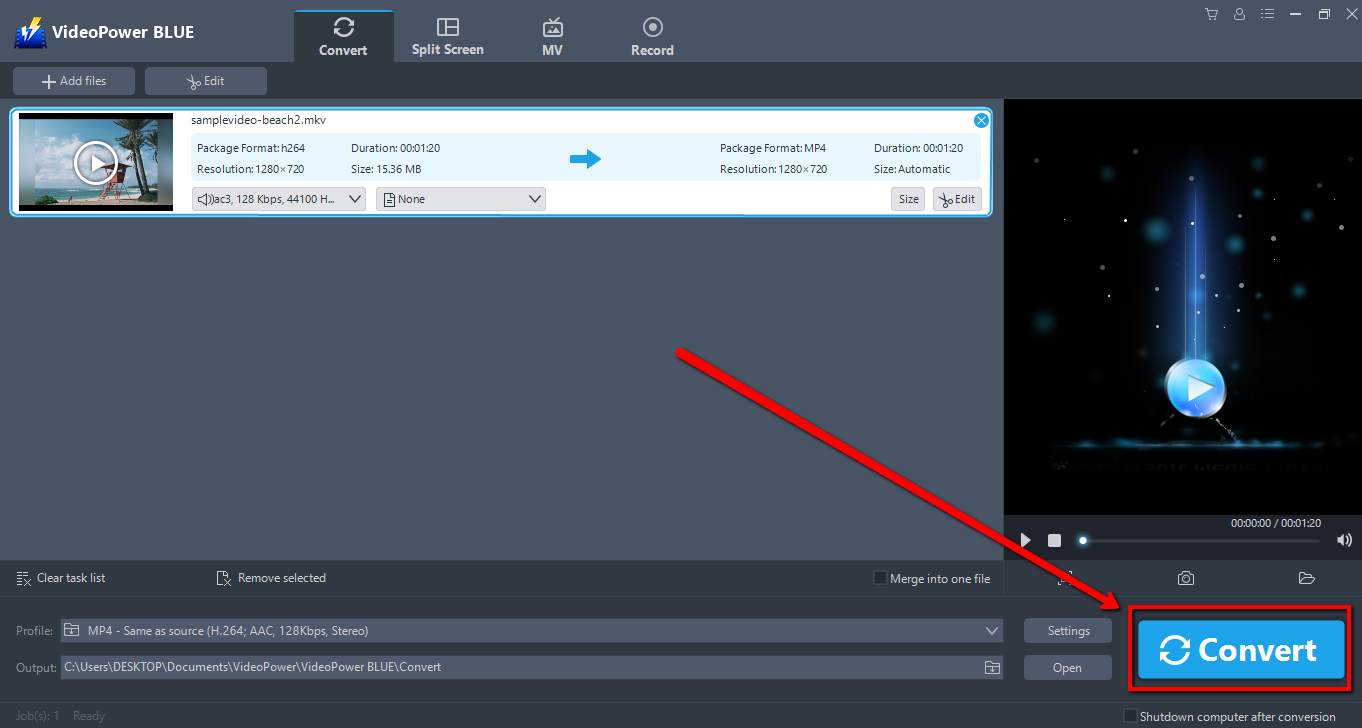
ファイルリストに戻ります。
「変換」ボタンをクリックすると、変換されたファイルがデフォルトの出力フォルダに保存されます。
3.3 変換されたファイルを見つける
変換が完了すると、プログラムがウィンドウをポップアップ表示して通知します。[OK] をクリックして、保存した変換ファイルのフォルダを開きます。

注: 編集したビデオは新しいファイルとして保存され、元のファイルは変更されずに存在します。

コメントする