
インターネットでビデオを視聴すると、ビデオ画面のどこかにさまざまな透かしが表示され、テキストや画像が表示されます。
私は多くの人々がビデオを透かししようとしたと信じています。特に、インターネット上でビデオチュートリアルを共有する人は、多かれ少なかれビデオに自分の商標を追加したり、彼らのために自分の透かし情報を宣伝しますよね?
今日、ビデオを作成または編集する際には、ウォーターマークを追加することが非常に重要です。あなたのビデオに透かしがある場合、あなたは簡単にあなたの傑作を盗むから人々を避けることができ、質問は、どのように実際にあなたのビデオに透かしを追加するのですか?
あなたは、どのように素晴らしいビデオパワーブルーについて知って1幸運な人です。
VideoPower BLUE は、画面の録画、ビデオ編集、変換などの機能を多く備えた強力なマルチファーション ソフトウェアです。そのビデオ編集機能は、あなたのビデオを透かしすることができます。
以下の試用版をダウンロードして、無料でソフトウェアを使用することができます。
ステップ 1: ビデオパワーブルーにビデオファイルを追加する
VideoPower BLUEを起動し、プログラムにビデオファイルをアップロードするには、「ファイルを追加」ボタンに移動します。

ステップ 2: 動画を編集する
2.1 エディタ
インポートされたファイルが一覧に表示されます。
追加したビデオの右側にある「編集」ボタンをクリックして、組み込みのビデオエディタに入ります。

内蔵のビデオエディタがポップアップします, その助けを借りて, あなたは完璧な映画を作ることができます. 速度と音量を調整,トリム,カット,トリミング,回転または反転ビデオ. 効果、字幕、透かしを追加しながら、編集が便利に簡単になる明るさ、コントラスト、彩度を調整します。
2.2 ウォーターマークを追加する
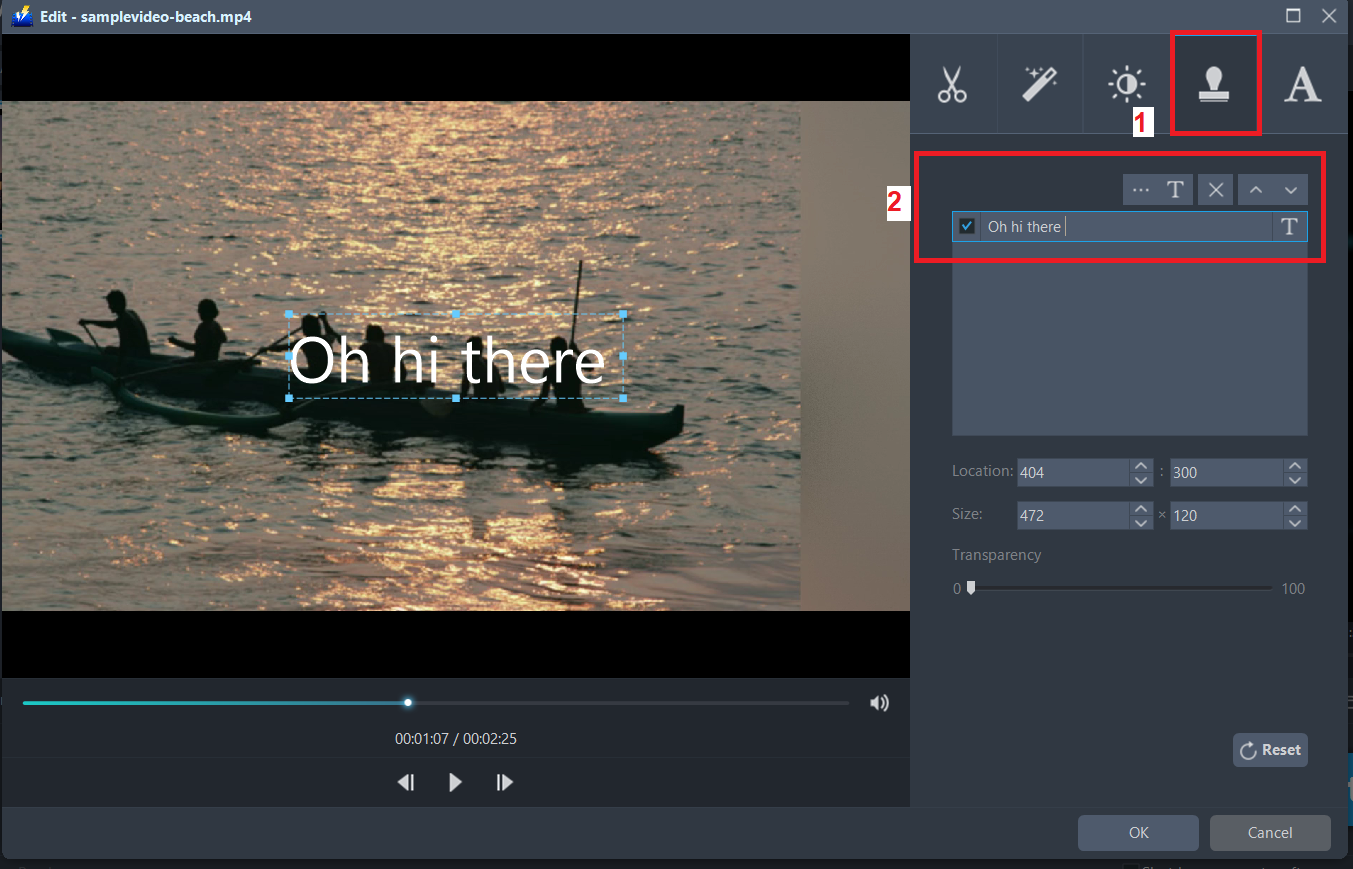
ビデオにウォーターマークを追加します。
1. 透かしアイコンをクリックします。
2. 透かしとしてテキスト、ロゴや画像を追加します。
2.3 トリム
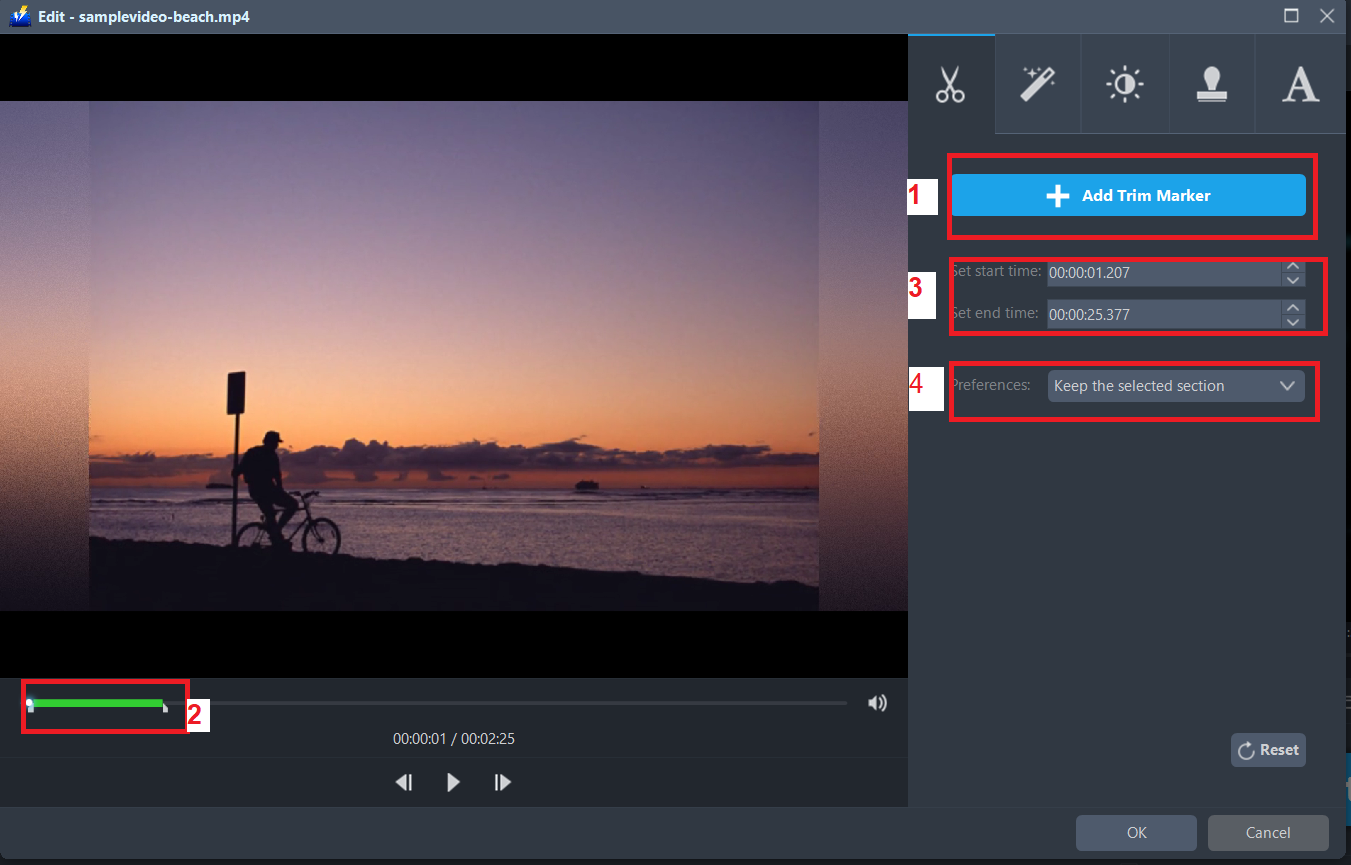
以下に示すように、ビデオをトリミングするようなこのエディタでより多くのことを行うことができます:
1) 「トリムマーカーを追加」をクリックします。
2) 次に示すようにマークをドラッグして、切り取る部分を選択します。複数セクションを選択する場合は、1 と 2 を繰り返してください。
3)「環境設定」から「選択したセクションを保持」または「選択したセクションを削除」を選択します。
4) 設定を保存するには「OK」をクリックします。
2.4 効果
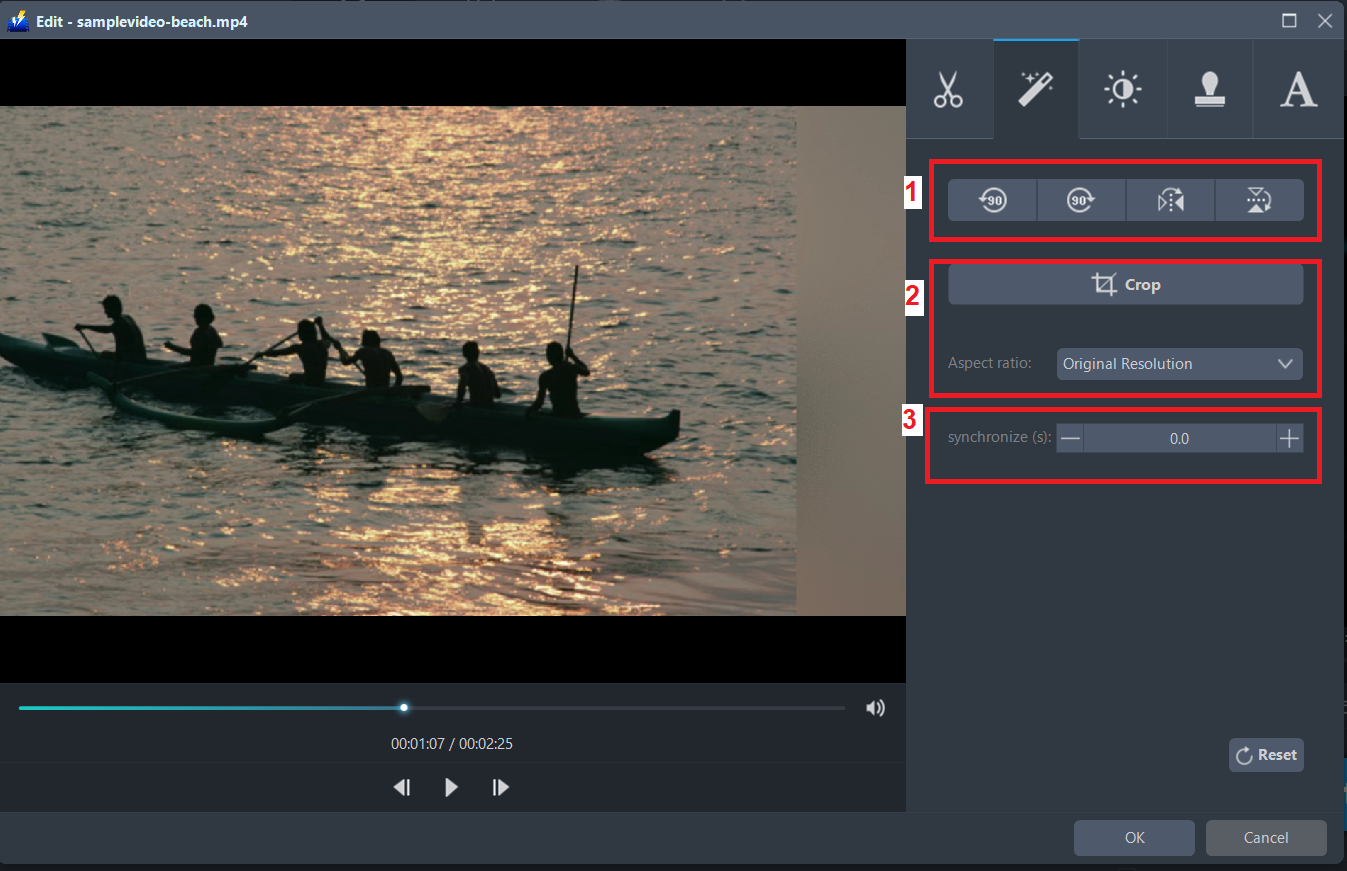
ビデオの一部のエフェクトを変更するには、次の手順を実行します。
1)スピード – スピードアップ、スローダウン、あなたのビデオのテンポ。
2)音量 – サウンドレベルを設定します。
3)コントラスト – 明るさ、明るさおよび/または色合いの違いを変更または調整します。
4)明るさ – あなたのビデオをしたい明るさや暗闇を調整することができます。
5) 彩度 – 画像の色の強度を調整します。
2.5 調整
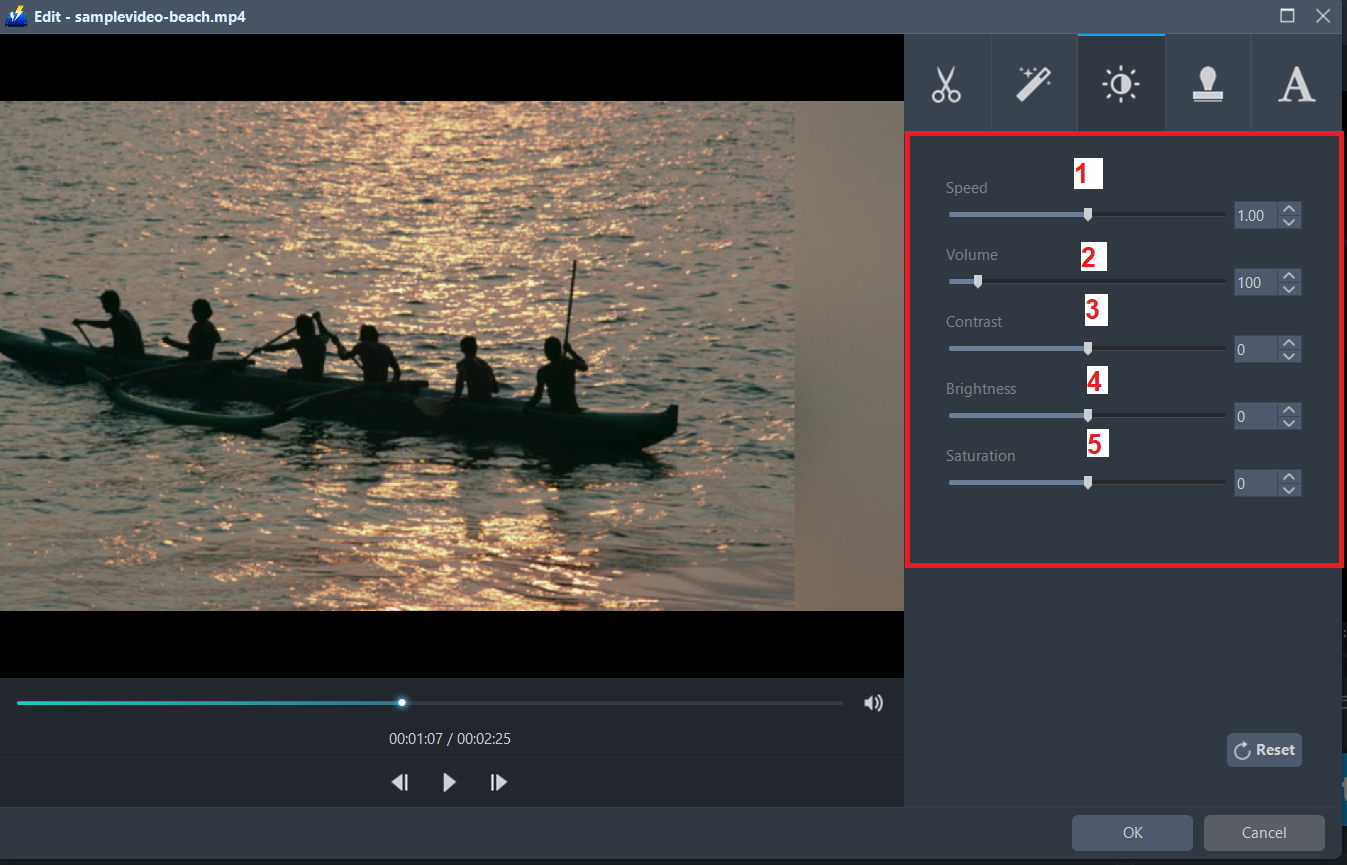
1) ビデオを調整するには、次の手順を実行できます。
2)あなたのビデオの位置を回転させます。
3)クロップビデオ画面サイズ。
4)ビデオとオーディオを同期します。
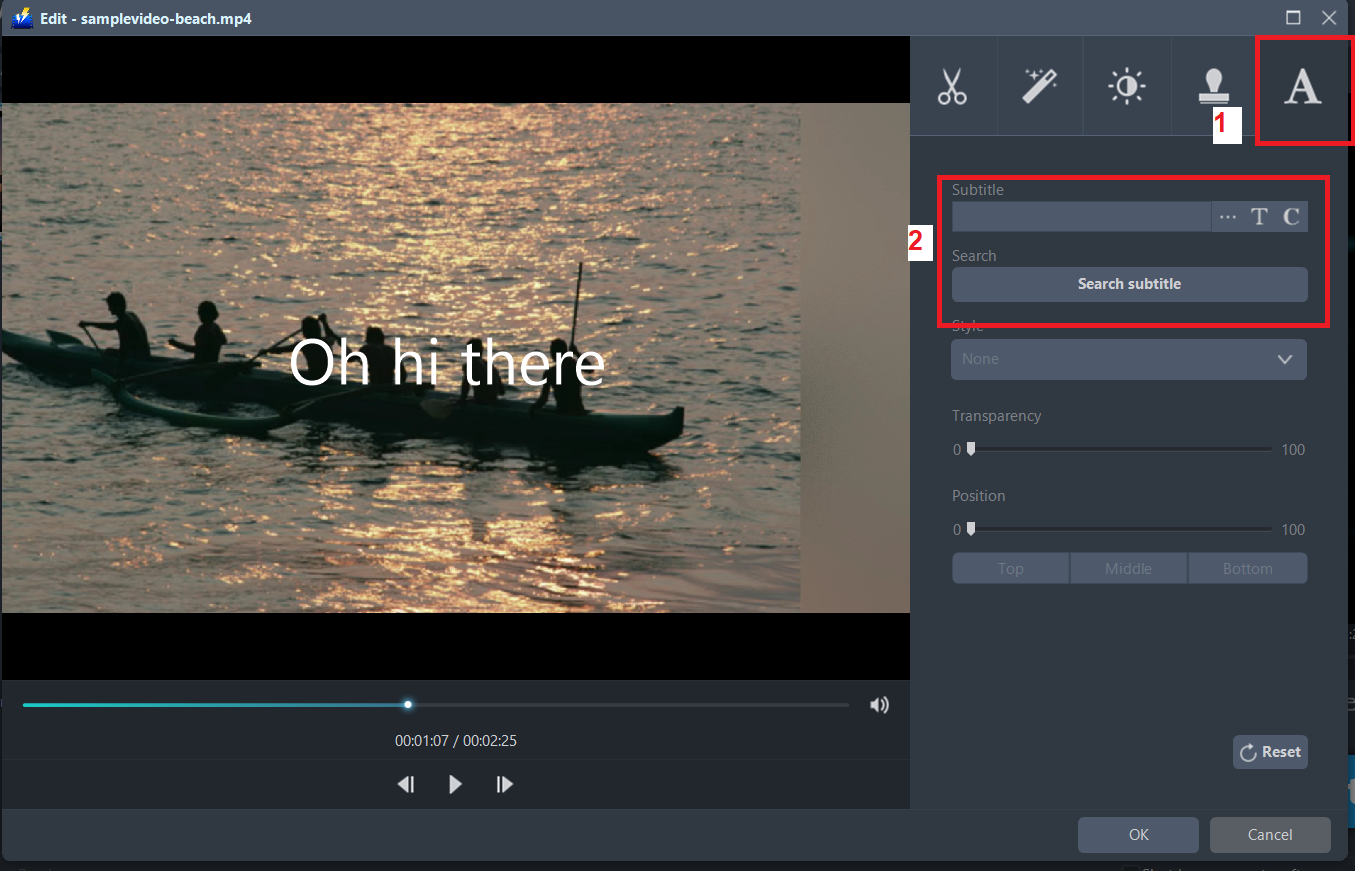
2.6 字幕
ビデオの字幕を追加します。外部字幕をインポートしたり、インターネットから対応する字幕を検索することができます。字幕ファイルの編集方法に関する別のヒントを参照してください。
1) 字幕アイコンをクリックします。
2) 検索ボックスをクリックします(コンピュータに保存されている字幕をクリックするか、オンラインで見つけることができます)。
ステップ 3: 変換
3.1 変換
編集が完了したら、「変換」ボタンをクリックすると、ソフトウェアは、デフォルトでMP4形式で編集されたビデオを変換して保存するために開始されます。

3.2 変換が完了
プログラムのポップアップ ウィンドウが表示され、変換が完了したことを通知します。
「OK」をクリックして、変換したファイルを保存したファイルのフォルダを開きます。
結論:
これらの手順を使用すると、簡単にあなたのビデオに透かしを入れることができます。手間をかけずに写真やビデオに透かしを追加したり削除したりするのに役立つ優れたウォーターマークソフトウェアは、あなたの指先の範囲内です。
ビデオパワーブルーは間違いなくあなたに最適です。組み込みのビデオエディタを使用すると、複数のビデオを1つのファイルにマージできます。このソフトウェアでは、スライドショーやビデオを編集したり、透かし、エフェクト、トリミングやトリミングなどの基本的なビデオ編集オプションを適用することができます。さらに、それはあなたの写真やビデオのための分割画面ツールと、あなたのコンピュータ上の任意の画面上の活動をキャプチャすることを可能にするスクリーンレコーダーを持っています。

コメントする