
一部の人々は、オーディオファイルの不要な部分を削除し、彼らが自分のパーソナライズされた着信音を作るために、またはコンピュータのオンとオフのための音としてそれを使用できるように、彼らが好きな部分だけを保持する方法を探しています。
だから、オーディオをカットする方法?
インターネット上には多くのオーディオ編集ソフトウェアがありますが、どちらが優れているかを特定することは困難です。
ここでは、強力なオーディオ編集ソフトウェア、VideoPower BLUEを共有したいと思います。
ビデオパワーブルーは、多くの機能を持つ多面的なソフトウェアです。これらの機能には、記録画面の動作、基本的なビデオ、オーディオ編集、およびファイル変換が含まれます。その優れたオーディオ編集ツールは、カットオーディオファイルを含むあなたが望むものを与えます。
以下の試用版をダウンロードして、無料でソフトウェアを使用することができます。ステップ
1: カットするビデオを追加するあな
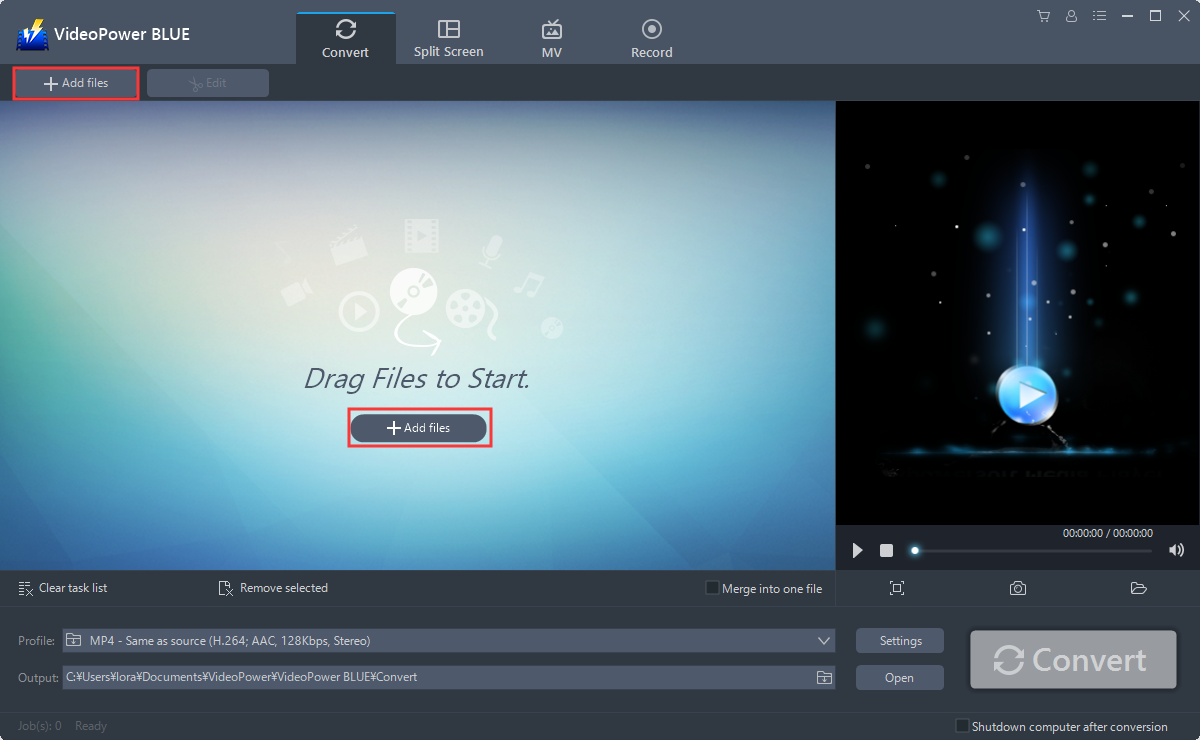
たの PC にビデオパワーブルーを正常にインストールした場合は、プログラムを実行します。「ファイルを追加」ボタンをクリックするか、ファイルをドラッグアンドドロップして、プログラムに直接ビデオを読み込むことができます。
ステップ 2: オーデ
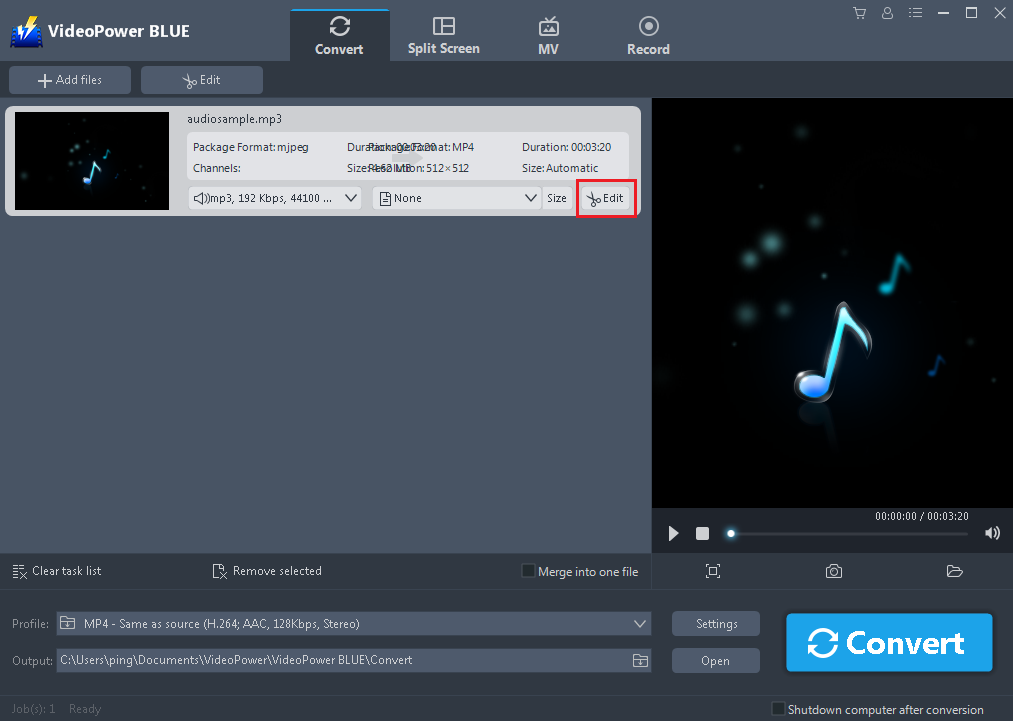
ィオを編集インポートしたファイルがリストに表示されます。
ファイルの右側にある[編集]ボタンをクリックします。
オーディオをカットするには、次の手順を実行します。
1. 「トリムマーカーを追加」をクリックして、プログレスバーにトリムマーカーを追加し、このボタンを複数回クリックして複数のトリムマーカーを追加することもできます。
2. スライダをドラッグして、保持する部分を選択します。
3. 上または下のボタンをクリックして、開始時刻と終了時刻を設定することもできます。
4. これで、選択したセクションを保持するか削除するかを選択できます。

ステップ 3: 編集したオーディオを保存する
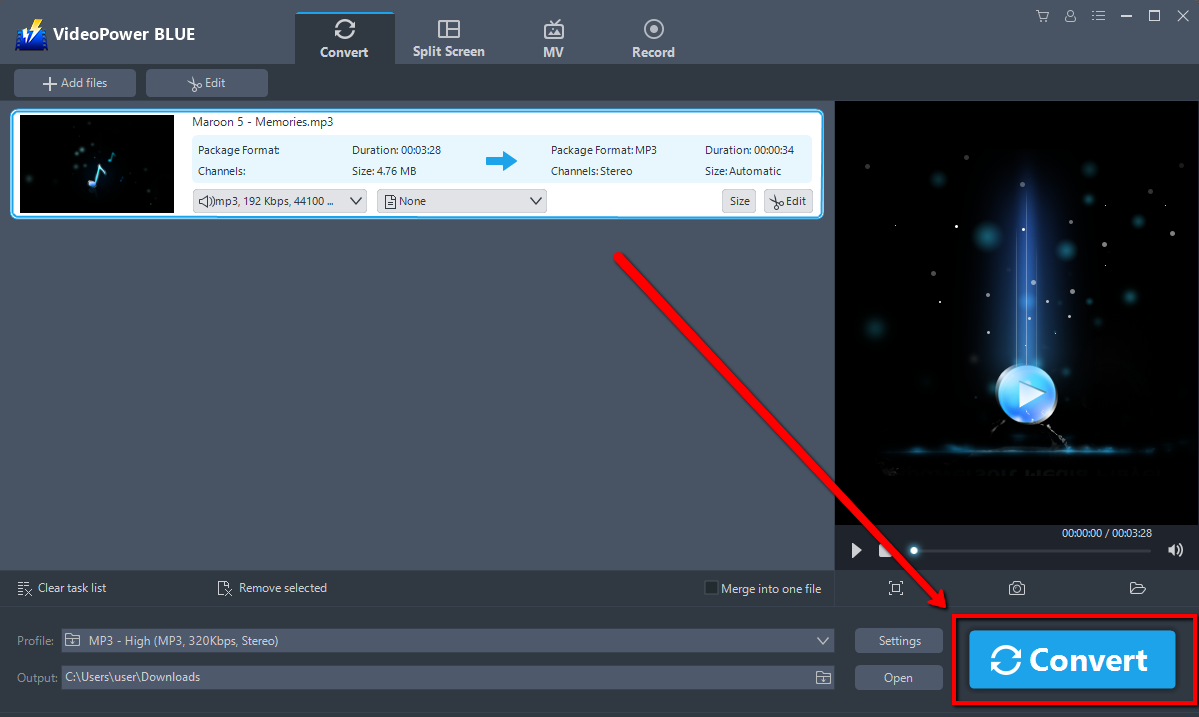
「変換」ボタンをクリックすると、編集したオーディオファイルがデフォルトの出力フォルダに保存されます。
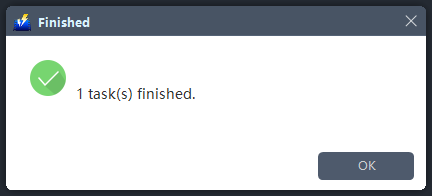
プログラムのポップアップ ウィンドウが表示され、変換が完了したことを通知します。
注記: 編集したオーディオは新しいファイルとして保存され、元のファイルは変更されずに存在します。
結論:
このソフトウェアは、オーディオファイルの非常にクリーンなトリミングを行います。VideoPower BLUE は、あらゆるレベルのスキルを持つユーザーが簡単に始めるというユーザー フレンドリーなインターフェイスを備えています。
ファイルをさまざまなファイル形式に変換することができ、スライドショーやビデオを編集したり、透かし、エフェクト、トリミングやトリミングなどの基本的なビデオ編集オプションを適用したりできる組み込みのビデオエディタがあります。さらに、それはあなたの写真やビデオのための分割画面ツールと、あなたのコンピュータ上の任意の画面上の活動をキャプチャすることを可能にするスクリーンレコーダーを持っています。

コメントする