
ラップトップ画面のアクティビティと共に、自分のアクションを記録する必要がある場合があります。しかし、次に、次々といくつかのスクリーンショットを行う際に問題が発生することなく、どのようにそれを行うのだろうか?
ラップトップカメラで撮影した自分の活動を記録することは、少し迷惑です。しかし、VideoPower Greenと呼ばれる手間のかからない、信頼できるプロのレコーディングアプリケーションソフトウェアを使用することは完全に不可能ではありません。
VideoPower GREENは、使用が難しくないソフトウェアを記録しており、生成された形式は、インターネットにアップロードするのに適しています。この製品は完全にあなたがプロの結果を使用して、独自の方法を介して、ラップトップのカメラに画面上の活動を記録することができます。
詳細については、この記事をチェックして、このアプリをダウンロードしてインストールするには、以下のリンクをクリックしてください。
以下の試用版をダウンロードして無料でソフトウェアを使用してください。
ステップ1:ラップトップでカメラの活動を記録します。
あなたのPCにインストールされている場合は、ビデオパワーグリーンを実行します。
1)音源を選択します。
「システムサウンド、マイク、システムサウンド、マイク、またはなし」を選択できます。ノート PC でのカメラの活動を記録する場合は、"システムサウンドとマイク" の音源をお勧めします。

2) 記録領域を選択します。
「録音」ボタンをクリックして、「全画面、地域、オーディオ、ウェブカメラ、マウスの周り」から録音モードを選択します。ウェブカメラと画面の両方を記録する場合は、画面を選択する必要があります。録音を開始した後、ウェブカメラを開きます。
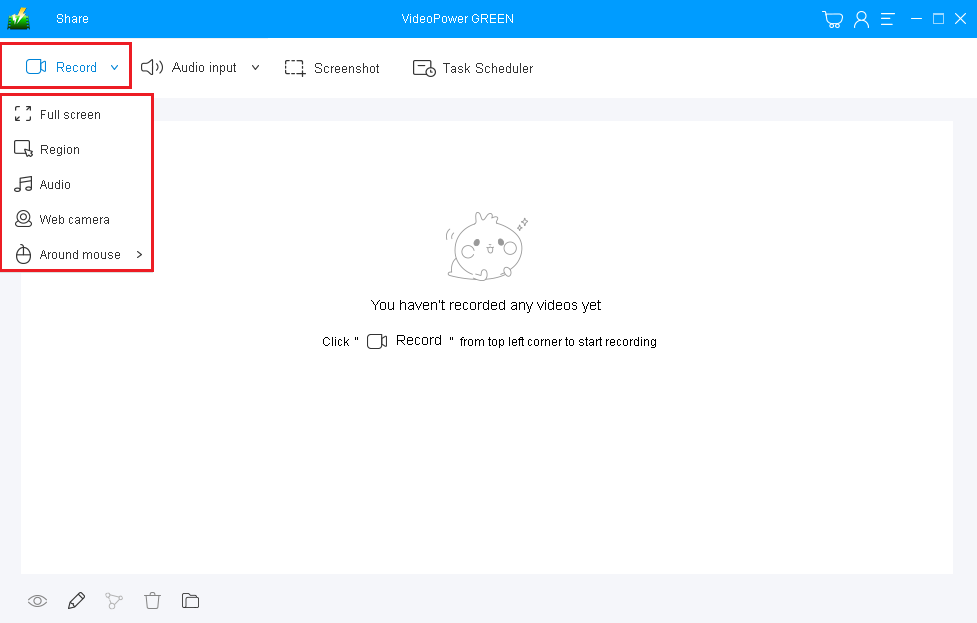
ステップ 2: ラップトップでの活動の記録を開始します。
ポップアップ ウィンドウに、録音を開始する準備ができているかどうかを確認するメッセージが表示されたら、[OK] をクリックして、記録の準備が完了したことを確認します。

ツールバーの Web カメラアイコンをクリックして、記録領域に Web カメラウィンドウを開きます。

ステップ 3: 録音を終了します。
録音を終了するには、「停止」ボタンをクリックします。その後、記録されたファイルは出力フォルダに保存されます。

録音を停止するAftre;
1)録音したファイルがメインインターフェースに表示されます。ファイルを右クリックして、必要に応じて操作を行うことができます。
2) フォルダアイコンをクリックすると、出力フォルダに表示されます。

結論:
ラップトップカメラで撮影した外部の動きやアクティビティを記録するのは少し面倒です。しかし、時には何らかの目的でラップトップ画面でやっていることと一緒にそれをキャプチャする必要があります。
VideoPower GREENと呼ばれるプロの機能を備えたシンプルで使いやすい、手間のかからず信頼できるレコーディングアプリケーションソフトウェアを使用することで可能です。さらに、この製品は強力な記録機能を備えていないだけでなく、録画されたビデオを改善し、時間と労力を節約するのに役立つ編集とタスクスケジューラ機能もあります。


コメントする