
私はインターネット上でいくつかのMKV HDビデオをダウンロードしたが、私はiTunesにそれらをインポートすることはできません。それを作るための解決策はありますか?
iTunes は MP4、MOV、およびその他のフォーマットのみをサポートしています。iTunesはMKV形式をサポートしていないため、mkVファイルを直接iTunesにインポートしたり、iTunesで再生したり、iPhone、iPad、iPod、Apple TVなどのAppleデバイスに同期したりすることはできません。
また、iTunes に MKV ファイルを追加する際に苦労している場合は、この記事で完璧な解決策を見つけることができます。
ビデオパワーブルーは、一般的なビデオやオーディオ形式にMKVファイルをバッチ変換することができ、iTunesのコンバータにプロのMKVです。さらに、ビデオ/オーディオを編集し、MVを作るなどの他の機能を持っています。
以下の試用版をダウンロードして、無料でソフトウェアを使用することができます。
ステップ1:ビデオパワーブルーにMKVファイルを追加す
るあなたは直接「ファイルを追加」ボタンをクリックするか、インターフェイスにファイルをドラッグアンドドロップすることによって、プログラムにMKVファイルをインポートすることができます。

ステップ 2: 変換前にファイルを編集
注: この手順はオプションです。ユーザーは変換前に編集機能を使用できますが、必要でない場合は、このステップをスキップして、変換のためにステップ 3 に直接進みます。
2.1 動画の編集
インポートされた MKV ファイルが一覧に表示されます。
ファイルの右側にある[編集]ボタンをクリックします。
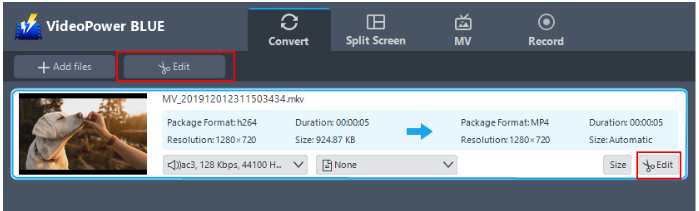
内蔵のビデオエディタがポップアップ表示され、その助けを借りて、速度と音量、トリム、カット、トリミング、回転またはビデオフリップを調整することができます。効果、字幕、透かしを追加しながら、編集が便利に簡単になる明るさ、コントラスト、彩度を調整します。
2.2 ビデオをトリミングする
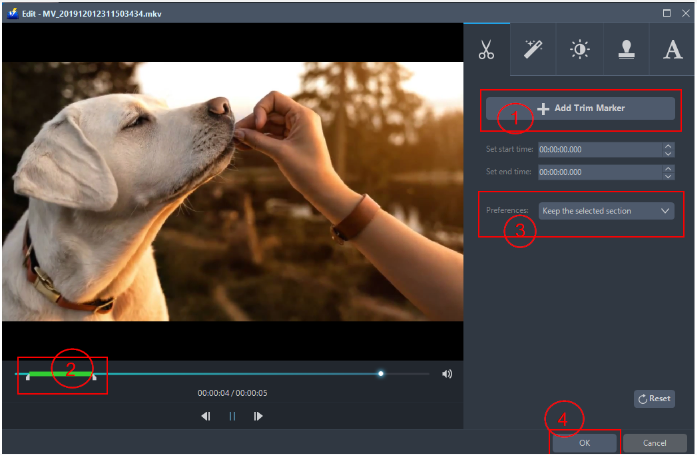
たとえば、次のようにビデオをトリミングできます。
1) 「トリムマーカーを追加」をクリックします。
2) 次に示すようにマークをドラッグして、切り取る部分を選択します。複数セクションを選択する場合は、1 と 2 を繰り返してください。
3)「環境設定」から「選択したセクションを保持」または「選択したセクションを削除」を選択します。
4) 設定を保存するには「OK」をクリックします。
2.3 調整
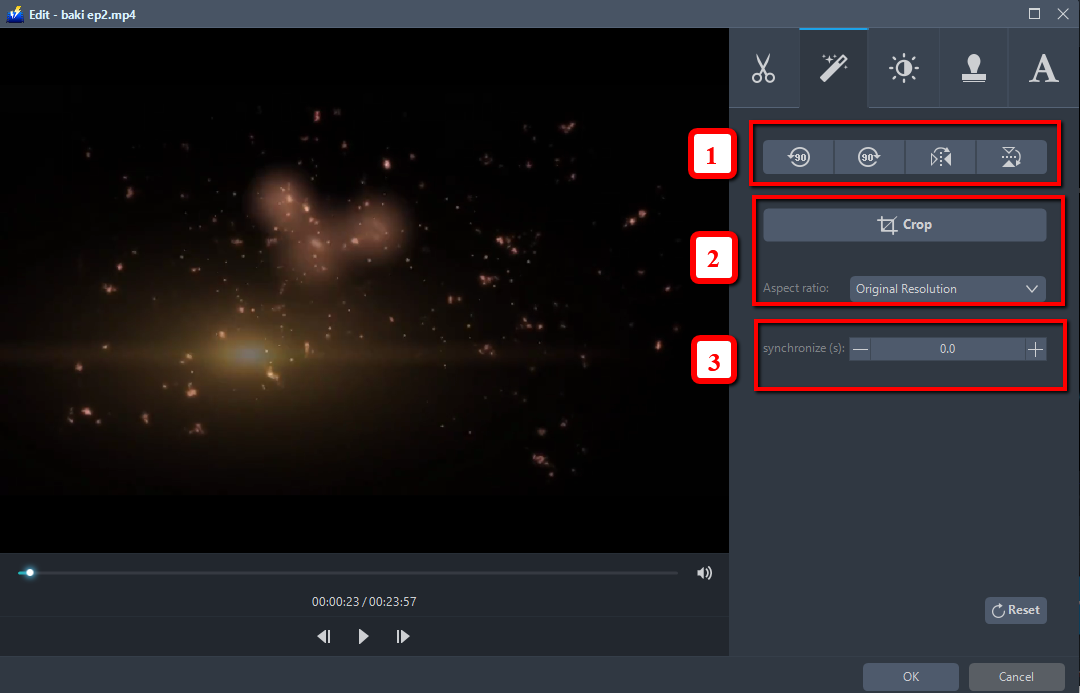
次の手順を実行して、ビデオをさらに調整できます。
1)あなたのビデオの位置を回転させます。
2)クロップビデオ画面サイズ。
3)ビデオとオーディオを同期します。
2.4 効果
次の手順を実行して、ビデオに対する効果を変更できます。
1)スピード – スピードアップ、スローダウン、あなたのビデオのテンポ。
2)音量 – サウンドレベルを設定します。
3)コントラスト – 明るさ、明るさおよび/または色合いの違いを変更または調整します。
4)明るさ – あなたのビデオをしたい明るさや暗闇を調整することができます。
5) 彩度 – 画像の色の強度を調整します。

2.5 透かし
ビデオにウォーターマークを追加します。
1) 透かしアイコンをクリックします。
2)透かしとしてテキスト、ロゴや画像を追加します。

2.6 字幕
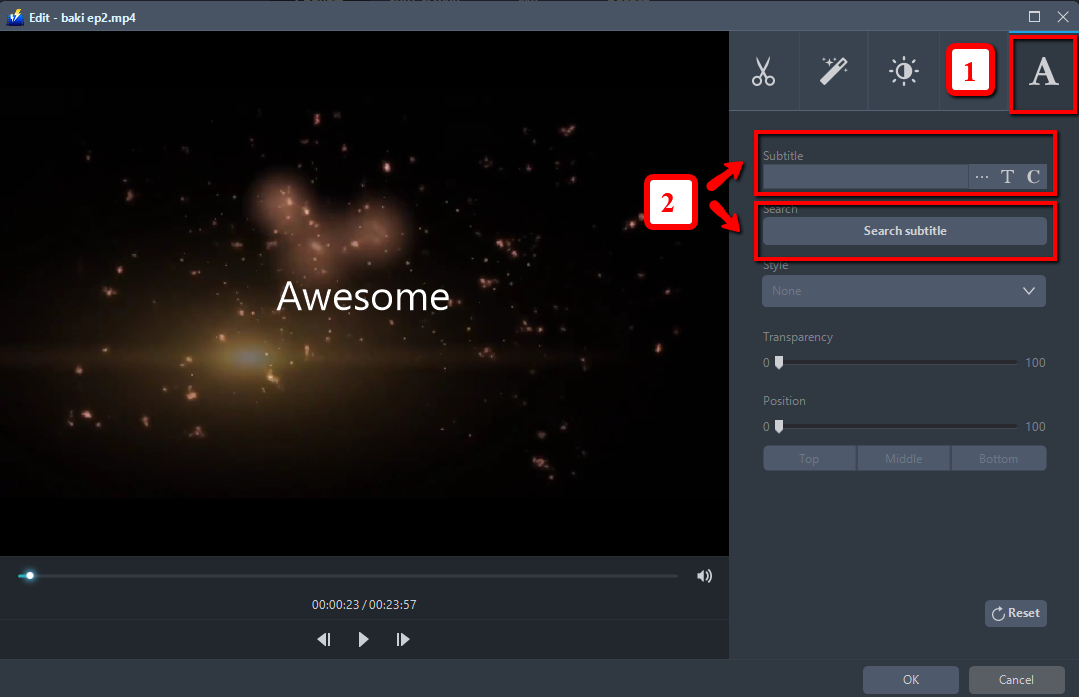
ビデオの字幕を追加します。外部字幕をインポートしたり、インターネットから対応する字幕を検索することができます。
1) 字幕アイコンをクリックします。
2)あなたは、コンピュータに保存された字幕をクリックするか、オンラインでそれを見つけることができます。
ステップ 3: MKV を iTunes に変換する
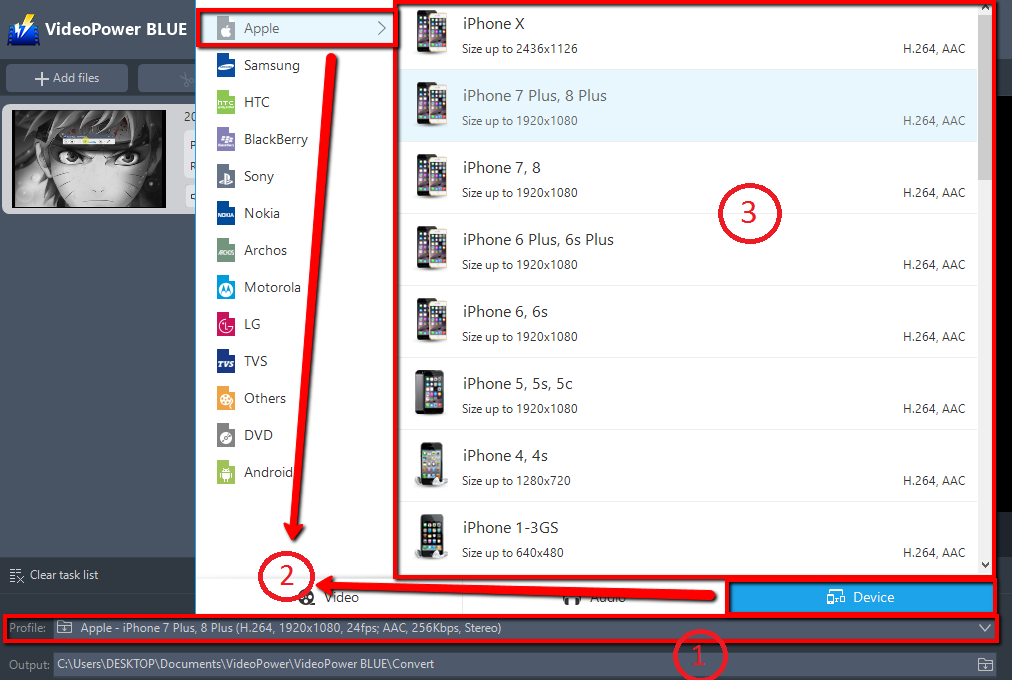
3.1 出力形式の設定
1. MKVビデオをMP4形式に変更する場合は、「プロファイル」ドロップダウンメニューをクリックして開き、プロファイルリストから目的のフォーマットを選択します。
2. ここでは、選択した形式に応じて「ビデオ」をクリックし、「MP4」をクリックすることができます。
3. ニーズに応じて、リストから品質を選択します。
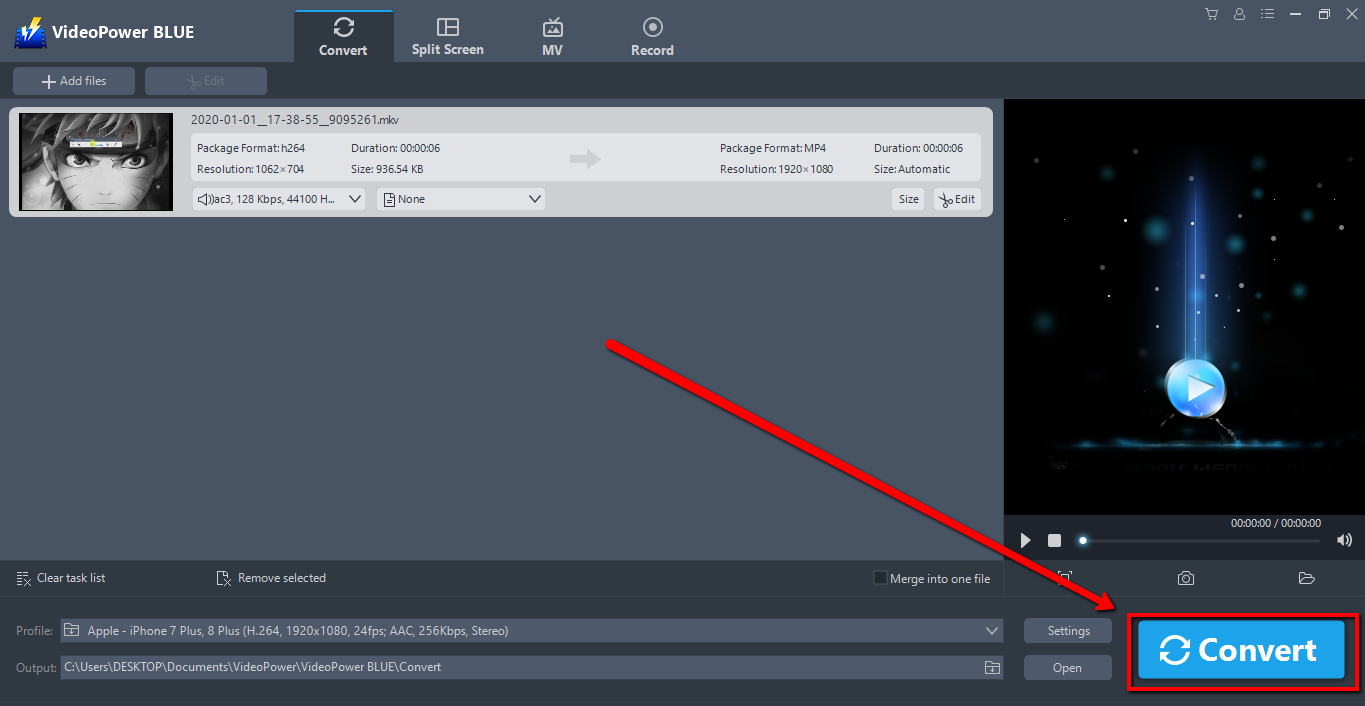
3.2 変換を開始する
ファイルリストに戻ります。「変換」ボタンをクリックすると、変換されたビデオファイルがデフォルトの出力フォルダに保存されます。
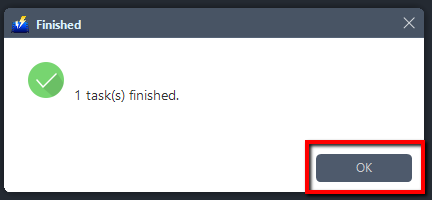
3.3 保存したフォルダを開く
変換が完了すると、プログラムがウィンドウをポップアップ表示して通知します。[OK] をクリックして、保存した変換ファイルのフォルダを開きます。
結論:
このソフトウェアを使用して、携帯電話、タブレット、テレビメディアプレーヤー、ゲーム機、コンピュータ、またはWebブラウザで動作する形式にビデオを変換します。
VideoPower BLUE ソフトウェアは、すべてのビデオおよびオーディオ ファイルを一般的な形式とデバイスに簡単に変換できます。良質を保ちながら同時にバッチで変換できるのも便利で信頼性が高いです。
