
VOB(ビデオオブジェクト)は、DVDビデオディスクで使用されるコンテナ形式で、デジタルビデオ、オーディオ、字幕、DVDメニュー、ナビゲーションコンテンツを保存します。
VOB ファイルのサイズは非常に大きく、通常は約 1 GB です。VOB ファイルをコンピュータにコピーする場合は、ハード ドライブに十分な容量が必要です。また、このファイル形式の再生をサポートするメディアプレーヤーはごくわずかです。たとえば、VLC メディア プレーヤー、MPlayer、メディア プレーヤー クラシック、ALL プレーヤー、および GOM プレーヤーです。上記のメディアプレーヤーがコンピュータにインストールされていない場合は、VOBをMP4に転送する必要があります。
ビデオパワーブルーは、高品質と可能な限り最小のファイルサイズでVOB MP4に変換することができます。MP4コンバーターにこの強力なVOBを取得し、数分以内により互換性のある形式にあなたのVOBファイルを転送します。
VideoPower BLUE は、ビデオ ファイルを 1 つの形式から別の形式に変換する便利な方法を提供することで、最高のビデオ形式のコンバーターの 1 つです。これは、ほとんどの形式にビデオファイルを変換します。
次のリンクを使用してプログラムをダウンロードしてPCにインストールし、変換を開始します。
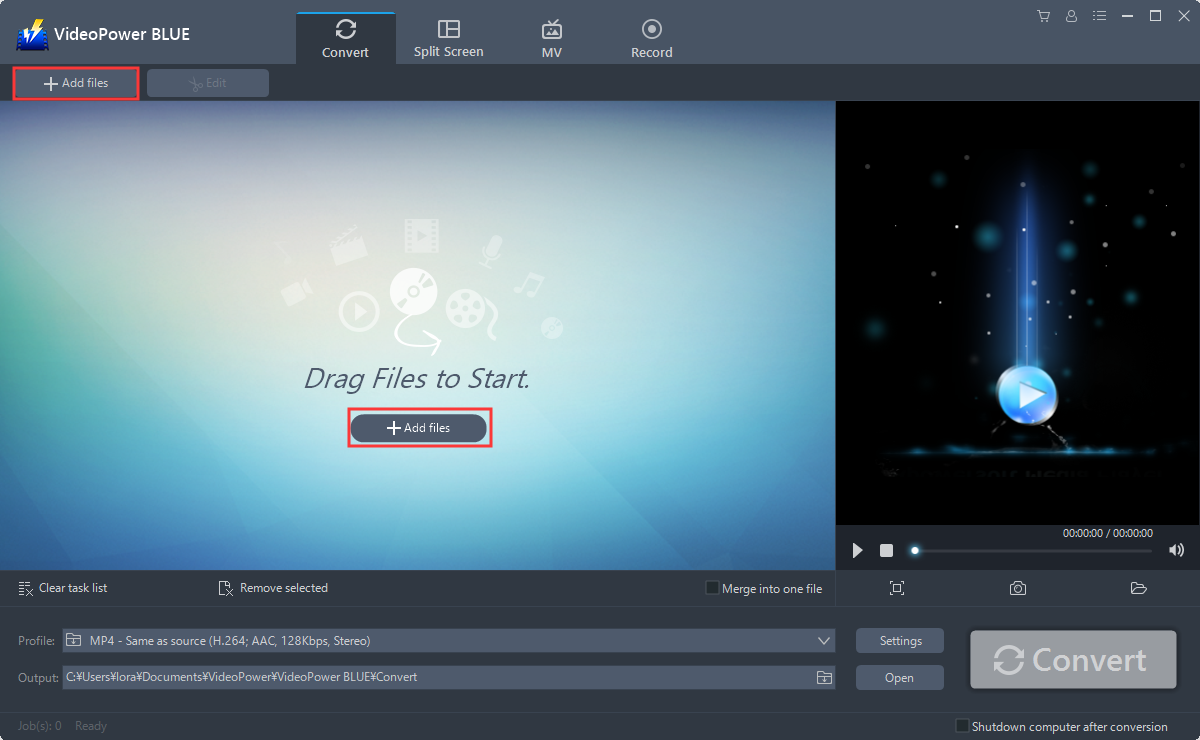
手順 1: ビデオパワーブルーに VOB ファイルを追加します。
PC にビデオ コンバータ ソフトウェアを正常にインストールした場合は、プログラムを実行します。「ファイルを追加」ボタンをクリックするか、ファイルをインタフェースにドラッグアンドドロップして、プログラムに直接VOBファイルをインポートすることができます。
ステップ 2: VOB ビデオを編集します。
変換前に VOB ビデオを編集する必要がある場合は、以下の手順に従ってください。
2.1 編集ウィンドウを開く
インポートした VOB ファイルが一覧に表示されます。
ファイルの右側にある[編集]ボタンをクリックします。

2.2 編集を開始する
内蔵のビデオエディタがポップアップします, その助けを借りて, あなたは完璧な映画を作ることができます. 速度と音量を調整,トリム,カット,トリミング,回転または反転ビデオ. 効果、字幕、透かしを追加しながら、編集が便利に簡単になる明るさ、コントラスト、彩度を調整します。
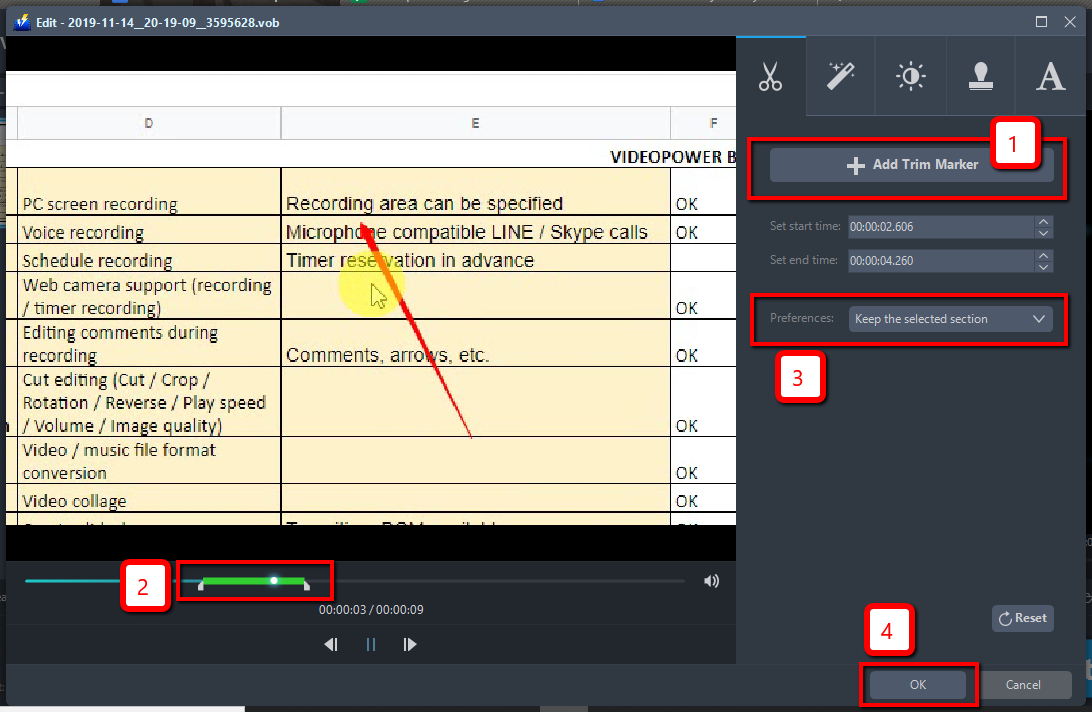
たとえば、次のようにビデオをトリミングできます。
1) 「トリムマーカーを追加」をクリックします。
2) 次に示すようにマークをドラッグして、切り取る部分を選択します。複数セクションを選択する場合は、1 と 2 を繰り返してください。
3)「環境設定」から「選択したセクションを保持」または「選択したセクションを削除」を選択します。
4) 設定を保存するには「OK」をクリックします。
ステップ 3: VOB を MP4 形式に変換します。
3.1 出力形式を設定します。
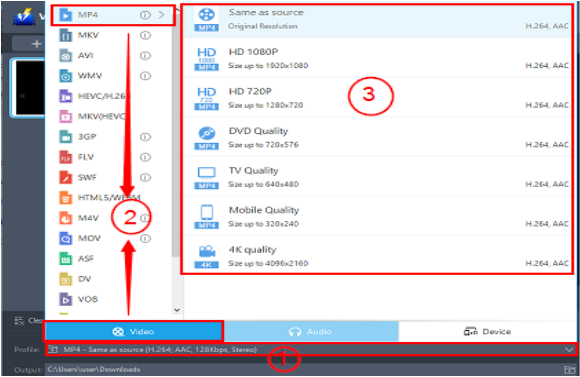
出力ファイルの品質を向上するために、目的の出力ファイル形式を設定します。次の手順に従います。
1) 「プロフィール」ドロップダウンメニューをクリックします。
2) 「ビデオ」タブで、目的の形式を選択します。「MP4」を選択し、
4)品質を「ソースと同じ」、「HD」、「4K品質」などと設定します。
3.2 変換を開始する
ファイルリストに戻ります。「変換」ボタンをクリックすると、変換されたMP4ファイルがデフォルトの出力フォルダに保存されます。

3.3 変換されたMP4ファイルを見つける
プログラムのポップアップ ウィンドウが表示され、変換が完了したことを通知します。「OK」をクリックして、変換したファイルを保存したファイルのフォルダを開きます。
または、MP4ビデオを見つけるために「開く」ボタンをクリックすることができます。

これらの手順を使用すると、VOBファイルをMP4または品質低下することなく任意の形式に変換できるようになりました。
結論:
VideoPower BLUE は、ビデオ編集機能を備えたビデオおよびオーディオ形式の変換をサポートする強力なコンバータで、字幕の追加、透かしの適用、MV の作成、および画面の分割ビデオを実現します。さらに重要なのは、オフラインとオンラインの多くの異なる方法で画面のアクティビティを記録できることです。
ユーザーフレンドリーで満足のいくインターフェースと高速な変換速度のため賢明な選択。変換中にオリジナルの品質を維持し、それがほとんどの人がそれを使用するのが好きな理由です。

コメントする