
VLCメディアプレーヤーは、ビデオや音楽ファイルの変換のための人気のビデオ再生ソフトウェアです。VLCを使用すると、ビデオクリップをカットし、ファイルを変換するようなビデオで多くのことを行うことができます。私は多くのユーザーが仕事を手間をかけずに終わらせるときの容易さに感謝していると確信していますが、最近はそうではありませんでした。
再生と変換機能は VLC で最も人気のあるものです。コンバータツールはエラーに遭遇し、プロセスを完了する素晴らしい仕事をしていません。そのため、多くのユーザーは、ビデオやオーディオファイルを任意のファイル形式にスムーズに変換できる、より信頼性の高いコンバータソフトウェアを探しています。だから、ビデオコンバータとして最高のVLCの代替は何ですか?
VLC変換の問題のための素晴らしいソリューションは、ビデオパワーブルーです。これは、おそらく、これまでの市場で最高のツールである柔軟なデスクトップアプリケーションです。わかりやすいインターフェイスを使用するのは非常に簡単です。変換速度は、他のコンバータソフトウェアに比べて非常に高く、それは変換のためのビデオ/オーディオファイルのほぼすべてのタイプをサポートしています。
このソフトウェアは、あなたの記録、トリミング、回転、解像度の調整、速度、音量、明るさ、字幕の追加、そしてそれを最高のコンバータにする多くを含むビデオ編集などの様々な機能を提供します。手順 1: フ
ァイルを追加するプ
ログラムに変換するファイルを追加します。このガイドでは、MP4 から AVI への変換を例に使用しています。
MP4ファイルを直接プログラムにインポートするには、「ファイルを追加」ボタンをクリックするか、ファイルをドラッグアンドドロップしてインタフェースにドロップします。

ステップ 2: MP4 ビデオを編集します。
変換前に動画を編集する必要がある場合は、以下の手順に従ってください。
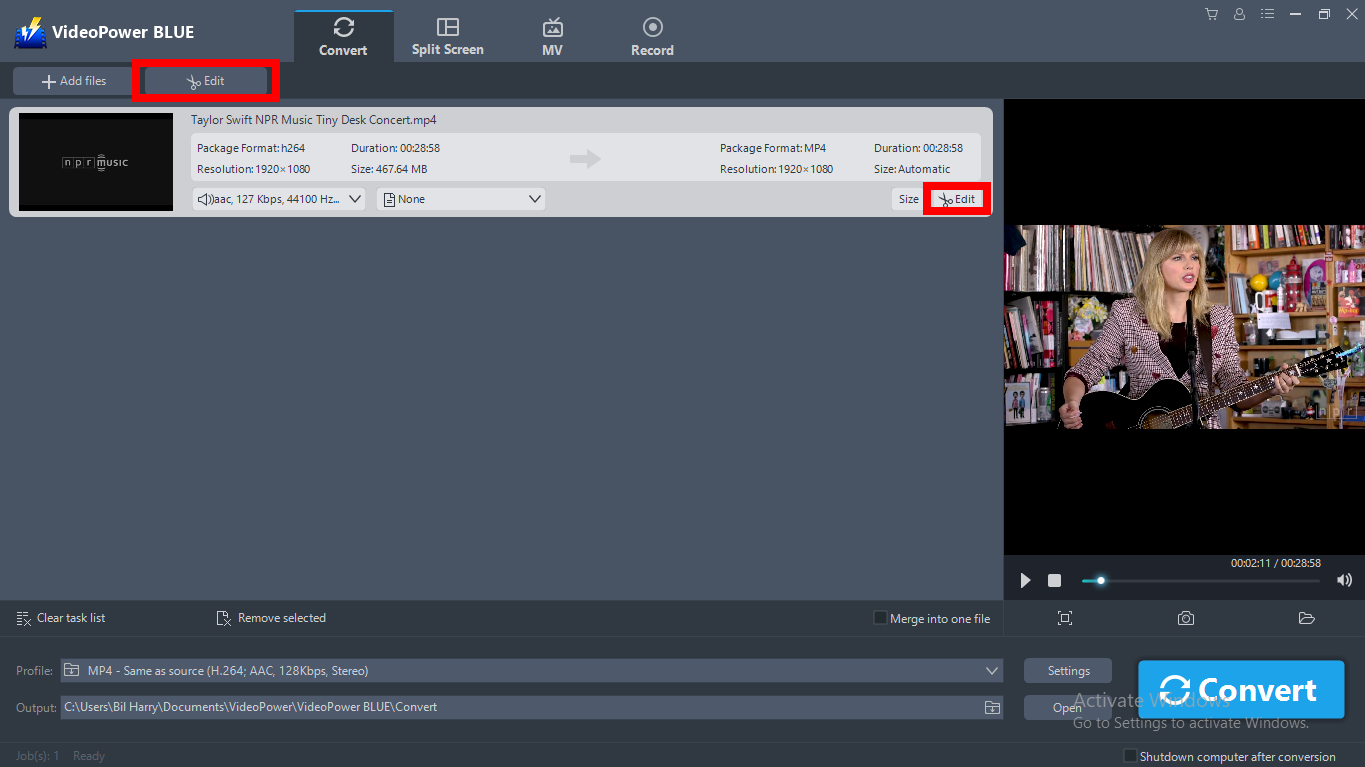
インポートした MP4 ファイルが一覧に表示されます。
ファイルの右側にある[編集]ボタンをクリックします。
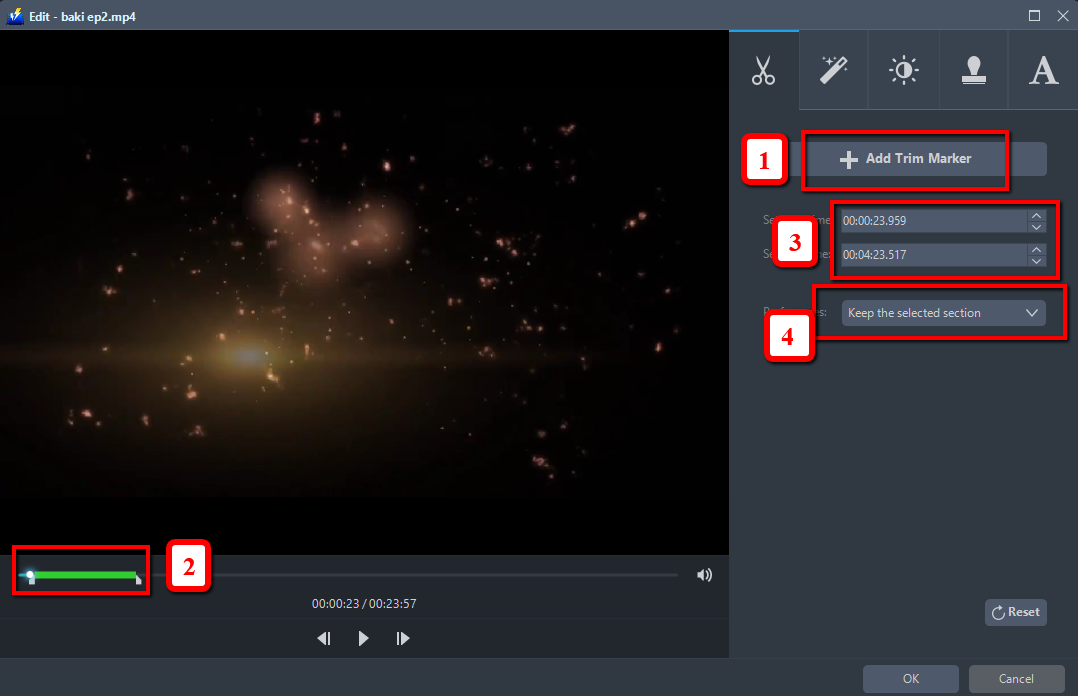
内蔵のビデオエディタがポップアップします, その助けを借りて, あなたは完璧な映画を作ることができます. 速度と音量、トリム、カット、トリミング、回転、またはビデオの反転を調整します。効果、字幕、透かしを追加しながら、編集が便利に簡単になる明るさ、コントラスト、彩度を調整します。
たとえば、次のようにビデオをトリミングできます。
1) 「トリムマーカーを追加」をクリックします。
2) 次に示すようにマークをドラッグして、切り取る部分を選択します。複数セクションを選択する場合は、1 と 2 を繰り返してください。
3)「環境設定」から「選択したセクションを保持」または「選択したセクションを削除」を選択します。
4) 設定を保存するには「OK」をクリックします。
ステップ3:変換します。
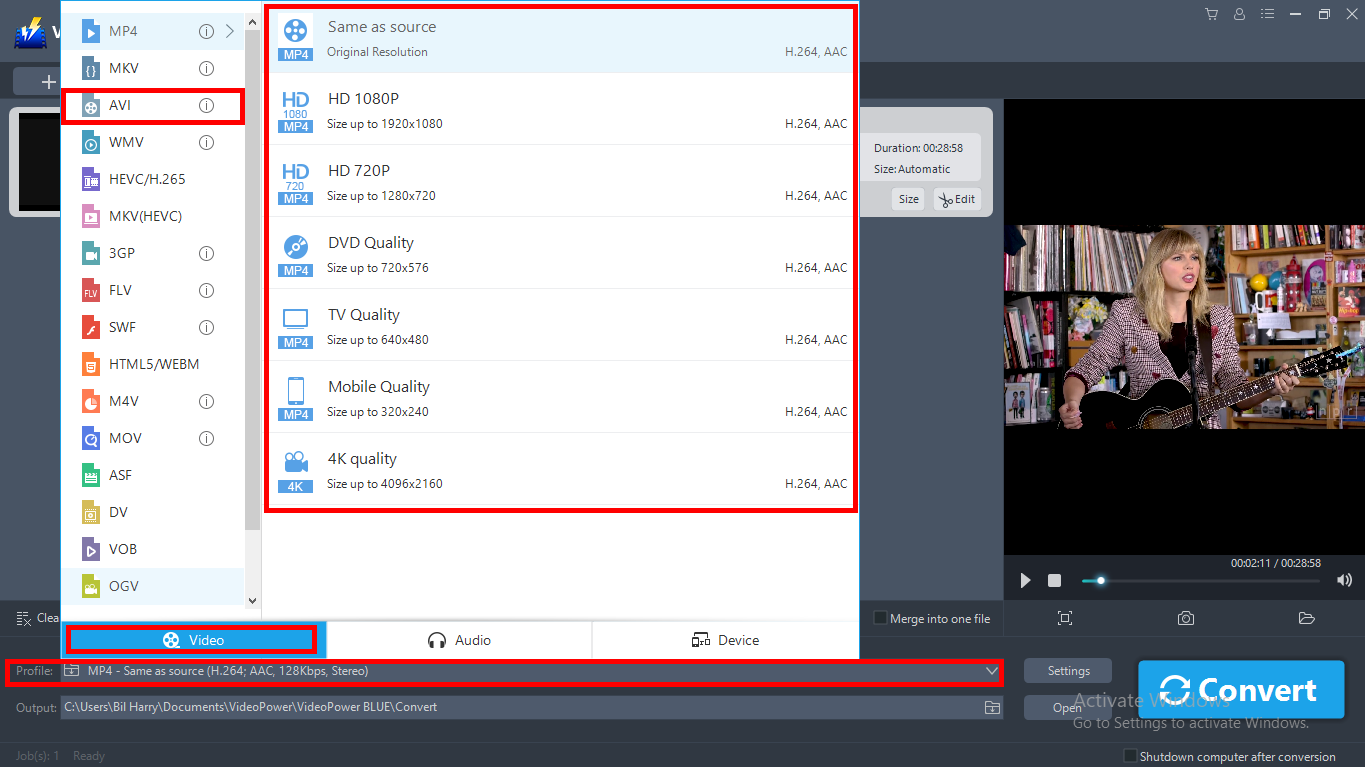
3.1 出力形式を設定します。
[プロファイル] ドロップダウン メニューをクリックして開き、プロファイル リストから目的の形式を選択します。ここでは、必要に応じて「ビデオ」「AVI」、品質「ソースと同じ」、または「HD」「4K品質」などの他のオプションを選択します。
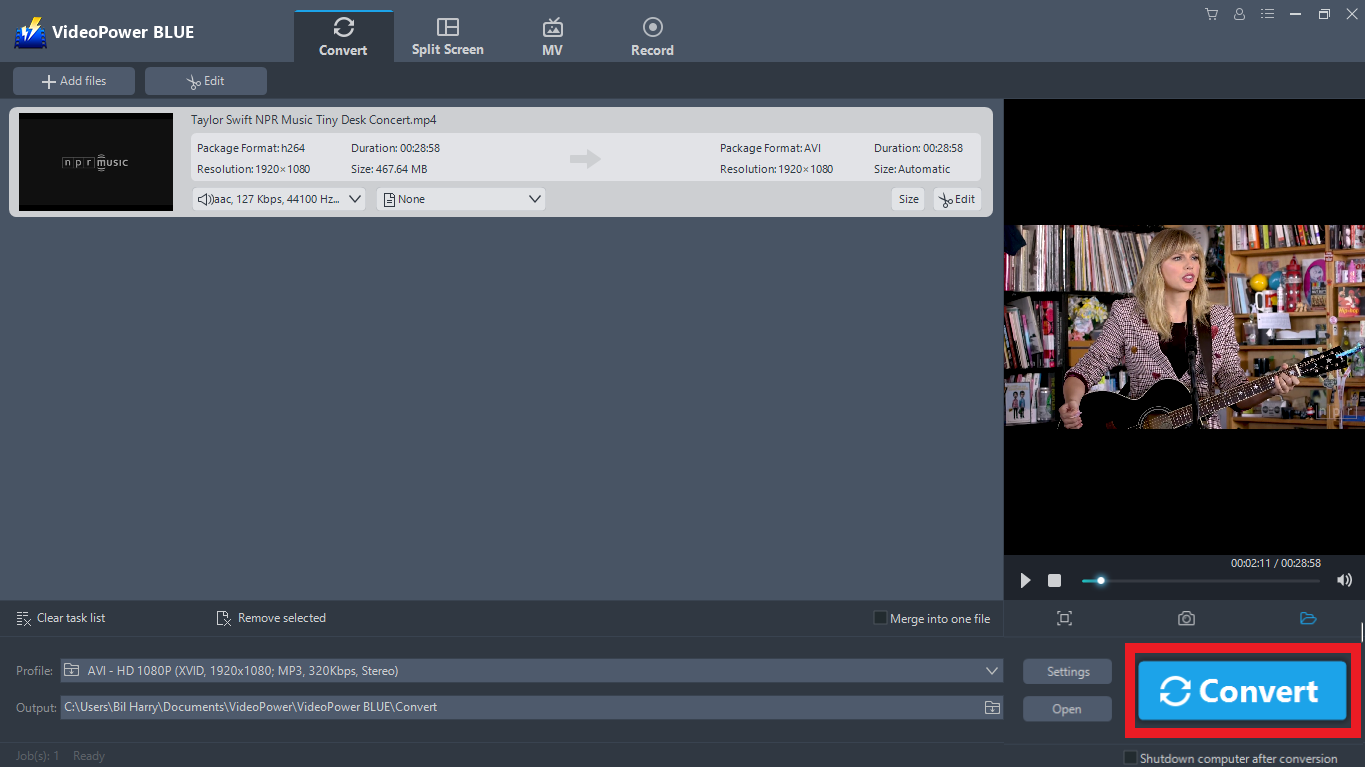
3.2 変換を開始する
ファイルリストに戻ります。「変換」ボタンをクリックすると、変換されたAVIファイルがデフォルトの出力フォルダに保存されます。
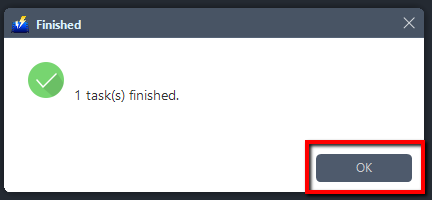
プログラムのポップアップ ウィンドウが表示され、変換が完了したことを通知します。「OK」をクリックして、変換したファイルを保存したファイルのフォルダを開きます。
結論:
VLCコンバーターができることを行うことができるビデオとオーディオコンバータがたくさんあります。しかし、VLC変換エラーの問題は少し面倒です。だからVideoPower BLUEを使用すると、スムーズで簡単な変換とから選択するフォーマットの広い配列は、ユーザーフレンドリーで満足のいくインターフェイスと比類のないことを保証します。
オリジナルの品質を維持しながら、高速変換速度は、それがユーザーに人気がある理由です。VideoPower BLUE には、ビデオ エディタ ツール、写真やビデオ用の分割画面機能、およびコンピュータ上の画面上のアクティビティをキャプチャできるスクリーン レコーダーがあります。
このソフトウェアで試すことができる他の操作は、複数のビデオファイルを1つのファイルにマージし、画面を分割し、PC上で画面のアクティビティを記録することです。

コメントする