
FLV またはフラッシュ ビデオ形式はアドビシステムズによって特徴付けられるビデオ形式であり、Hulu、VEVO、YouTube、メタカフェ、ヤフーなどの有名なサイトで、デフォルトのオンラインビデオ形式として広く使用されています。
フラッシュビデオは、ウェブブラウザプラグインやAdobe Flash Player、またはそれらの少数のサードパーティ製プログラムのいずれかを介して、iOS以外のほとんどのオペレーティングシステムで見ることができます。
フラッシュビデオファイルは、ソレンソンスパーク(FourCC FLV1)の文字で、H.263ビデオ標準の親権バリアントであるビデオビットストリームが含まれています。ソレンソンスパークは、FLVファイルのための以前のコーデックですが、それはまた、それがFlash Playerでサポートされているビデオの最初のコーデックだったので、利用可能で互換性のある広く知られている形式です。
オーディオ ビデオ インターリーブまたは AVI は 1992 年にマイクロソフトによって開発され、多くの人々が PC 上のビデオおよびオーディオ情報を収集するための事実上の標準を認めるほど広く知られるようになりました。
AVI は、ビデオとオーディオを標準コンテナ内の 1 つのファイルに結合して、同時に再生できます。その利点は、どのAVIがMac、Windows、UNIX、Linuxのようなさまざまな種類のシステムで実行されているかを考慮すると、プレーンアーキテクチャです。AVI は、最も人気のあるすべての Web ブラウザでもサポートされています。
FLV を AVI に変換する場合は、VideoPower BLUE と呼ばれる最高の FLV コンバータを使用することをお勧めします。オーディオとビデオを記録し、編集機能を備えた非常に直感的で高速なコンバータ、スライドショーを作ることができます。この無料のビデオコンバータの助けを借りて、あなたがAVIにあなたのFLVを変換することについて気にする必要はありません。それだけでなく、このソフトウェアは、MP4、MKV、MOV、MP3、VOB、および多くのようなビデオとオーディオフォーマットの広い範囲を変換することができます。
試してみて、その試用版をダウンロードし、FLVをAVIに変換する方法のガイドに従ってください、以下のリンクをクリックしてください。
ステップ 1: FLV ファイルをプログラムに追加します。
FLVファイルをプログラムに直接インポートするには、「ファイルを追加」ボタンをクリックするか、ファイルをインタフェースにドラッグアンドドロップします。
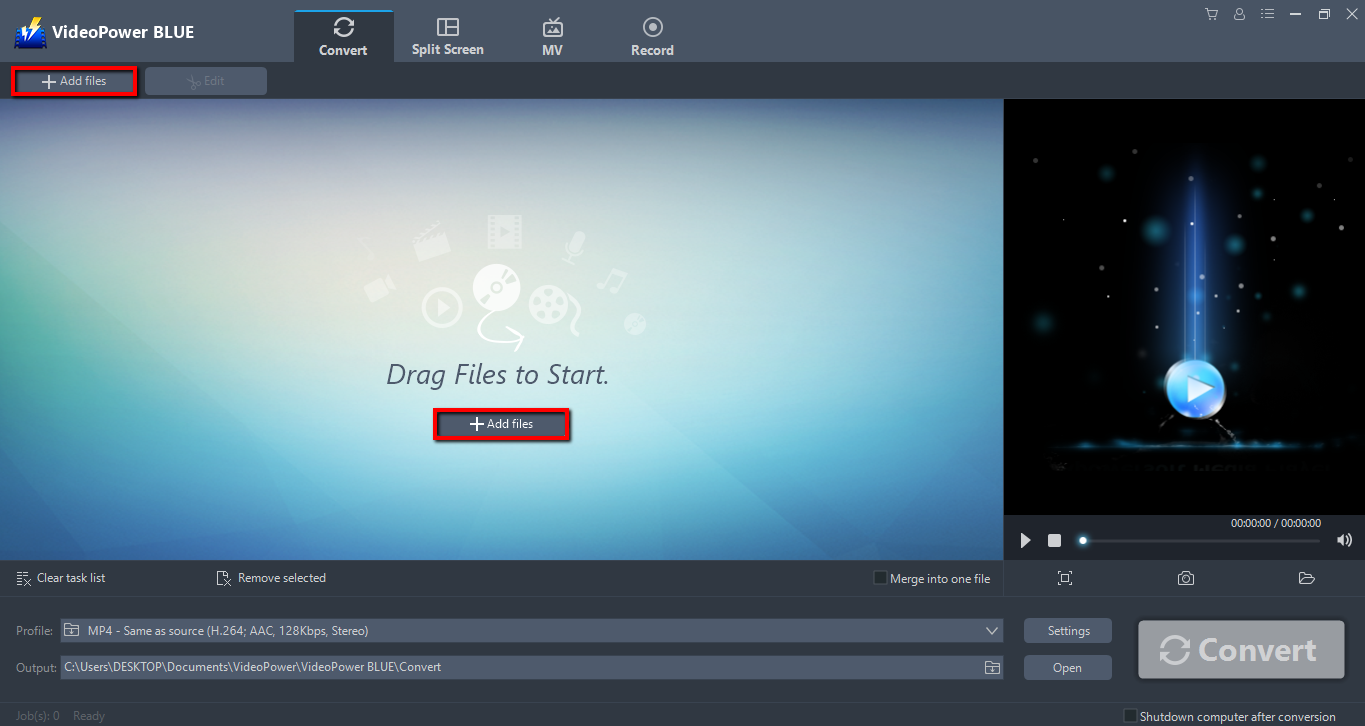
ステップ 2: FLV ファイルを編集します。
変換前に FLV ファイルを編集する必要がある場合は、以下の手順に従ってください。
インポートしたビデオファイルがリストに表示されます。
ファイルの右側にある[編集]ボタンをクリックします。
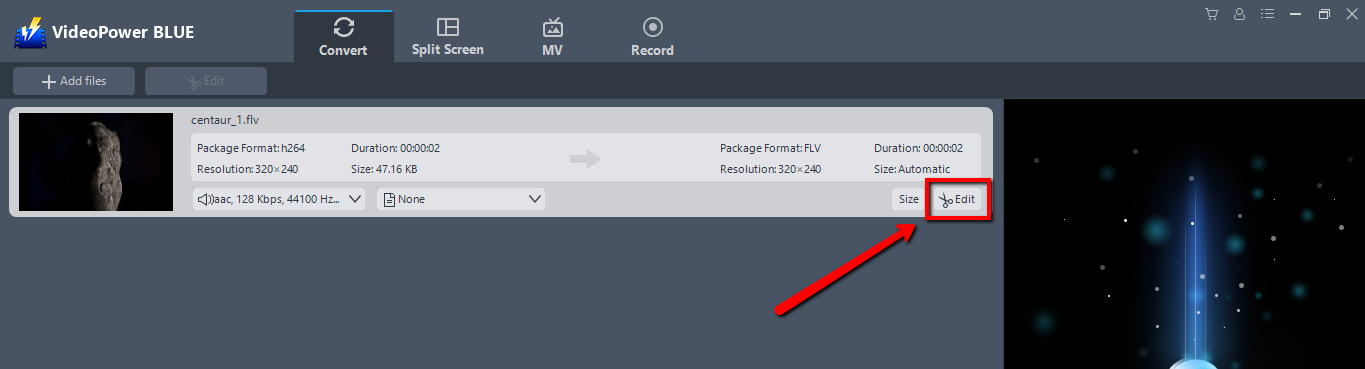
内蔵のビデオエディタがポップアップします, その助けを借りて, あなたは完璧な映画を作ることができます. 速度と音量、トリム、カット、トリミング、回転、またはビデオの反転を調整します。効果、字幕、透かしを追加しながら、編集が便利に簡単になる明るさ、コントラスト、彩度を調整します。
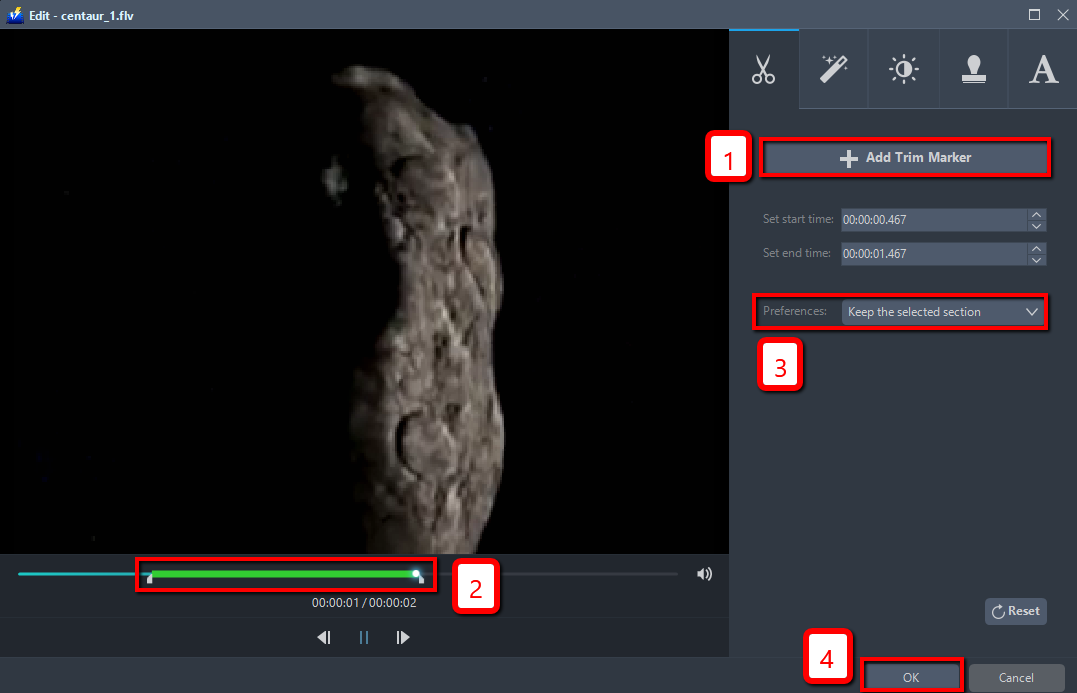
たとえば、次のようにビデオをトリミングできます。
1) 「トリムマーカーを追加」をクリックします。
2) 次に示すようにマークをドラッグして、切り取る部分を選択します。複数セクションを選択する場合は、1 と 2 を繰り返してください。
3)「環境設定」から「選択したセクションを保持」または「選択したセクションを削除」を選択します。
4) 設定を保存するには「OK」をクリックします。
ステップ 3: FLV を AVI に変換します。
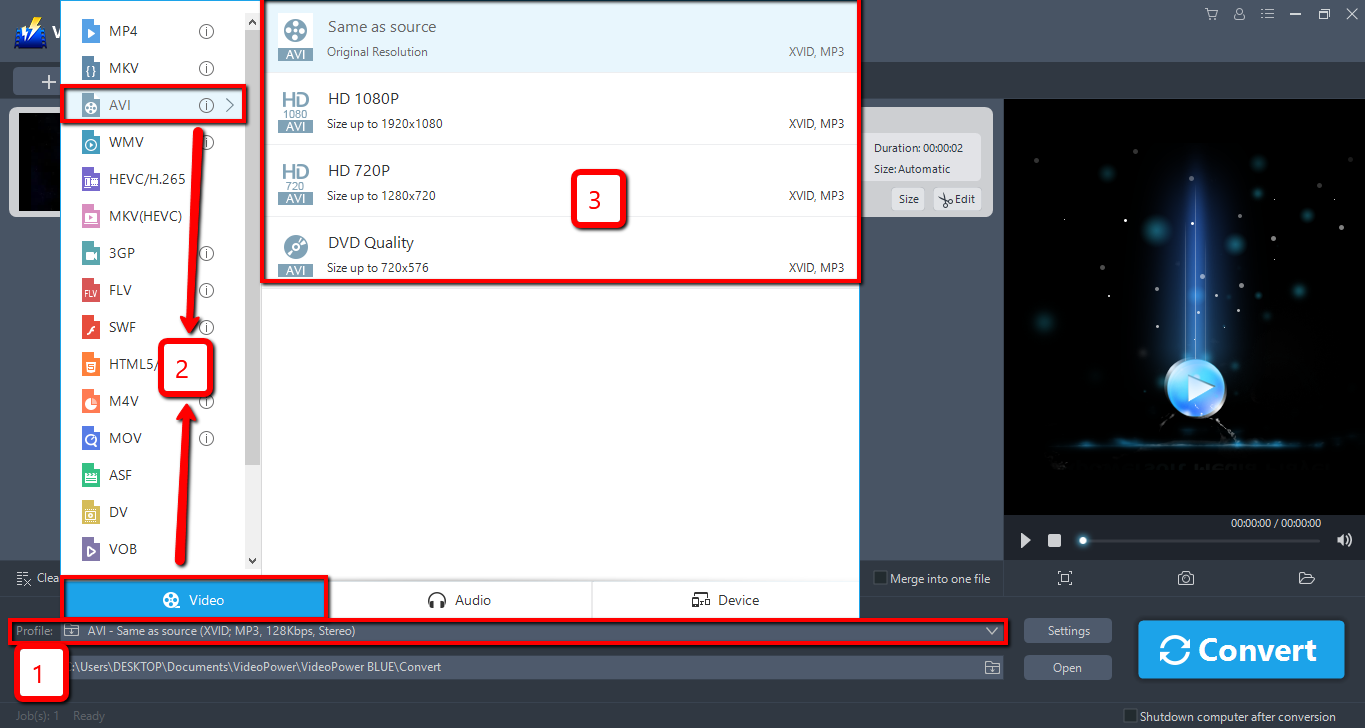
3.1 出力形式を設定します。
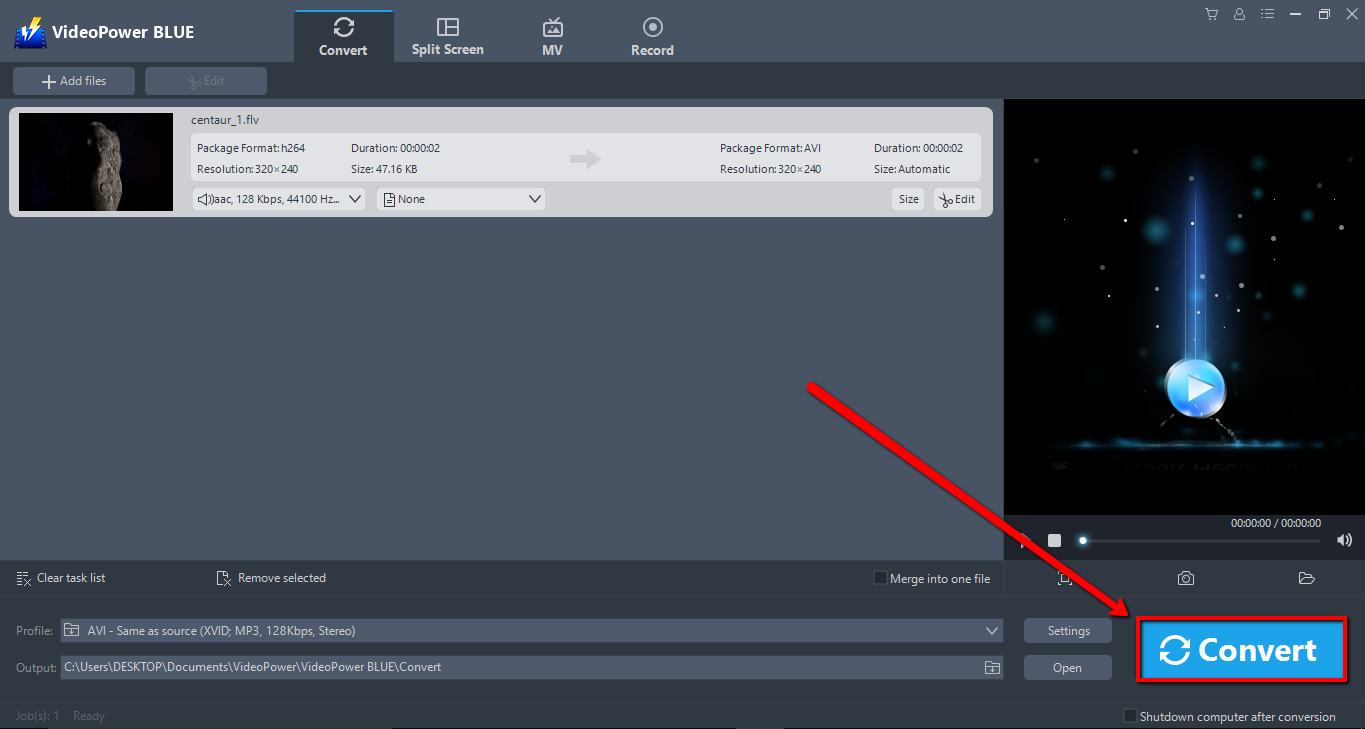
1) をクリックして「プロファイル」ドロップダウンメニューを開き、プロファイルリストから目的のフォーマットを選択します。
2) ここで「ビデオ」を選択し、「AVI」に移動します。
3)あなたは今、あなたのニーズに応じて品質を選択することができます。
3.2 変換を開始する
ファイルリストに戻ります。「変換」ボタンをクリックすると、変換されたAVIファイルがデフォルトの出力フォルダに保存されます。
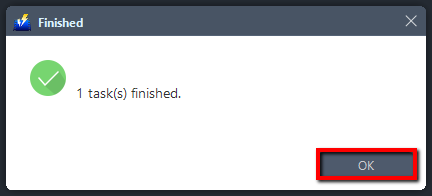
プログラムのポップアップ ウィンドウが表示され、変換が完了したことを通知します。「OK」をクリックして、変換したファイルを保存したファイルのフォルダを開きます。
結論:
FLVファイルは、一般的にYouTube、ヤフービデオ、およびその他のビデオサービスによってインターネット上で使用されていますが、FLVファイルは、Windowsメディアプレーヤーや他の一般的なメディアプレーヤーによってサポートされていません。FLV ビデオを表示するには、そのファイルを AVI や MPG などの一般的な形式に変換する必要があります。だから最善のことは、VideoPower BLUEと呼ばれるこのFLVコンバータをダウンロードして、あなたのFLVを幅広いフォーマットに変換することです。FLV を AVI、MP4、および多くのに変換することを選択できます。今すぐダウンロード!

コメントする