
ASF は、高度なストリーミング形式、Windows 98 用のマイクロソフトによって開発されたストリーミング のマルチメディア ファイル形式の略語です。
JPGファイルやMPGファイルと同様に、ASFファイルもファイルタイプですが、特にIPネットワーク上の伝送に適しています。
ASF は、オーディオ、ビデオ、イメージ、および制御コマンド スクリプトを含むデータ形式です。
ASF ファイルを使用して、ビデオ オンデマンド機能、ライブ ブロードキャスト機能、および距離教育を実装できます。
ただし、すべてのメディア プレーヤーが ASF ファイルを開くことができるわけではありません。だから、MP4形式、最も一般的なビデオファイル形式に変換することは悪い考えではありません。
私はあなたが今までVideoPower BLUEと呼ばれるインターネット上で見つける最高のビデオコンバータを使用して、ダウンロードして楽しむことをお勧めします。
VideoPower BLUE は、さまざまなオプションと、ASF を MP4 に変換できる、編集、音楽、およびファイル形式の変換を含むさまざまなオプションと機能を持つ優れたソフトウェアです。
以下の試用版をダウンロードして、無料でソフトウェアを使用することができます。
手順 1: ASF ファイルを追加して MP4 に変換する
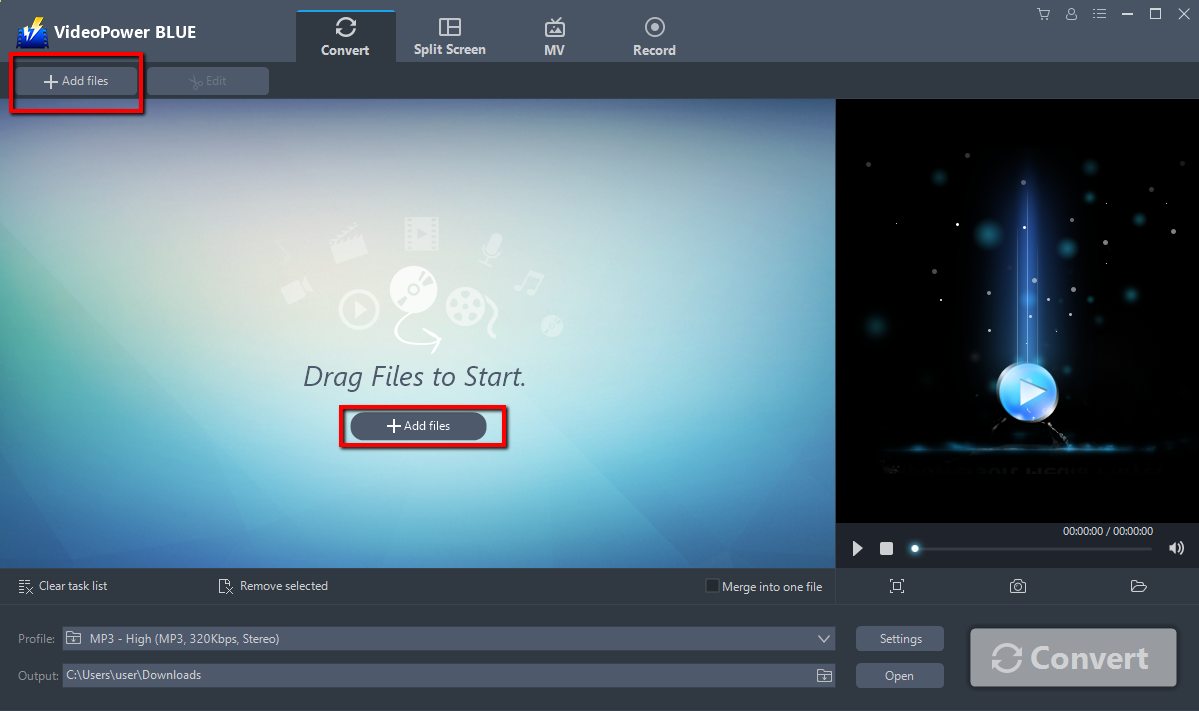
ASF ファイルをプログラムに直接インポートするには、[ファイルの追加] ボタンをクリックするか、インターフェイスにドラッグ アンド ドロップします。
ステップ 2: 変換前に ASF ファイルを編集する
MP4 に変換する前に ASF ファイルを編集する必要がある場合は、ファイルの上部または右側にある [編集] ボタンをクリックします。
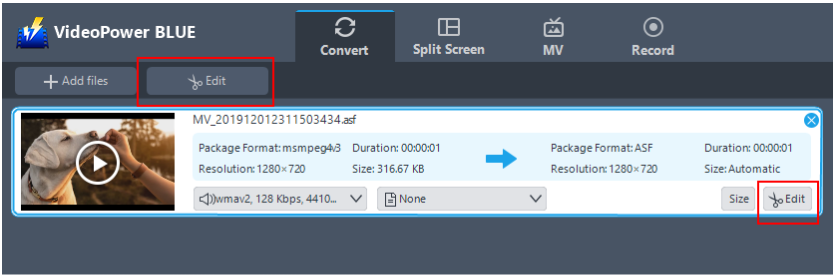
内蔵のビデオエディタがポップアップします, その助けを借りて, あなたは完璧な映画を作ることができます. 速度と音量を調整,トリム,カット,トリミング,回転または反転ビデオ. 効果、字幕、透かしを追加しながら、編集が便利に簡単になる明るさ、コントラスト、彩度を調整します。
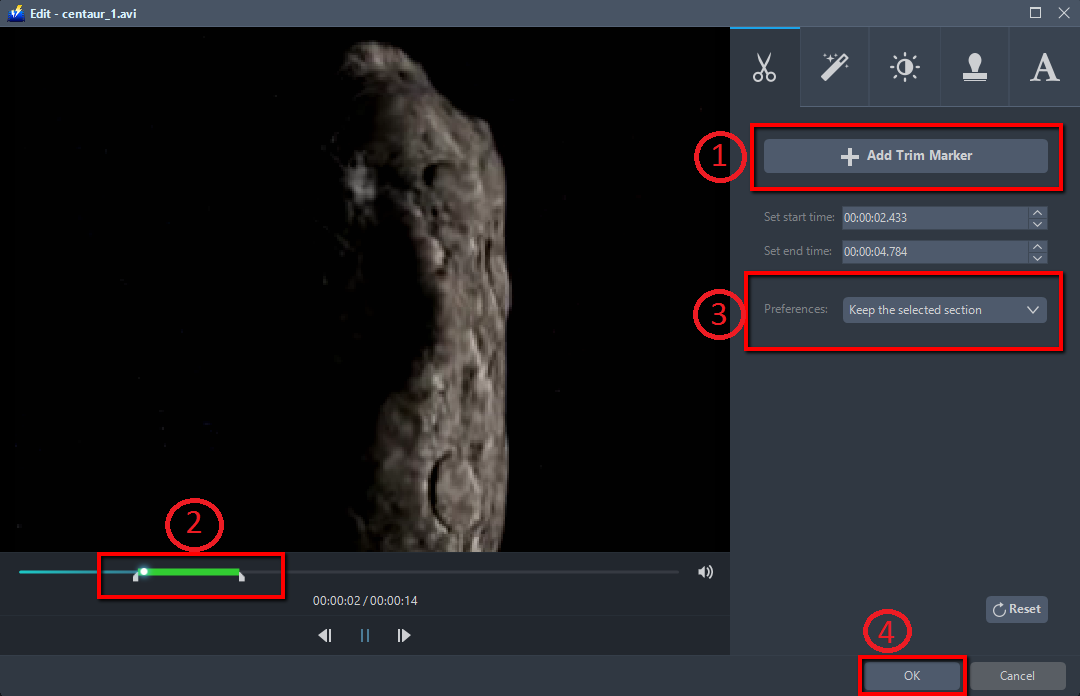
たとえば、次のようにビデオをトリミングできます。
1) 「トリムマーカーを追加」
をクリックします.2) 次に示すようにマークをドラッグして、切り取る部品を
選択します。複数セクションを選択する場合は、1と2.3を繰り返して、
「設定」から「選択したセクションを保持」または「選択したセクションを削除」を選択してください。.4)「
OK」をクリックして設定を保存します。
手順 3: ASF を MP4 形式に変換する
3.1 出力形式の設定
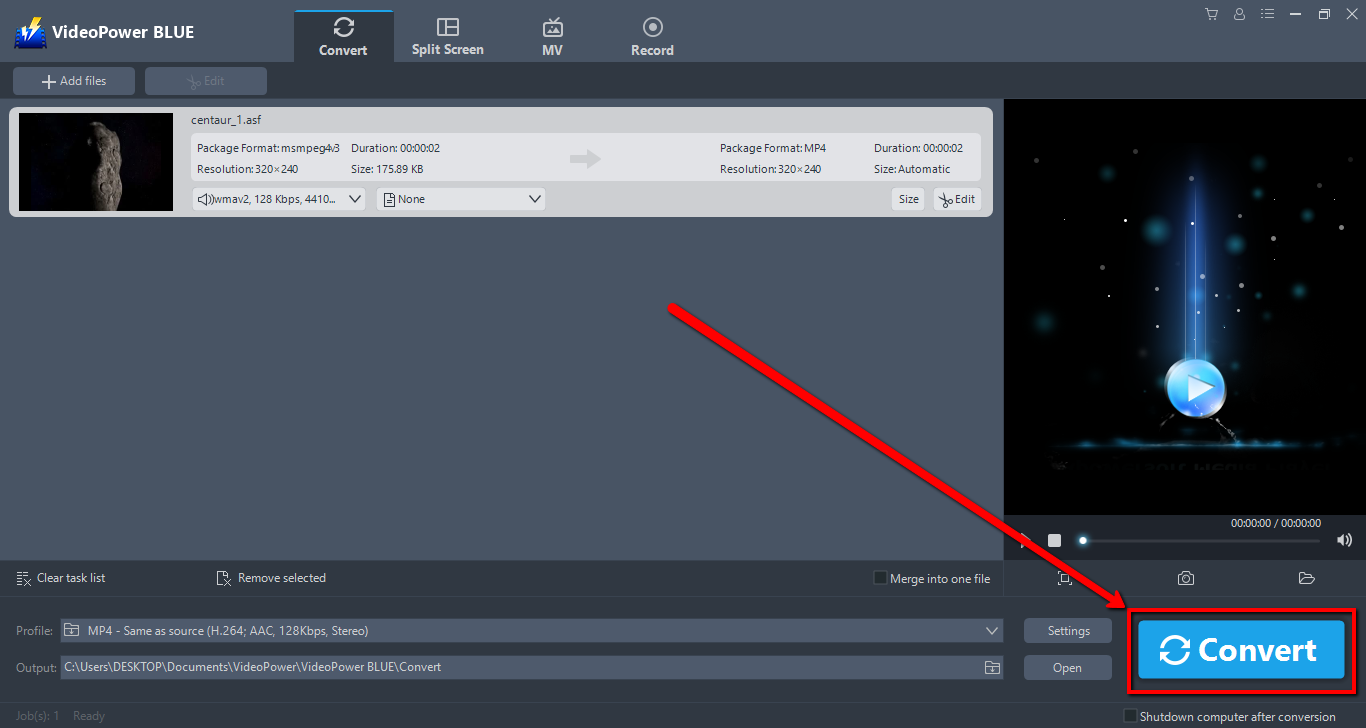
1) をクリックして「プロファイル」ドロップダウンメニューを開き、プロファイルリストから目的のフォーマットを選択します。
2)ここで「ビデオ」をクリックし、「MP4」をクリックすることができます。
3)あなたが好きな品質を選択することができます。

3.2 ASF から MP4 への変換を開始する
ファイルリストに戻ります。
「変換」ボタンをクリックすると、変換されたファイルがデフォルトの出力フォルダに保存されます。
3.3 変換されたファイルを見つける
変換が完了すると、プログラムがウィンドウをポップアップ表示して通知します。「OK」をクリックして、変換したファイルを保存したファイルのフォルダを開きます。

結論:
MP4は、オーディオとビデオの両方の品質を犠牲にすることなく、ファイルサイズが小さいので、ファイル形式の種類として賞賛されています。さらに、MP4 はさまざまなガジェットで再生できるため、ASF よりも柔軟性があります。
ビデオパワーブルー、任意のビデオフォーマットをサポートする強力なコンバータ。組み込みのビデオエディタを使用すると、複数のビデオを1つのファイルにマージできます。このソフトウェアでは、スライドショーやビデオを編集したり、透かし、エフェクト、トリミングやトリミングなどの基本的なビデオ編集オプションを適用することができます。さらに、それはあなたの写真やビデオのための分割画面ツールと、あなたのコンピュータ上の任意の画面上の活動をキャプチャすることを可能にするスクリーンレコーダーを持っています。

コメントする