
Mozilla Firefox は、Mozilla の財団が立ち上げたオープンソースのウェブブラウザです。Gecko エンジンを使用して、Windows、Mac、および Linux オペレーティング システムをサポートします。これは、独自の技術標準と特性のおかげで、世界の3つの巨大なブラウザ(IEとChromeを含む)の1つとなっています。
Firefox 32.0.3 には強力な新機能が多数ありませんが、新しい HTTP キャッシュバックエンドを備えた Firefox 32 など、以前のバージョンと比較して改善が行われ、その他の改善点として、より高速な読み込み時間とクラッシュやハングアップの改善能力を提供するリクエストソートの最適化が含まれています。
今日では、技術の発展に合った、多くのユーザーは、彼らがオフラインや後の視聴目的のために、彼らのブラウザの活動、ストリーミングビデオ、チュートリアルなどを記録するのに役立つFirefoxスクリーンレコーダーを探しています。
この記事では、VideoPower GREENと呼ばれる最適で使いやすい画面録画ソフトウェアを使用することを強くお勧めします。今、あなたはプロの結果を自分の方法で自分の方法で画面上の活動を記録することができます。
この無料アプリをダウンロードするには、以下のリンクをクリックしてください。
以下の試用版をダウンロードして、無料でソフトウェアを使用することができます。
ステップ 1: Firefox の画面の活動を記録します。
お使いのPCにインストールした後、ビデオパワーグリーンを実行します。
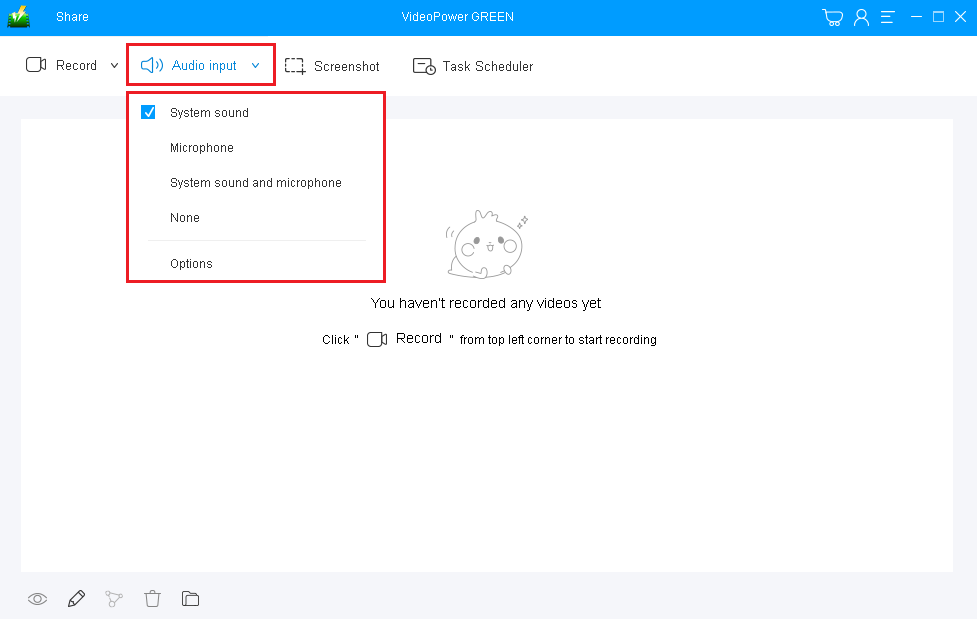
1) 音源を選択
「システムサウンド、マイク、システムサウンドとマイク」または「なし」を選択できます。Firefox ストリーミングビデオを録画するには、「システムサウンド」を選択します。
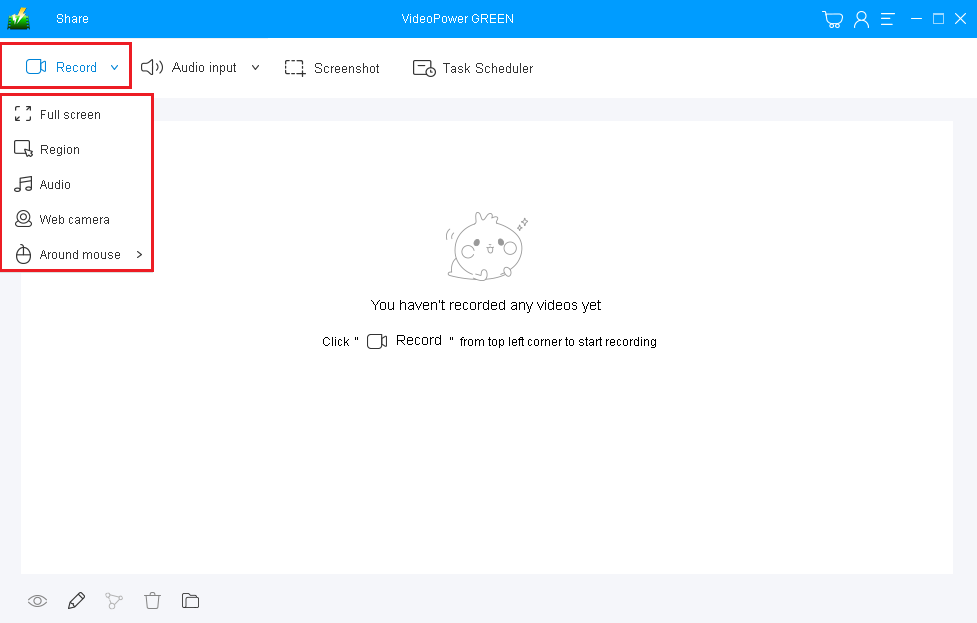
2) 記録領域を選択
「録音」ボタンをクリックして、「全画面、地域、オーディオ、ウェブカメラ、マウスの周り」から録音モードを選択します。記録する領域を選択します。
ステップ 2: Firefox の画面の活動の記録を開始します。.
ポップアップ ウィンドウに、録音を開始する準備ができているかどうかを確認するメッセージが表示されたら、[OK] をクリックして、記録の準備が完了したことを確認します。

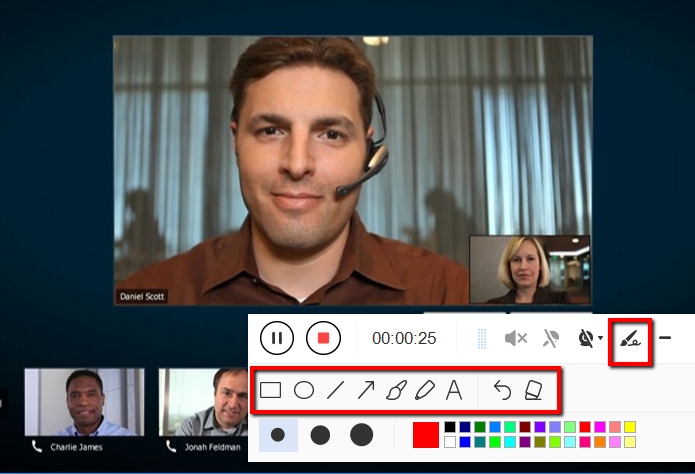
録画中にビデオを編集する
録音中は、線、矢印、図形、テキスト、ハイライト、ぼかしなどを追加することができます。編集ボタンをクリックします。
ステップ 3: 録音を終了します。
録音を停止するには、「停止」ボタンをクリックします。

その後、記録されたファイルは出力フォルダに保存されます。
1)録音したファイルがメインインターフェースに表示されます。ファイルを右クリックして、必要に応じて操作を行うことができます。
2) フォルダアイコンをクリックすると、出力フォルダに表示されます。

結論:
デジタル技術やアプリケーションが人間の生活の一部として発展し始めるにつれて、Mozilla Firefox のようなオープンソースのウェブブラウザも成長し発展しました。
この種のブラウザの進化により、人々の生活の中で多くのものが以前よりも簡単かつ簡単になります。複雑な情報を簡単に見つけることができ、遠くの親戚や友人に簡単にアクセスすることができ、望ましい映画やビデオを簡単に見つけることができます。
しかし、その後、多くの人々はまだこれに満足していません。彼らはまた、後で表示するためにブラウザで行う活動のいくつかを記録したいと考えており、これはVideoPower GREENと呼ばれる素晴らしいと信頼できる記録アプリケーションソフトウェアの助けを借りて可能であろう。


コメントする