
ズームは、ユーザーに高精細ビデオ会議とモバイルネットワーク会議機能の両方を提供する無料のマルチユーザークラウドビデオ会議ソフトウェアです。
ユーザーは、携帯電話、タブレット、PC、ビデオ通話、音声通話、画面共有、会議予約管理などを通じてパートナーとコミュニケーションを取ることができます。
Zoom は、ビデオ通話を無料で行うことで、最大 25 人の参加者が会議を開催できます。また、今までビデオ会議の主要なツールです。
ズームは、Windows、iOSとアンドロイドシステムのために利用可能です。高価なハードウェアは必要ありません, ちょうどあなたのコンピュータにズームソフトウェアをインストールして、ビデオ会議を開始するには、クリックで.
Zoomなどのプラットフォームの出現は、リモートワークとリモートミーティングへの道を開き、異なるタイムゾーンを持つより多くの人々が同時に会うことができるという意味です。ズームミーティングを録画したい場合は、VideoPower GREENと呼ばれるソフトウェアを使用したガイ
ドがあります。手順 1: ズーム会議を記録する前に設定を設定する
音源を選択します。
「システムサウンド、マイク、システムサウンドとマイク」または「なし」を選択できます。ズーム会議を録音するには、「システムサウンドとマイク」を選択する必要があります。

記録領域を選択します。
「録音」ボタンをクリックして、「全画面、地域、オーディオ、ウェブカメラ、マウスの周り」から録音モードを選択します。記録する領域を選択します。

ステップ 2: ウィンドウでのズーム会議の記録を開始するポ
ップアップ ウィンドウは、ズーム会議の記録を開始する準備ができているかどうかを確認するメッセージが表示されたら、[OK] をクリックして、記録する準備ができたことを確認します。

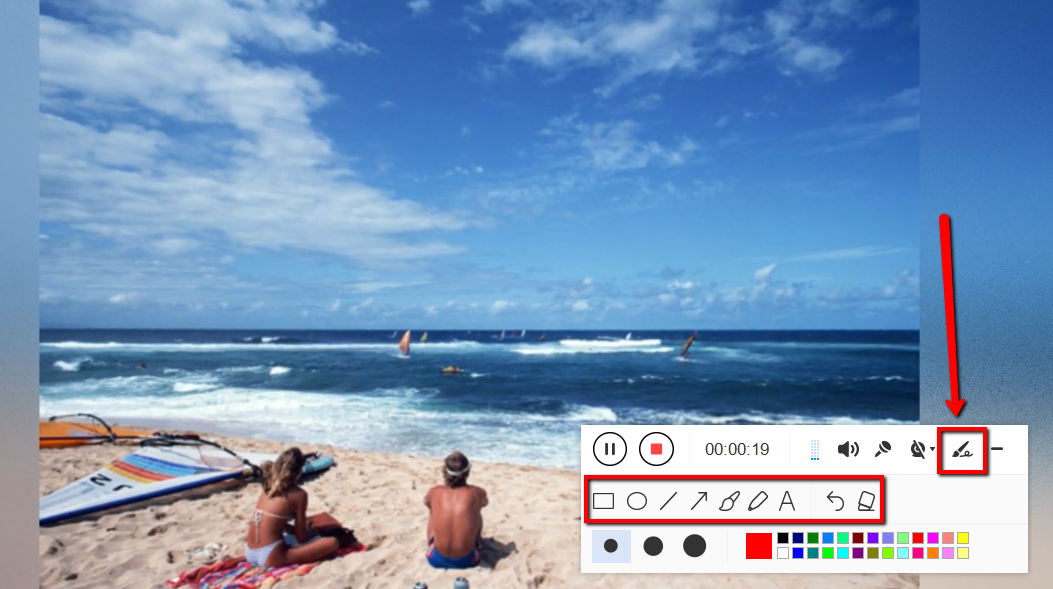
録画中にビデオを編集する:
録音中は、線、矢印、図形、テキスト、ハイライト、ぼかしなどを追加することができます。編集ボタンをクリックします。
ステップ 3: ズーム会議の記録を終了する[
停止]ボタンをクリックして、記録を停止します。

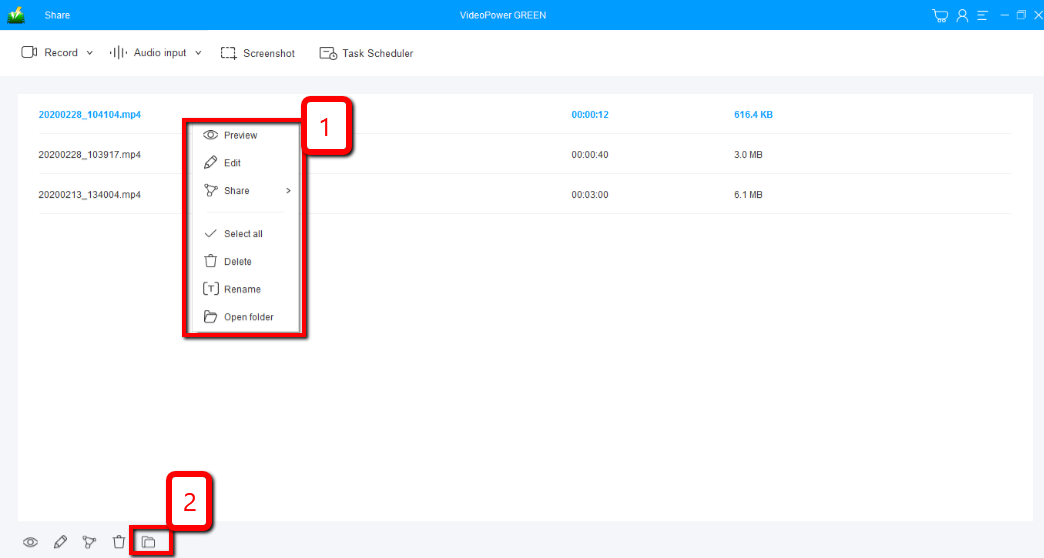
その後、記録されたファイルは既に、出力先のフォルダーに保存されます。
1)録音したファイルはメインインターフェースで見ることができます。ファイルを右クリックして、必要に応じて操作を行うことができます。
2) フォルダアイコンをクリックすると、ポインした出力フォルダに表示されます。
結論:
ビデオパワーグリーンソフトウェアは非常によくスクリーンショットを記録し、撮影することができます。このソフトウェアを使用すると、簡単に共通のフォーマットやデバイスにすべてのビデオやオーディオファイルを変換することができます。良質を保ちながら同時にバッチで変換できるのも便利で信頼性が高いです。
スライドショーやビデオの編集、透かしの適用、エフェクト、トリミングやトリミングなどの基本的なビデオ編集オプションを可能にする拡張ビデオエディタがあります。


コメントする