
VLCメディアプレーヤーは、オーディオとビデオデコーダやファイル形式の多くの種類をサポートしています。また、CD、DVD、VCD、ブルーレイ、およびストリーミングプロトコルもサポートしています。
言い換えれば、VLCは、ユーザーがそれに投げるマルチメディアファイルのほぼすべてのタイプを再生することができます。
この記事は、MP4 ビデオしか再生できない他のデバイスにビデオを転送する VLC ユーザー向けに作成されています。
最も一般的に使用されるビデオフォーマットはMP4です。ビデオパワーブルーを使用すると、VLCビデオをMP4に効率的に変換できます。
VideoPower BLUE は、ビデオ編集、画面の記録、スライドショーの作成、オーディオとビデオ ファイルの変換などの複数の機能と機能を持つ便利なソフトウェアです。VLC を MP4 に変換できます。
以下の試用版をダウンロードして、無料でソフトウェアを使用することができます。
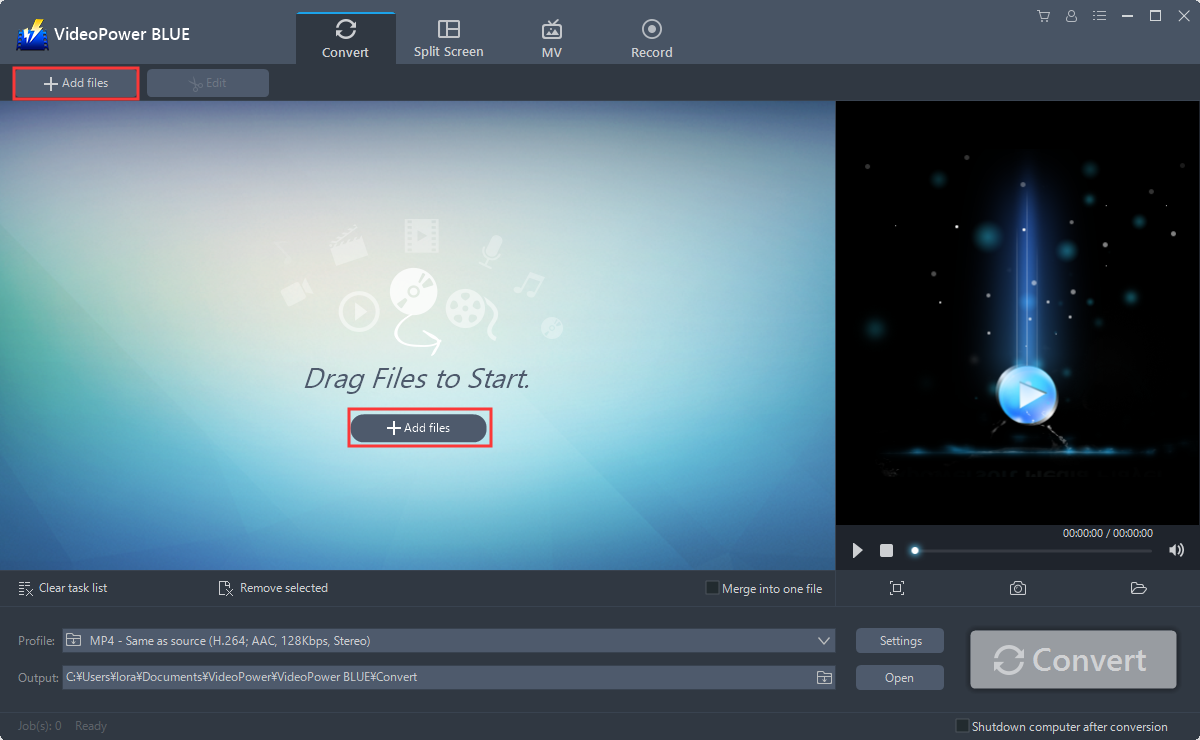
ステップ 1: ビデオパワーブルーに VLC ファイルを追加します。
PC にビデオ コンバータ ソフトウェアを正常にインストールした場合は、プログラムを実行します。VLCファイルを直接プログラムにインポートするには、「ファイルを追加」ボタンをクリックするか、ファイルをインタフェースにドラッグアンドドロップします。
ステップ 2: 変換前にファイルを編集する
ファイルをトリミングする必要がある場合は、ソフトウェアが提供する編集機能を使用できます。ファイルを編集するには、次の手順を実行します。
2.1 編集ウィンドウを開く
インポートされたファイルが一覧に表示されます。ファイルの右側にある[編集]ボタンをクリックします。

2.2 編集を開始する
内蔵のオーディオ/ビデオエディタがポップアップ表示されます。速度と音量を調整するか、トリムを追加します。たとえば、次のようにオーディオ/ビデオをトリミングできます。
1) 「トリムマーカーを追加」をクリックします。
2) 次に示すようにマークをドラッグして、切り取る部分を選択します。
複数セクションを選択する場合は、1 と 2 を繰り返してください。
3)「環境設定」から「選択したセクションを保持」または「選択したセクションを削除」を選択します。
4) 設定を保存するには「OK」をクリックします。

ステップ3:VLCをMP4形式に変換します。
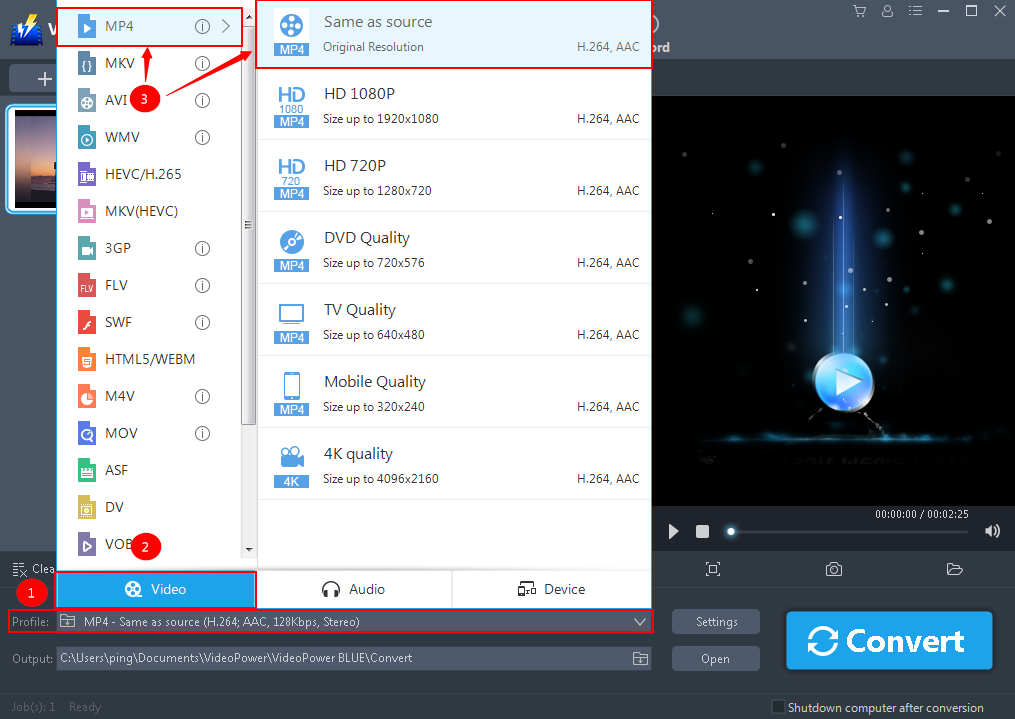
3.1 出力形式を設定します。
1) 「プロファイル」ドロップダウンメニューを開くには、プロファイルのリストから、目的の形式を選択します。2)こ
こであなたは「ビデオ」をクリックし、次に「MP4」
.3)あなたが好みの品質を選択することができます。
3.2 変換を開始する
ファイルリストに戻ります。「変換」ボタンをクリックすると、変換されたファイルがデフォルトの出力フォルダに保存されます。

3.3 変換されたファイルを保存する
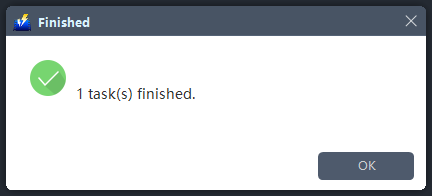
変換が完了すると、プログラムがウィンドウをポップアップ表示して通知します。「OK」をクリックして、変換したファイルを保存したファイルのフォルダを開きます。

コメントする