
3GA形式とは何ですか?
3GAは、ほとんどの主流のプレーヤーでサポートされていないいくつかの携帯電話の記録ファイル形式です。だから我々は、より便利にそれを使用するために、はるかに一般的なファイル形式に3GA形式を変換する必要があります。
MP3は、オーディオや音楽のための最も一般的なファイル形式のタイプです。これは、サウンドシーケンスを非常に小さなファイルに圧縮し、再生時に元の音質を維持する場合に適しています。
3GAをMP3に変換するにはどうすればよいですか?
VideoPower BLUE は、基本的なビデオ編集、画面の録画、ファイル変換などの複数の機能と機能を備えた強力なツールです。このソフトウェアは、MP3に3GAを変換することができます。
次のリンクを使用してプログラムをダウンロードしてPCにインストールし、変換を開始します。
以下の試用版をダウンロードして、無料でソフトウェアを使用することができます。ステップ 1:
プログラムに 3GA ファイルを追加します。ビデ
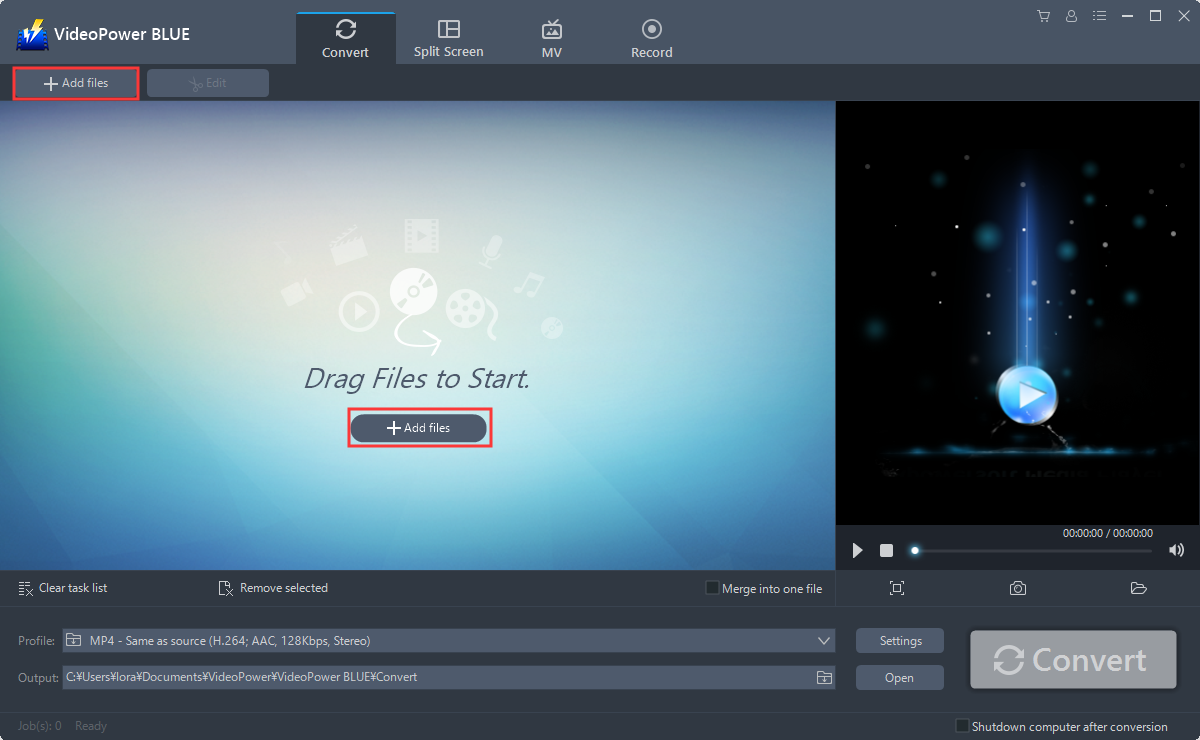
オコンバータソフトウェア – VideoPower BLUEがPCに正常にインストールされている場合は、プログラムを実行します。「ファイルを追加」ボタンをクリックするか、ファイルをドラッグアンドドロップして、プログラムに直接ファイルをインポートできます。
ステップ 2: 3GA オー
ディオを編集します。変換前にオーディオを編集する必要がある場合は、以下の手順に従ってください。
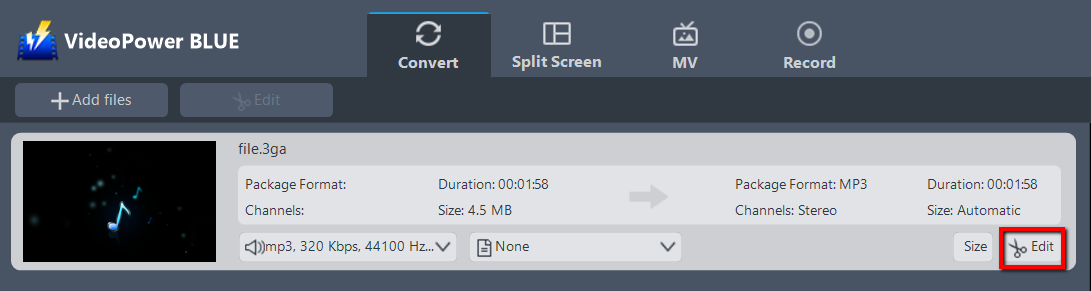
インポートされたファイルが一覧に表示されます。
ファイルの右側にある[編集]ボタンをクリックします。
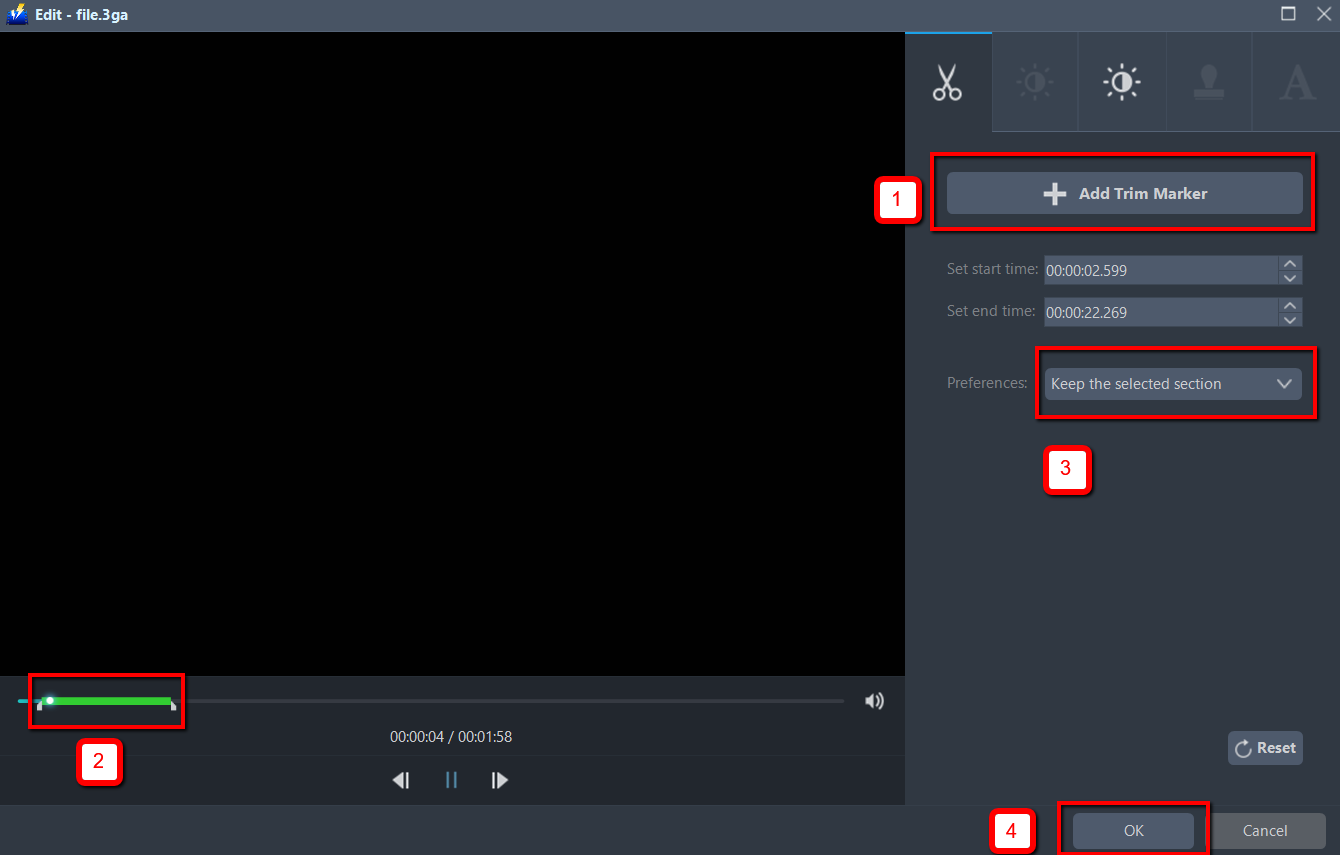
組み込みのエディター ウィンドウが開きます。ここでは、ファイルに変更を加えることができます – トリム、カットなど。
たとえば、次のようにオーディオをトリミングできます。
1) 「トリムマーカーを追加」をクリックします。
2) 次に示すようにマークをドラッグして、切り取る部分を選択します。
3) 複数セクションを選択する場合は、1 と 2 を繰り返してください。
4)「環境設定」から「選択したセクションを保持」または「選択したセクションを削除」を選択します。
5) 設定を保存するには[OK]をクリックします。
ステップ 3: 3GA を MP3 形式に変換します。
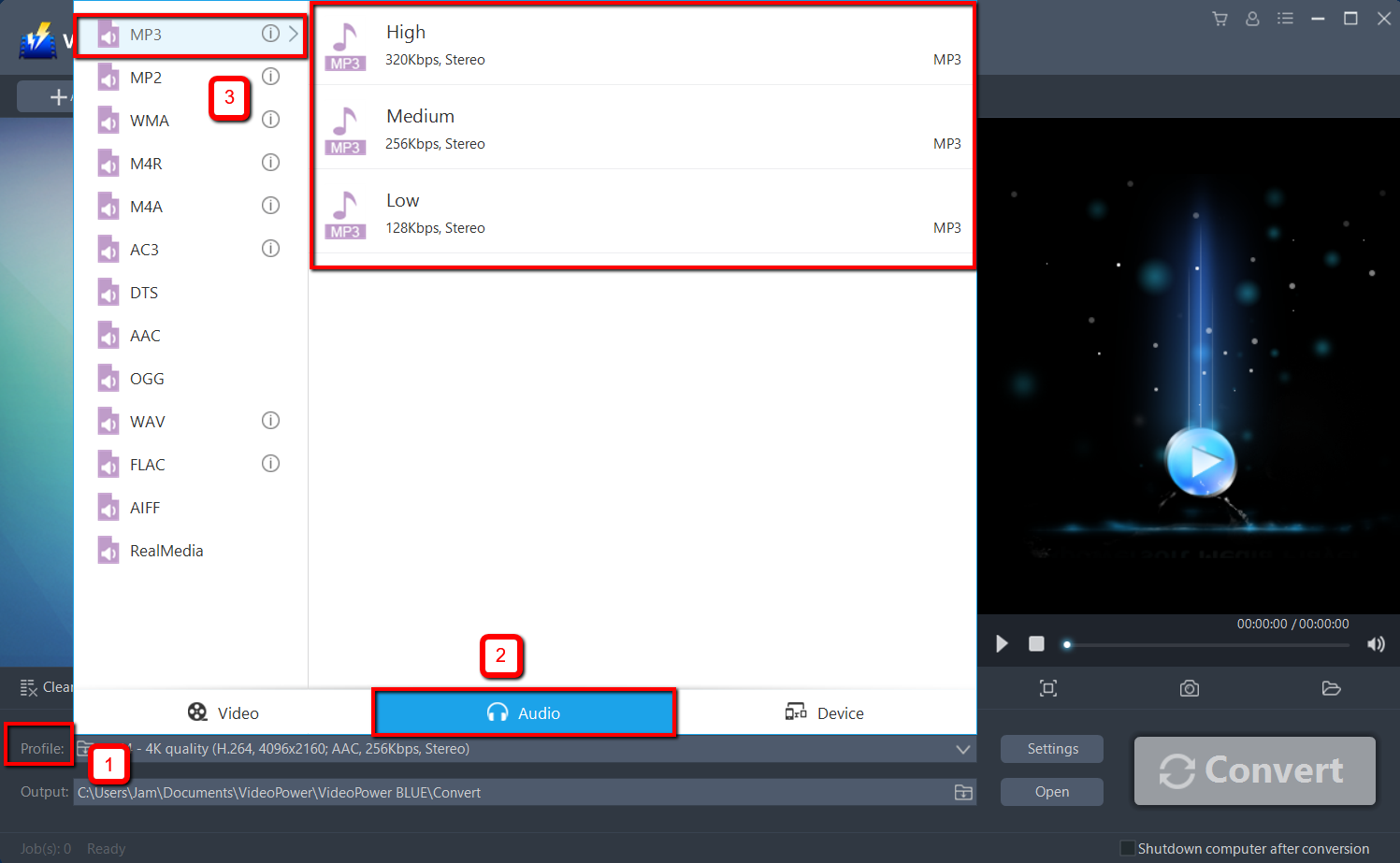
3.1 出力形式を設定します。
[プロファイル] ドロップダウン メニューをクリックして開き、プロファイル リストから目的の形式を選択します。ここで選択"オーディオ"、"MP3"、品質"高"またはあなたが適切と見なす任意の品質。
3.2 変換を開始します。
ファイルリストに戻ります。
「変換」ボタンをクリックすると、変換されたMP3ファイルがデフォルトの出力フォルダに保存されます。
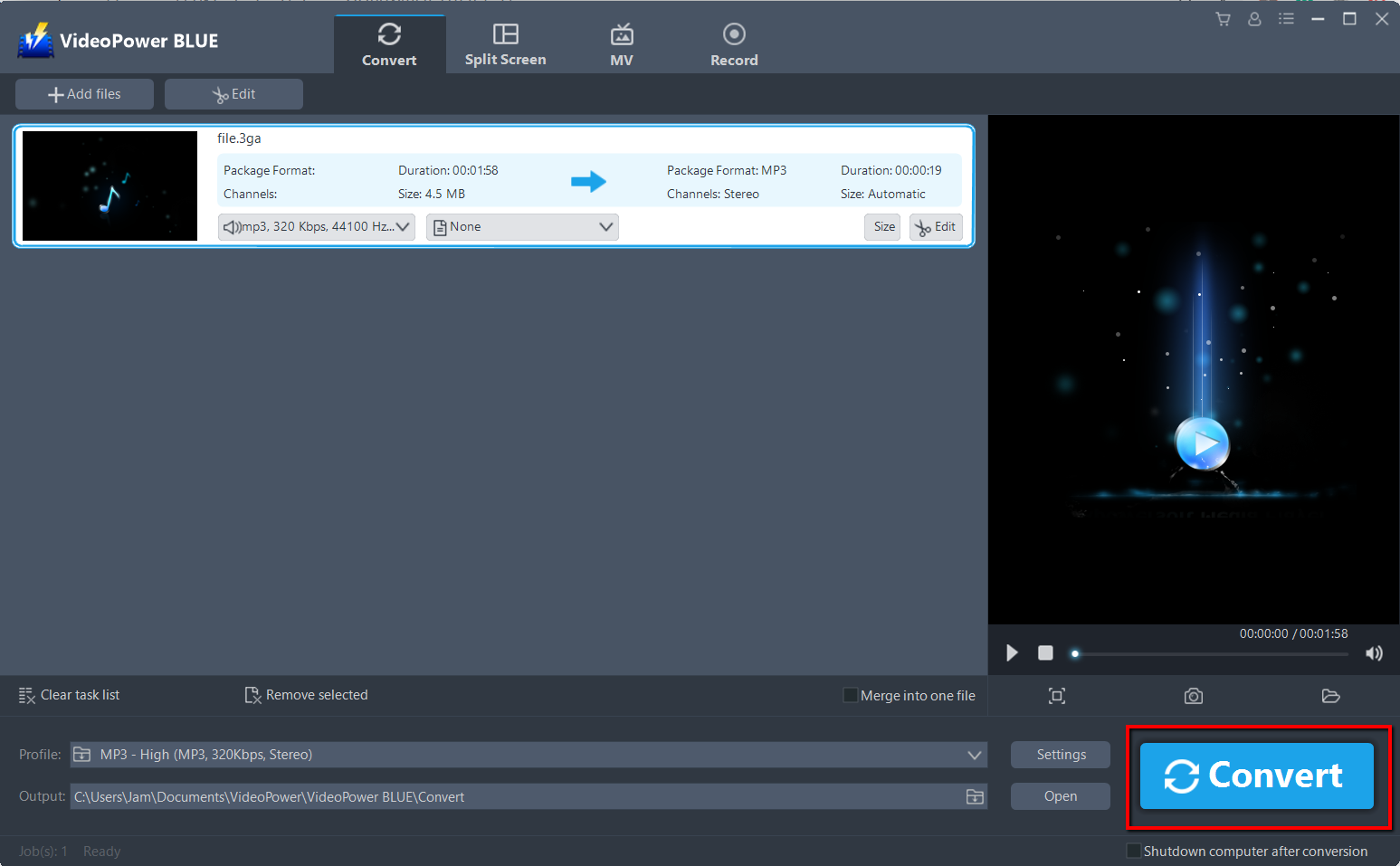
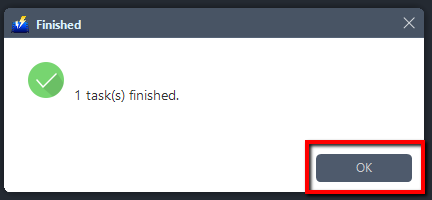
変換が完了すると、プログラムがウィンドウをポップアップ表示して通知します。「OK」をクリックして、変換したファイルを保存したフォルダを開きます。
または、MP3ファイルを見つけるために「開く」ボタンをクリックすることができます。

結論:
このソフトウェアを使用すると、MP3に3GA以上のコンバータです。VideoPower BLUE は、ビデオやオーディオをさまざまな形式に変換して、選択したデバイスから選択できます。追加機能は、スライドショーやビデオを編集したり、透かしやエフェクトを適用したり、トリミングやトリミングなどの基本的なビデオ編集オプションを適用できる組み込みのビデオエディタです。さらに、それはあなたの写真やビデオのための分割画面ツールと、あなたのコンピュータ上の任意の画面上の活動をキャプチャすることを可能にするスクリーンレコーダーを持っています。

コメントする