
AVI (オーディオ ビデオ インターリーブ) は、その Windows ビデオ ソフトウェアの一部としてマイクロソフトが起動したマルチメディア コンテナー形式です。AVIファイルは、オーディオ(音声)とビデオ(画像)データをファイルコンテナに含み、オーディオとビデオを同時に再生できます。DVD ビデオ形式と同様に、AVI ファイルは複数のオーディオおよびビデオ ストリームをサポートします。AVI情報は主にマルチメディアCD-ROMで使用され、テレビやフィルムなどのさまざまな画像情報を保存します。
しかし、WebMは、その小さなサイズと広がりやすい機能のために、Webビデオで広く使用されている人気のビデオファイル形式です。インターネット上で動画をアップロードする場合は、WebM形式で動画をアップロードすることを検討することをお勧めします。しかし、まず AVI を WebM に変換する必要があります。
ビデオパワーブルーは、多くのことを行うことができる強力なツールです。コンピュータの画面にアクティビティを記録したり、ビデオを編集したり、ビデオやオーディオファイルを変換したりできます。このソフトウェアは、Avi を WebM に変換できます。
今すぐこのソフトウェアを入手し、より使いやすい形式にAVIをWebMに変換してください。
ステップ 1: AVI をビデオパワー BLUE
Run に追加する PC にコンバーターを正常にインストールした場合は、プログラムを実行します。
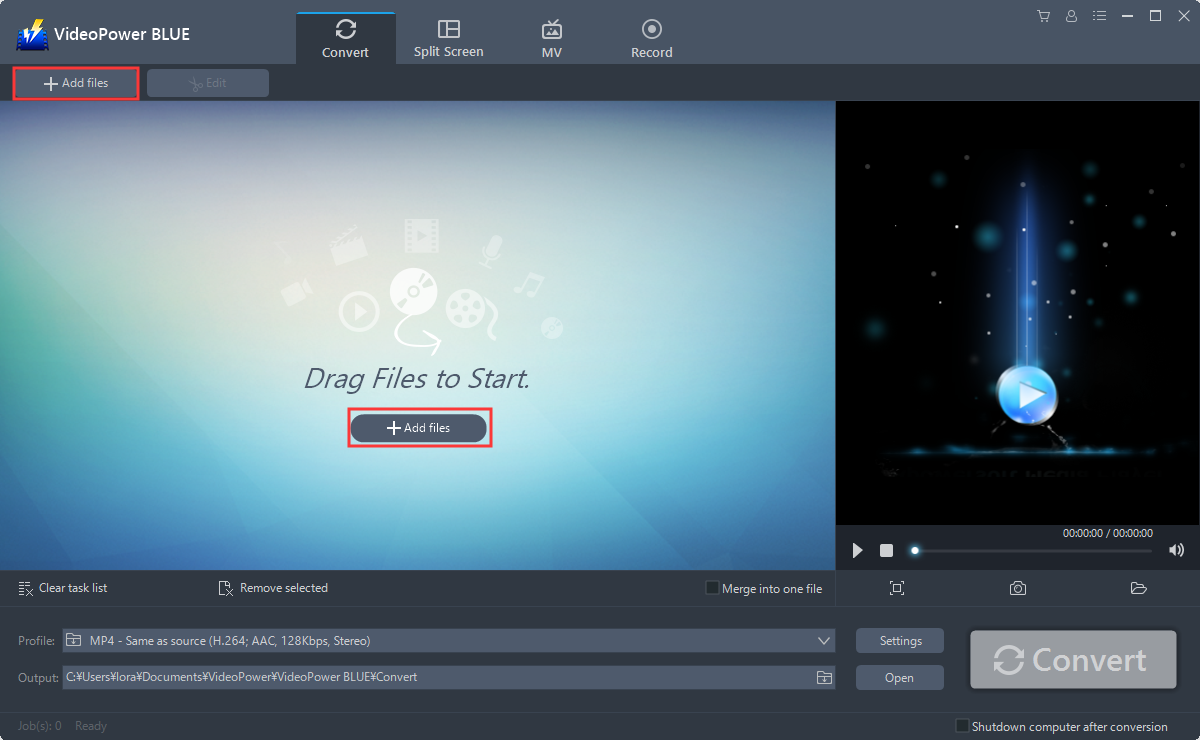
AVIファイルを直接プログラムにインポートして変換することができます。[ファイルの追加] ボタンをクリックして PC からファイルを選択するか、ファイルを直接ドラッグ アンド ドロップしてインターフェイスにドロップします。
ステップ 2:
AVI を編集変換する前にファイルを編集する場合は、次の手順に従ってください。
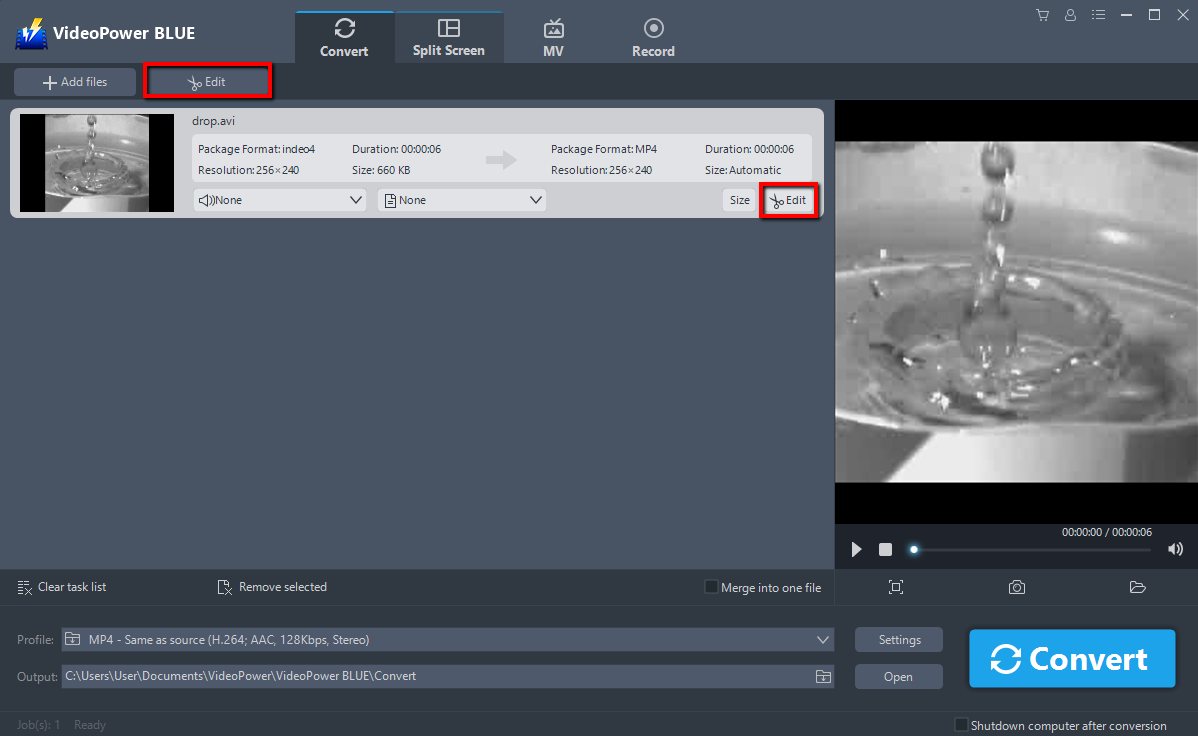
追加した AVI ファイルの右側にある [編集] ボタンをクリックして[編集]ウィンドウに移動すると、ビデオに変更を加えることができます。
手順 3: AVI を We
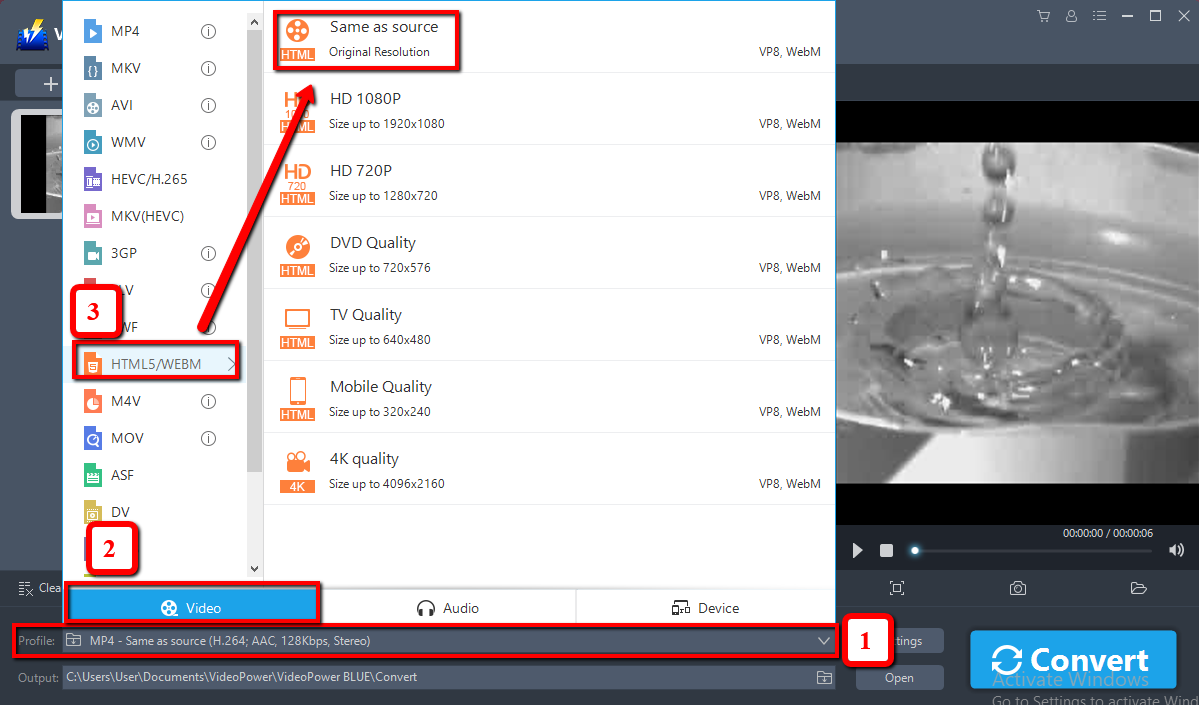
bM に変換変換変換する変換前に、既定の出力形式が MP4 として最初に出力形式とフォルダーを設定する必要があります。
1) 「プロフィール」バーをクリックします。
2) 「動画」を選択します。
3) フォーマットを「WebM – 同じソース」に設定します。
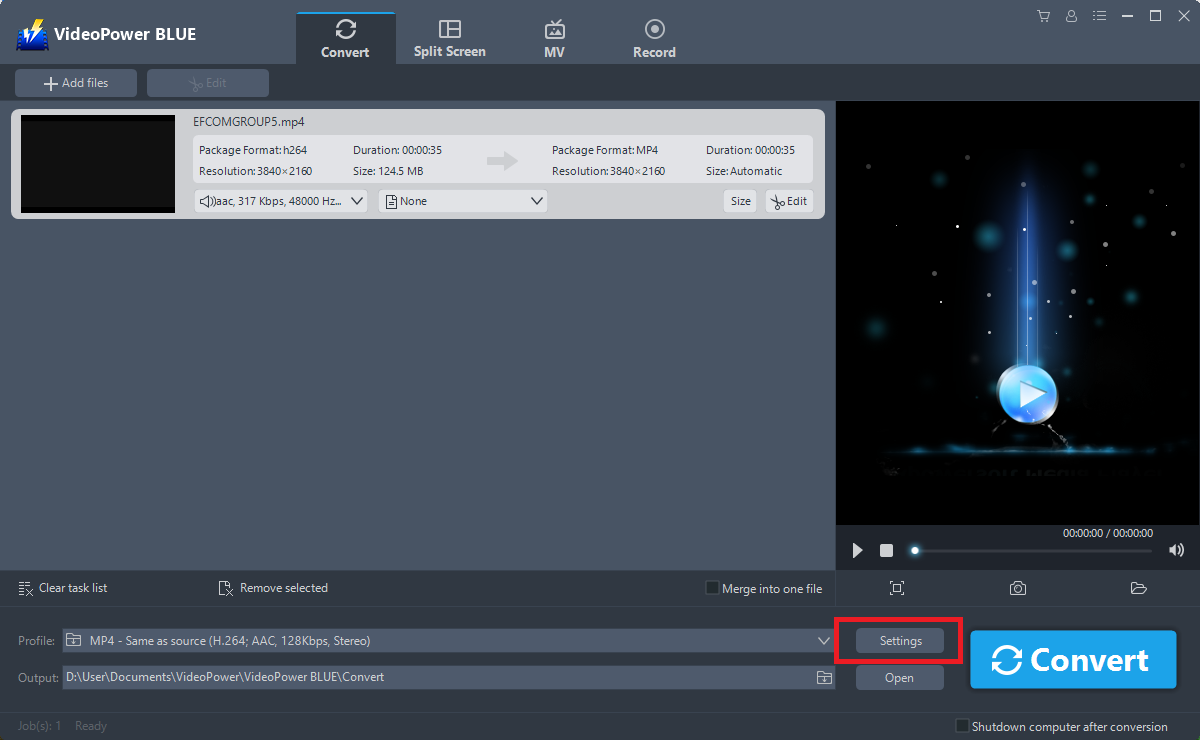
フレームレート、ビットレート、コーデックなどをカスタマイズすることもできます。手動。「設定」ボタンをクリックして「プリセットエディタ」ウィンドウを開くだけで、値を変更して「OK」をクリックして設定を保存します。
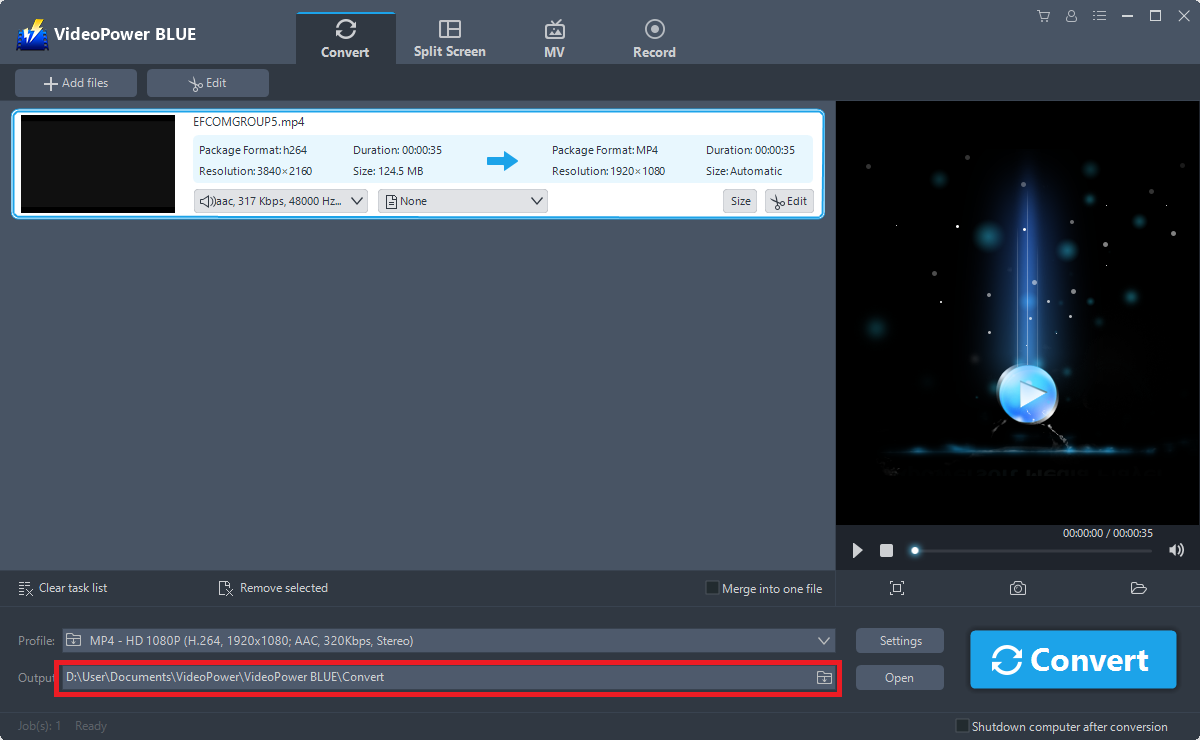
変換されたファイルを保存する保存場所を設定します。「出力」アイコンをクリックし、好きなように目的地を選択します。
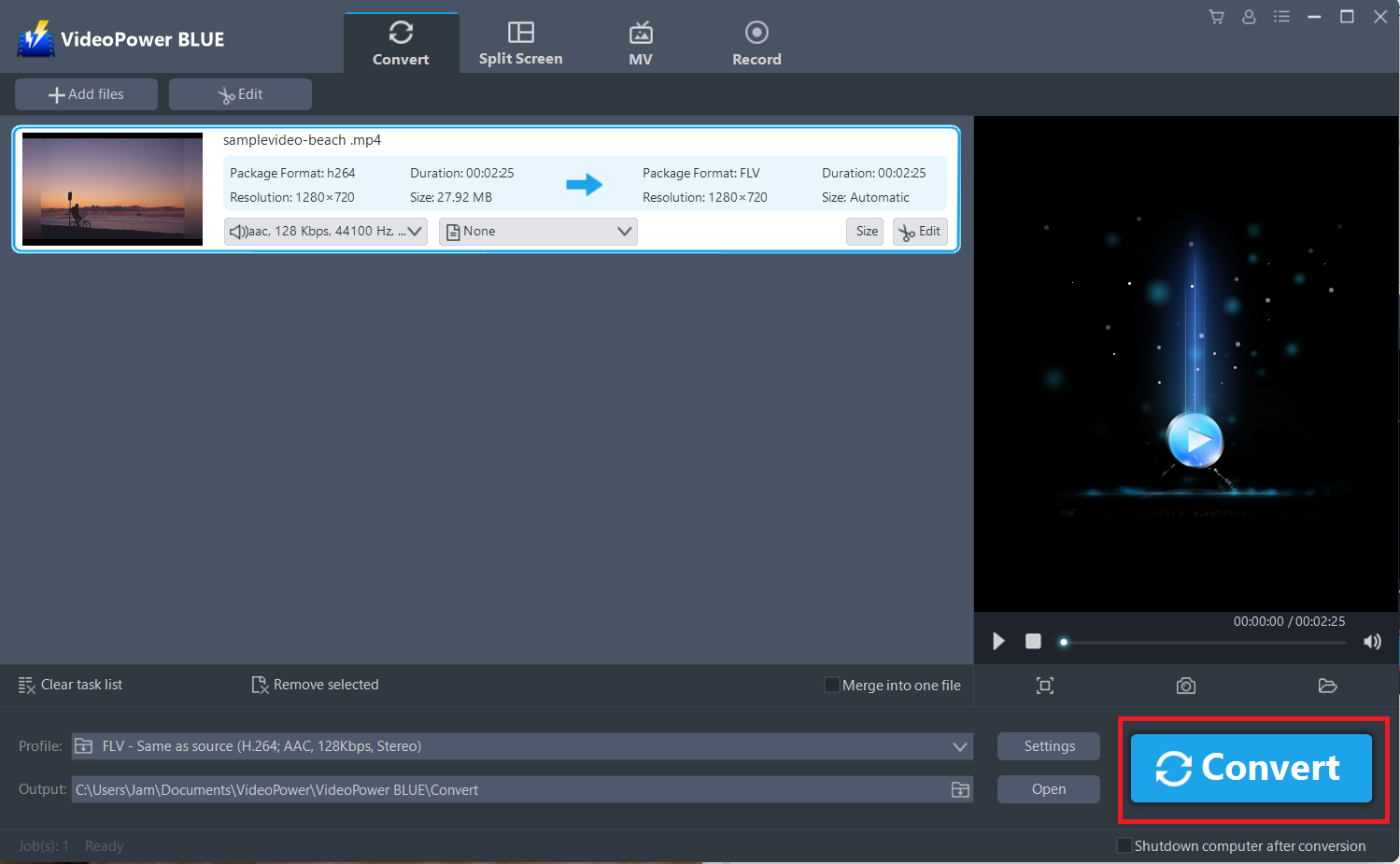
今、変換プロセスを開始するには、大きな青の「変換」ボタンをクリックします。
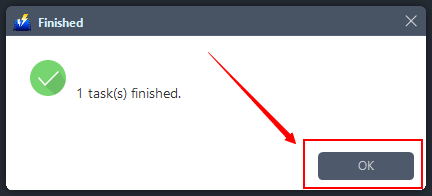
プログラムのポップアップ ウィンドウが表示され、変換が完了したことを通知します。
「OK」をクリックして、保存した変換済み AVI ファイルのフォルダーを開きます。
結論:
VideoPower BLUE は、トップのコンバーターの 1 つで、任意のメディア ファイルを他の形式やデバイスに変換できます。直感的なユーザー インターフェイスと、よく整理された機能により、初めてのユーザーやコンピュータの読み書きが容易に使用できます。マージ モードは、変換用に数百および数千のファイルがある場合にも役立ちます。
組み込みのビデオエディタを使用すると、複数のビデオを1つのファイルにマージできます。このソフトウェアでは、スライドショーやビデオを編集したり、透かし、エフェクト、トリミングやトリミングなどの基本的なビデオ編集オプションを適用することができます。

コメントする