
新しい技術やデバイスの登場も、さまざまな種類のオーディオフォーマットの登場を生み出しました。
選択するフォーマットの多種多様はまた、どのデバイスがどのフォーマットと互換性があるかについていくつかの混乱があることを意味しました – したがって、オーディオ変換ソフトウェアが発明されました。
最高の無料オーディオコンバータの一つは、ビデオパワーブルーです。
ビデオパワーブルーは、多くの機能を持つ多面的なツールです。これらの機能には、記録画面の動作、基本的なビデオ、オーディオ編集、およびファイル変換が含まれます。から選択するフォーマットの広い配列に、それはそこに最高の無料のオーディオコンバータです。
以下のリンクを使用してプログラムをダウンロードしてPCにインストールし、変換を開始します。
以下の試用版をダウンロードして、無料でソフトウェアを使用することができます。ステップ 1: オ
ーディオファイルをプログラムに追加します。オーディ
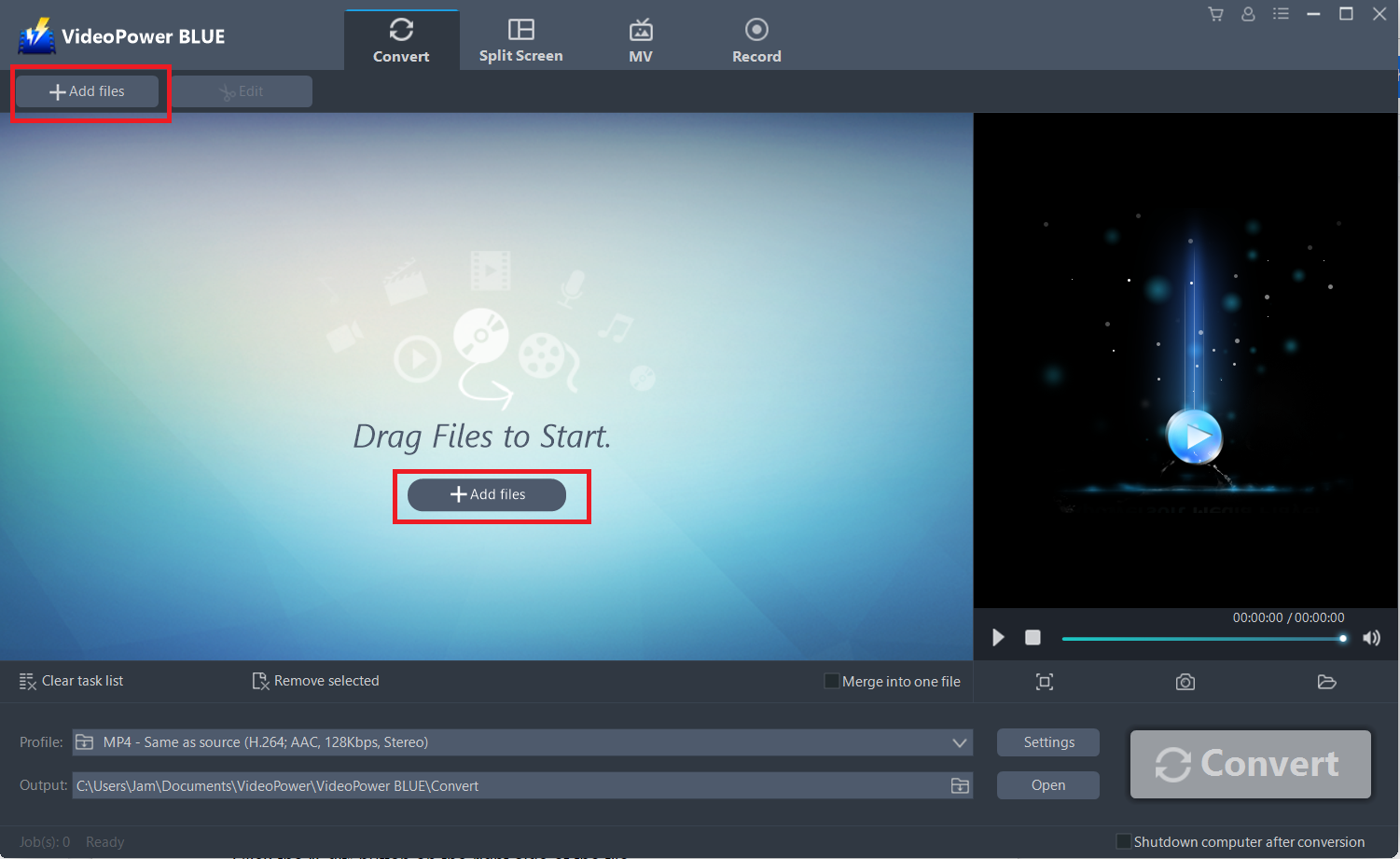
オコンバータソフトウェアをインストールした場合は、プログラムを実行します – VideoPower BLUE,お使いのPCに正常に。「ファイルを追加」ボタンをクリックするか、ファイルをドラッグアンドドロップして、プログラムに直接オーディオファイルをインポートできます。この例では、MP3 ファイルが使用されています。
ステップ 2: オーデ
ィオを編集します。変換前にオーディオファイルを編集する場合は、以下の手順に従ってください。
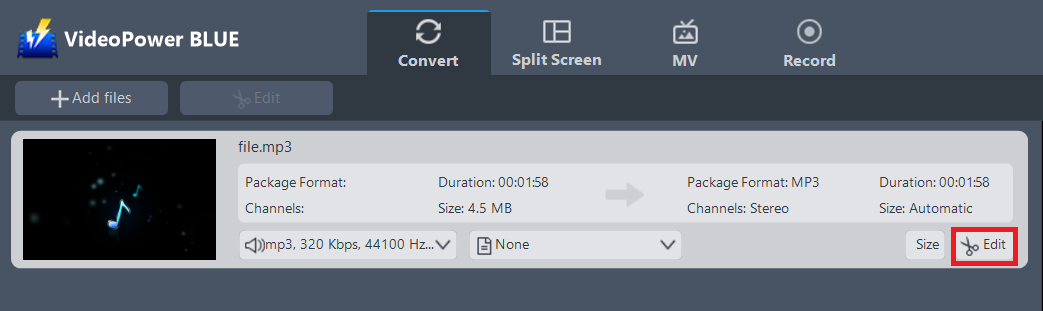
インポートした MP3 ファイルが一覧に表示されます。
ファイルの右側にある[編集]ボタンをクリックします。
内蔵のビデオエディタがポップアップします, その助けを借りて, あなたは完璧な映画を作ることができます. 速度と音量を調整,トリム,カット,トリミング,回転または反転ビデオ. 効果、字幕、透かしを追加しながら、編集が便利に簡単になる明るさ、コントラスト、彩度を調整します。
たとえば、次のようにビデオをトリミングできます。
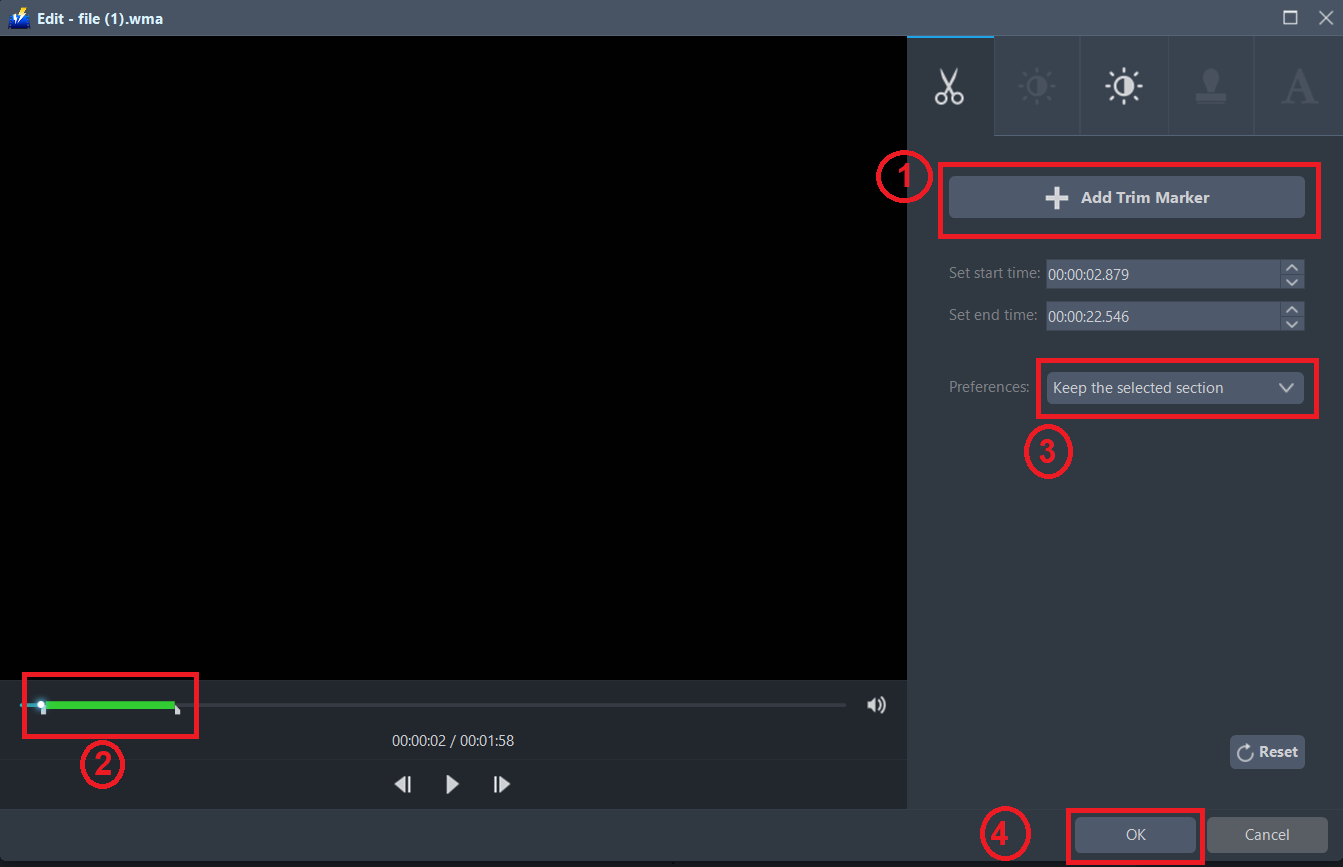
1) 「トリムマーカーを追加」をクリックします。
2) 次に示すようにマークをドラッグして、切り取る部分を選択します。複数セクションを選択する場合は、1 と 2 を繰り返してください。
3)「環境設定」から「選択したセクションを保持」または「選択したセクションを削除」を選択します。
4) 設定を保存するには「OK」をクリックします。
手順 3: MP3 を WMA 形式に変換します。
3.1 出力形式を設定します。
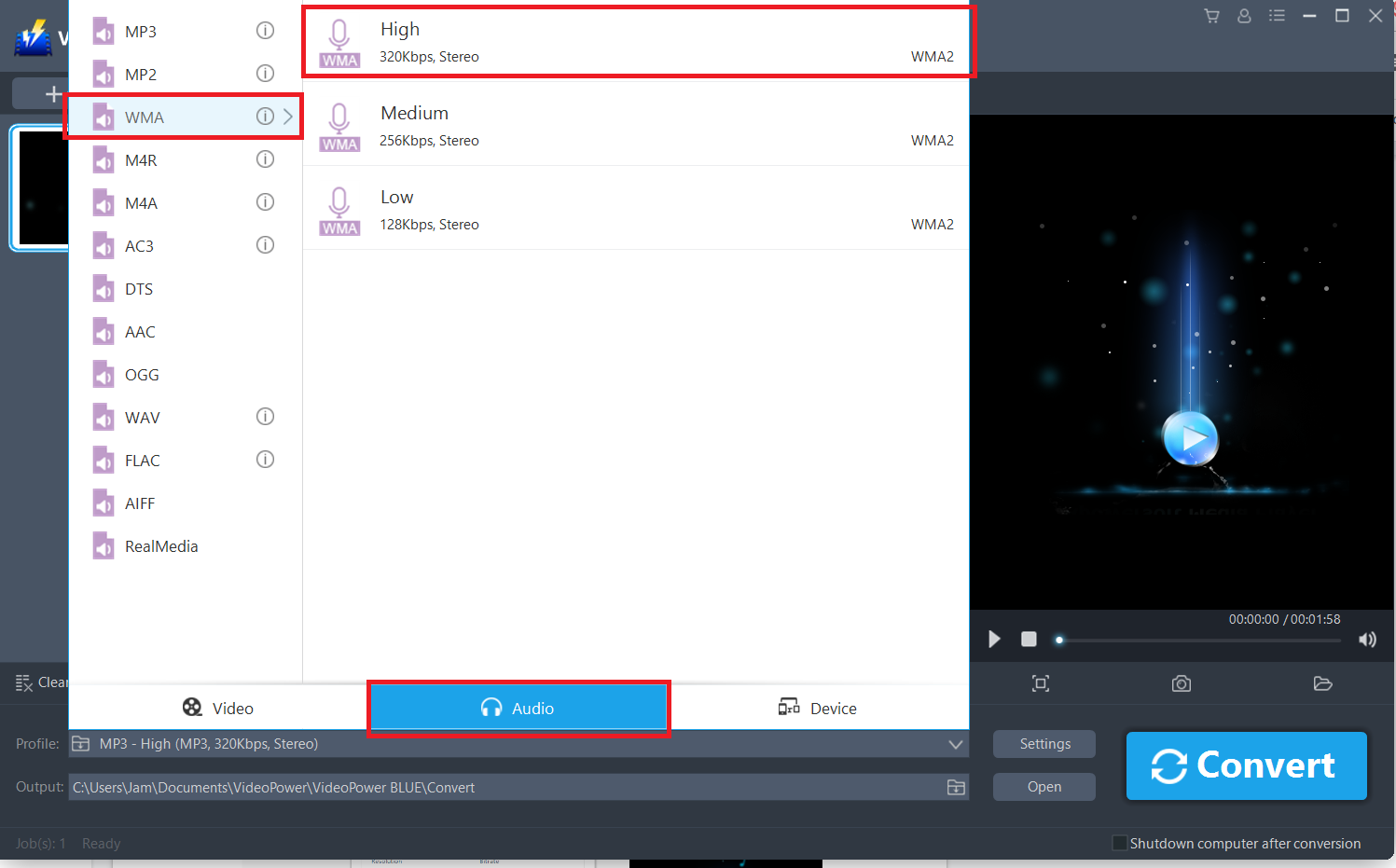
[プロファイル] ドロップダウン メニューをクリックして開き、プロファイル リストから目的の形式を選択します。ここで「オーディオ」、「WMA」、および「高品質」を選択します。
3.2 変換を開始します。
ファイルリストに戻ります。
「変換」ボタンをクリックすると、変換されたMP3ファイルがデフォルトの出力フォルダに保存されます。
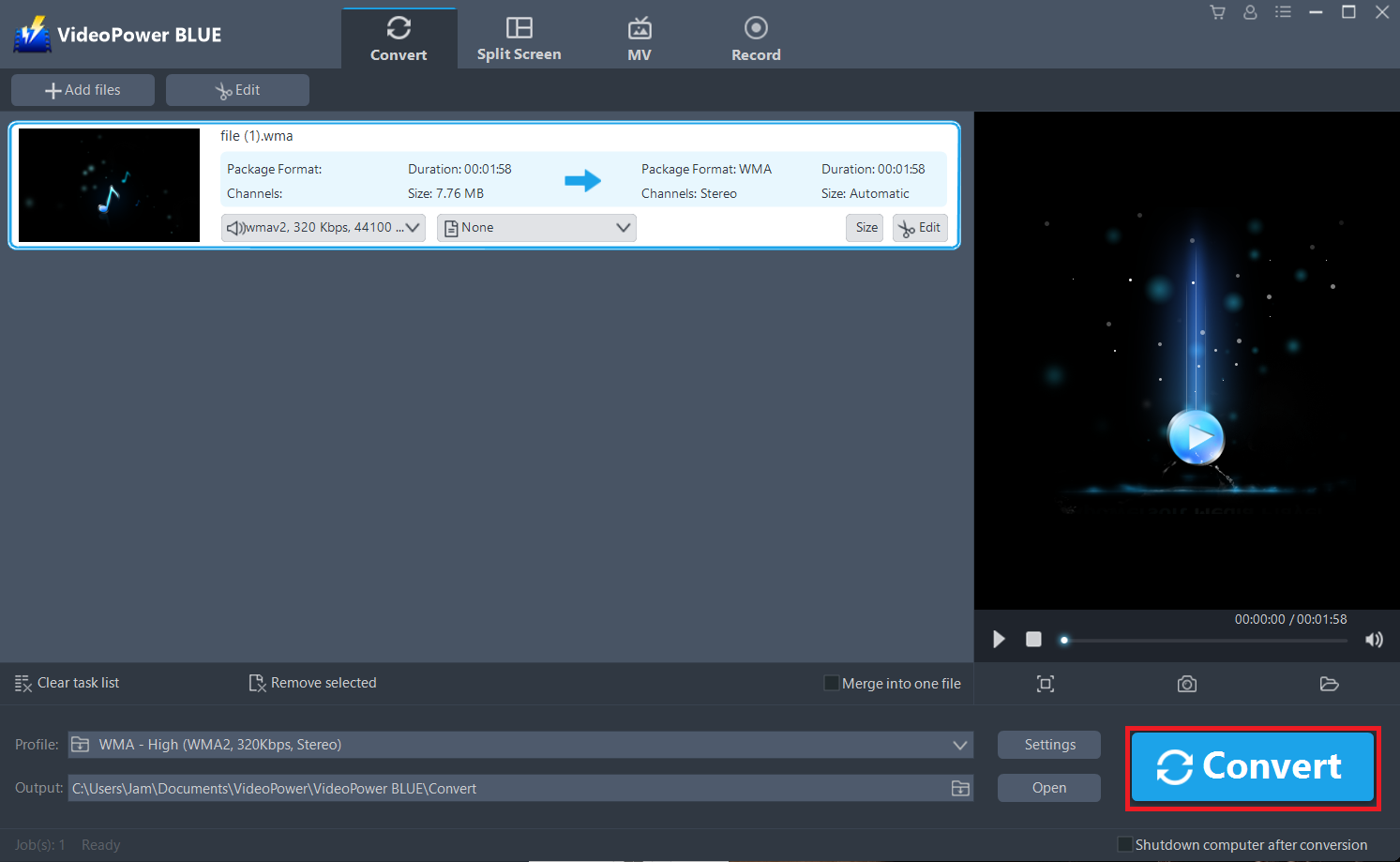
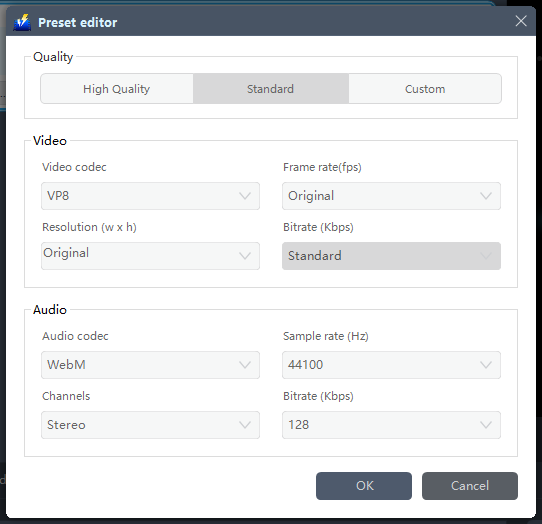
フレームレート、ビットレート、コーデックなどをカスタマイズすることもできます。手動。「設定」ボタンをクリックして「プリセットエディタ」ウィンドウを開くだけで、値を変更して「OK」をクリックして設定を保存します。
プログラムのポップアップ ウィンドウが表示され、変換が完了したことを通知します。「OK」をクリックして、変換した WMA ファイルを保存したフォルダを開きます。
または、WMAファイルを見つけるために「開く」ボタンをクリックすることができます。

結論:
一部のファイル形式が遅れ、より良いファイル形式がメディアプレーヤーによってサポートされているため、時代が変化し、互換性の問題が横行しています。だから、オーディオファイルをより良い形式に変換することは、まったく悪い考えではありません。
VideoPower BLUEの品質の点での変換と信頼性の速度を使用すると、オーディオとビデオの変換が容易になります。ビデオ編集機能を備えたビデオとオーディオフォーマットの変換をサポートし、字幕の追加を可能にし、透かしを適用し、MVとスプリットスクリーンビデオを作ります。さらに重要なのは、オフラインとオンラインの多くの異なる方法で画面のアクティビティを記録できることです。

コメントする