
アスペクト比は、高さで割った幅を示す比率です。ビデオの寸法サイズの正しい比例関係を提示する。
動画が他のプレイヤーやビデオ共有サイトに転送されると、プレイヤーとシームレスに一致することができません。さらに、ビデオがビデオプレーヤーのサイズと一致しない場合、映像がぼやけたり、または比率が合わない場合、ビデオが歪んだり、伸びたりすることがあります。この問題の最善の解決策は、正しいフレーム サイズに変更するには、縦横比コンバータを使用する必要があります。
ここでは、ビデオの縦横比を変更する簡単な方法を提供します。しかし、この方法は、時にはビデオ自体に起因するので、すべてのビデオのためではありません。縦横比を変更すると、ビデオ画像が変形する可能性があります。
まず、ビデオアスペクト比の修正に役立つ VideoPower BLUE ソフトウェアをダウンロードします。また、このソフトウェアは、画面レコーダー、ビデオとオーディオエディタ、フォーマットコンバータなどの他の多くの機能を備えています。
このソフトウェアは非常に使いやすく、100%信頼性があり、編集時に行うことはビデオファイルをレンダリングした後に得られるものです。プラスそれはすべてのユーザーに快適をもたらすファイル形式の任意の種類をサポートしています。
以下の試用版をダウンロードして、無料でソフトウェアを使用することができます。ステップ1:vide
oLaunch Video
Power BLUEを追加し、"ファイルを追加"ボタンに移動して、ビデオファイルをプログラムにアップロードするか、インターフェイスにドラッグアンドドロップします。

ステップ 2: ビデ
オを編集インポートしたファイルがリストに表示されます。追加したビデオの右側にある「編集」ボタンをクリックして、組み込みのビデオエディタに入ります。

ビデオの縦横比を変更するには、次の手順を実行します。
1) 「調整」機能をクリックします。
2) 「アスペクト比」の背後にあるドロップダウンリストをクリックします。
(あなたのニーズに応じてアスペクト比モードを選択することができます)。縦横比を選択すると、左側のウィンドウで効果をプレビューできます。
3) 変更を保存するには「OK」をクリックします。

ステップ3:ビデオを保
存するソフトウェアは、編集を保存した後、メインインターフェイスに戻ります。画面右下にある大きな青い「変換」ボタンをクリックして、編集した動画を保存します。
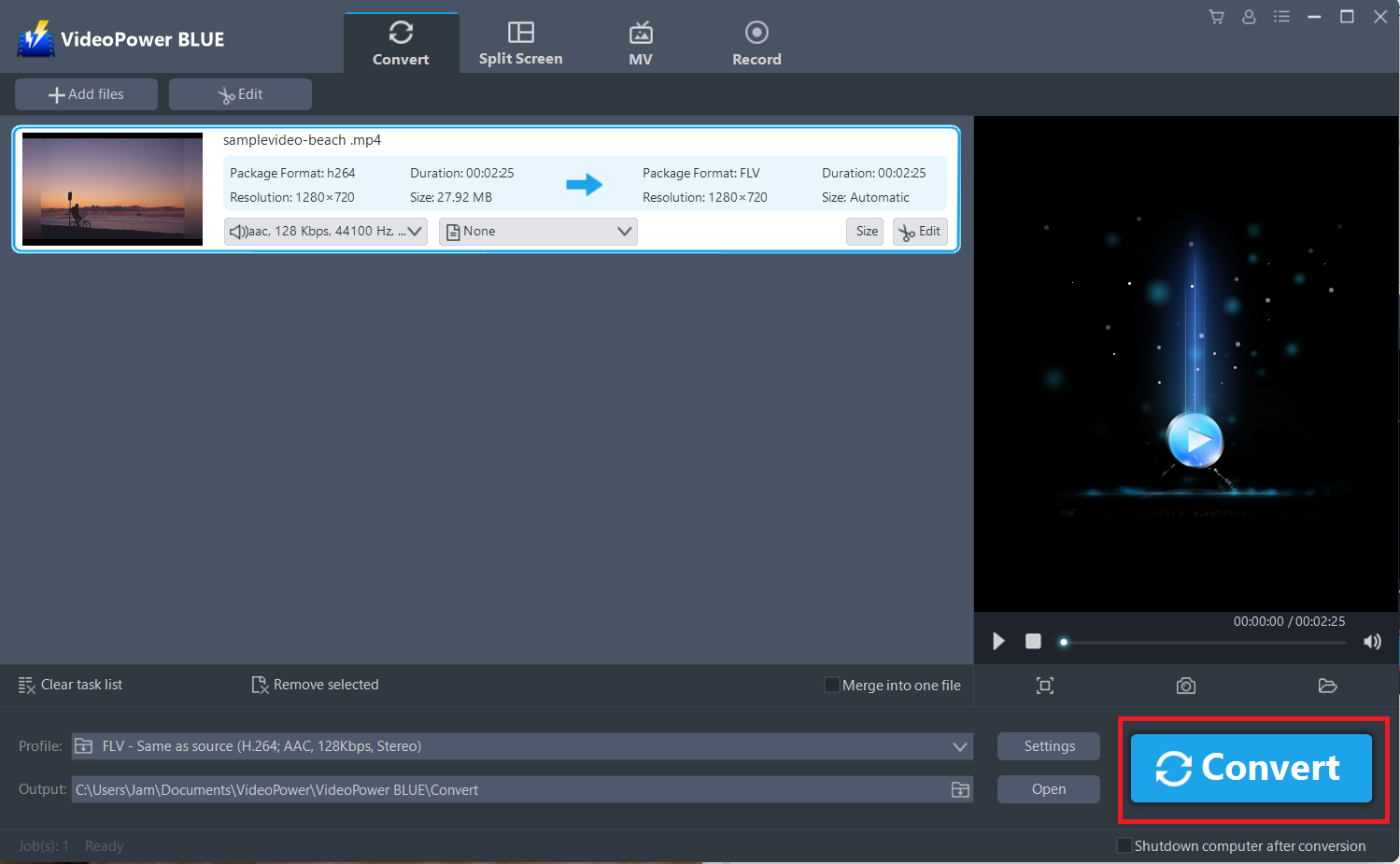
注: 編集したビデオは新しいファイルとして保存され、元のファイルは変更されずに存在します。調整後のビデオは、元のビデオよりも短くなります。
結論:
ビデオのアスペクト比を新しいものに変換する意図は、品質の損失を考慮せずに任意のプレイヤーでビデオを見るです。また、記憶装置が十分でない場合は記憶メモリの問題を解決する。VideoPower BLUEを使用すると、低解像度と新しい幾何学的比率でビデオを小さな1に変換するニーズに基づいて、最も適したアスペクト比を選択することができます。
VideoPower BLUEは、アスペクト比の変化、ビデオ編集機能を備えたビデオフォーマットの変換をサポートする強力なソフトウェアで、字幕の追加、透かしの適用、MVとスプリットスクリーンビデオの作成を可能にします。さらに重要なのは、オフラインとオンラインの多くの異なる方法で画面のアクティビティを記録できることです。

コメントする