
VOB は、MPEG ビデオと AC-3 またはその他のオーディオ データを含む DVD ムービー ファイルです。複数の言語のオーディオ ストリームは、複数の言語で多重化されます。通常、DVD のルートにあるVIDEO_TSフォルダーに格納されます。VOB は、ビデオ、オーディオ、字幕、DVD メニュー、その他のナビゲーションコンテンツを含むディスクに格納されているデータの大部分が含まれています。
DVDビデオプレーヤーで映画を見ることは、新しい世代、特にタブレットや携帯電話から映画を見る人にとっては少し難しいかもしれません。あなたの携帯電話にそれを転送できるようにあなたのラップトップにDVDビデオを転送するかもしれませんが、携帯電話のビデオプレーヤーの大半はVOBファイルを再生することはできません。では、あなたは何をすべきでしょうか?
VOB ファイル コンバータを使用して、DVD ビデオを既知の互換性のある形式である MP4 形式に変えます。だから、あなたのモバイルデバイスや他のビデオプレーヤーと外出先でお気に入りの映画を見ることができます。
ビデオパワーブルーは、画面のキャプチャや録音、編集、音楽、およびフォーマット変換を含む様々なオプションや機能を持つMP4コンバーターに偉大なVOBです。
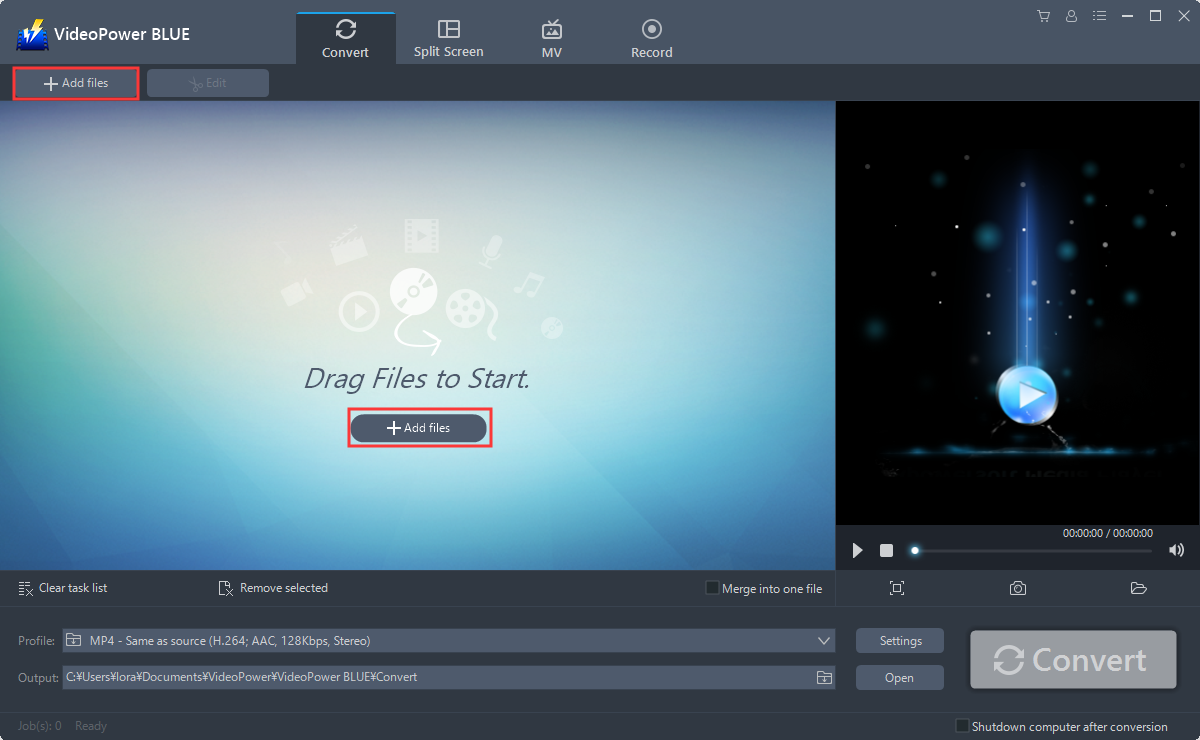
VOB を MP4 に変換するときに使用できます。ステップ1:VOBファイ
ルをVideoPower BLUEに追加するあなたは直
接「ファイルを追加」ボタンをクリックするか、インターフェイスにドラッグアンドドロップすることによって、プログラムにVOBファイルをインポートすることができます。
ステップ2:変換前にファイルを
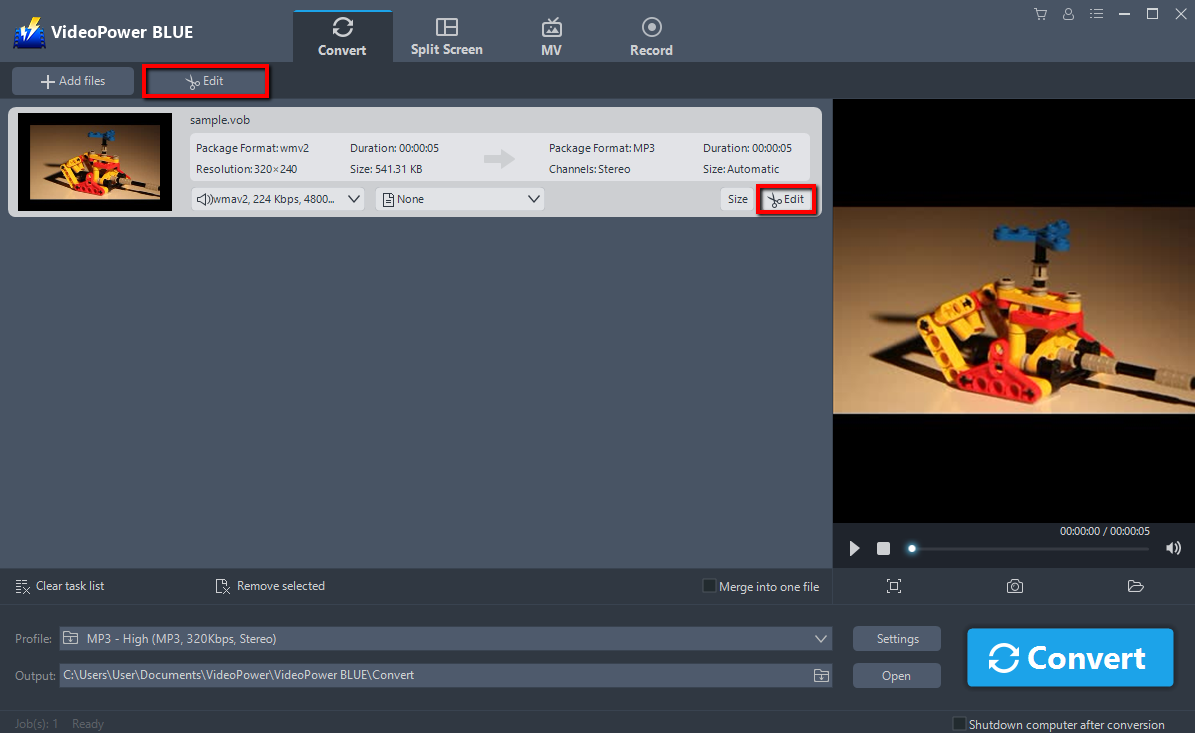
編集する変換する前にビデオを編集したい場合は、以下の手順に従ってください。編集しない場合は、ステップ 3 に直接進みます。
2.1 エディタを開く
インポートされたファイルが一覧に表示されます。
ファイルの右側にある[編集]ボタンをクリックします。
2.2 動画の編集
内蔵のビデオエディタがポップアップします, その助けを借りて, あなたは完璧な映画を作ることができます. 速度と音量を調整,トリム,カット,トリミング,回転または反転ビデオ. 効果、字幕、透かしを追加しながら、編集が便利に簡単になる明るさ、コントラスト、彩度を調整します。
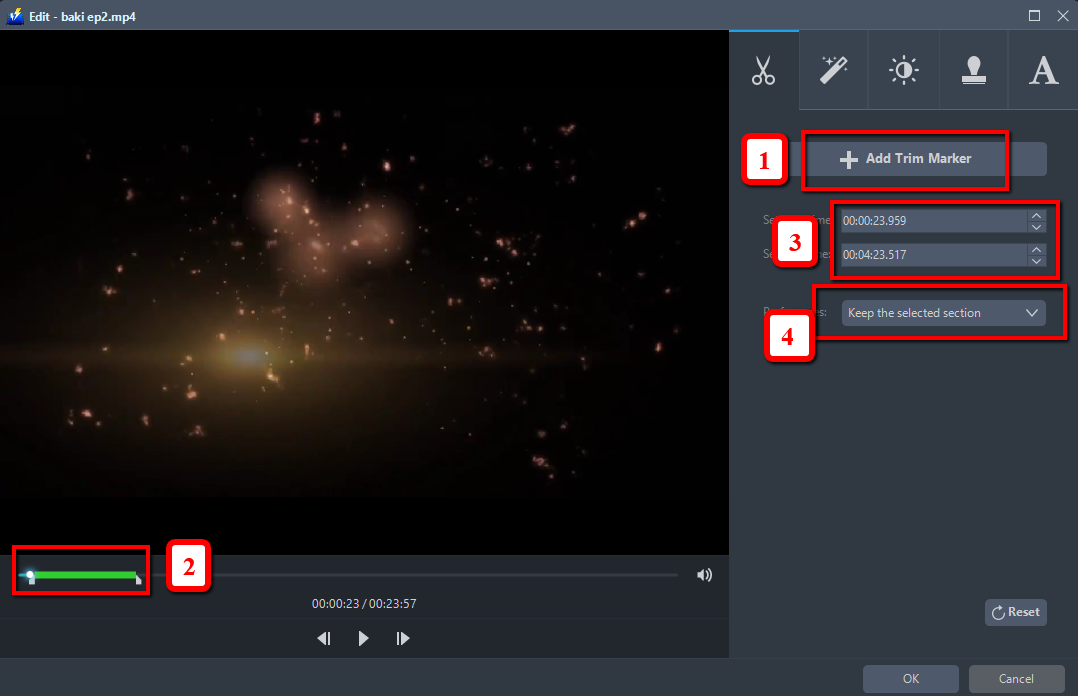
たとえば、次のようにビデオをトリミングできます。
1) 「トリムマーカーを追加」をクリックします。
2) 次に示すようにマークをドラッグして、切り取る部分を選択します。複数セクションを選択する場合は、1 と 2 を繰り返してください。
3)「環境設定」から「選択したセクションを保持」または「選択したセクションを削除」を選択します。
4) 設定を保存するには「OK」をクリックします。
手順 3: VOB を MP4 形式に変換する
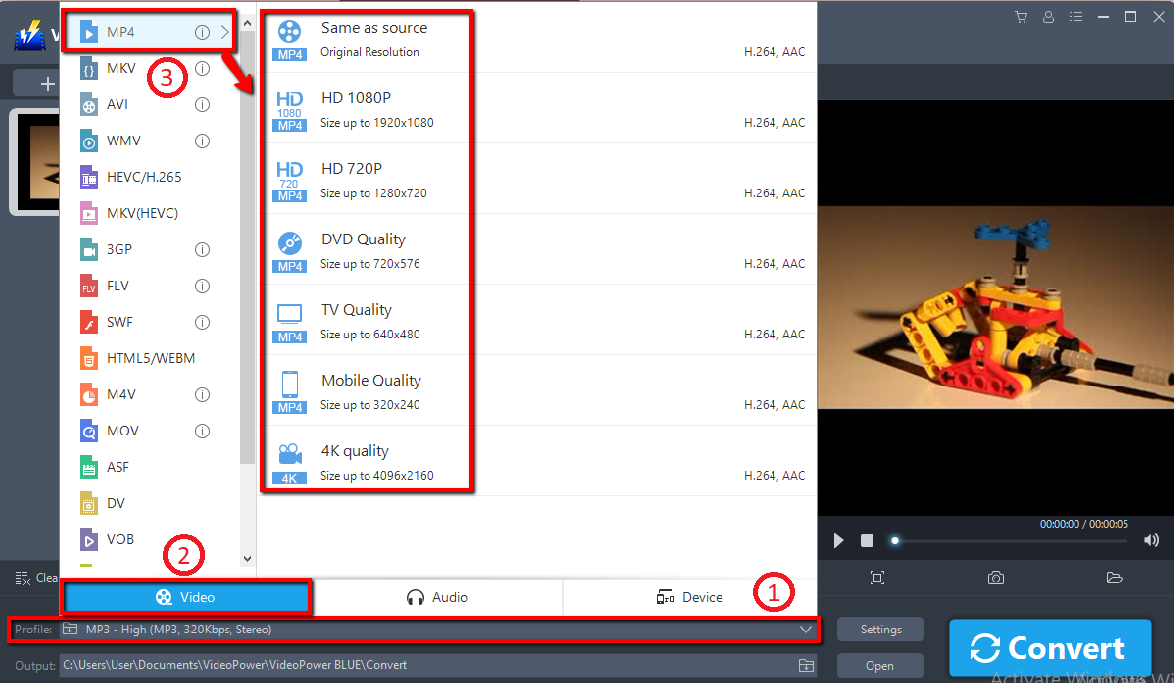
3.1 出力形式の設定
1) をクリックして「プロファイル」ドロップダウンメニューを開き、プロファイルリストから目的のフォーマットを選択します。
2)ここで「ビデオ」をクリックし、「MP4」をクリックすることができます。
3)あなたが好きな品質を選択することができます。
3.2 変換を開始する
ファイルリストに戻ります。
「変換」ボタンをクリックすると、変換されたMP4ファイルがデフォルトの出力フォルダに保存されます。

3.3 変換が完了しました
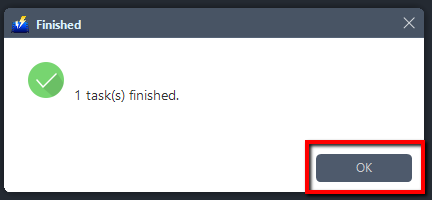
変換が完了すると、プログラムがウィンドウをポップアップ表示して通知します。「OK」をクリックして、変換したファイルを保存したファイルのフォルダを開きます。
結論:
これらの手順を使用すると、VOB から MP4 形式にファイルをトリムおよび変換できるようになりました。
VideoPower BLUE、任意のビデオフォーマットをサポートし、から選択するフォーマットの広い配列に、それはそこに最高のコンバータです強力なコンバータ。
それは、ビデオ編集機能を持っています, 字幕を追加することができます, 透かしを適用, MVと分割画面のビデオを作ります. また、オフラインとオンライン、さまざまな方法で画面の活動を記録することができます。

コメントする