
WMV は、最も認識されているビデオ圧縮形式であるビデオ形式です。WMVは一般的にビデオとオーディオの両方のコンテンツが含まれ、世界中で最も一般的に使用されるビデオフォーマットの一つです。
システムに付属している Windows メディア プレーヤーは、WMV 形式を完全にサポートします。また、基本的には、すべての主流のプレーヤーは、WMV形式のサポートを提供することができます。
WMVビデオの再生をサポートしていないiPhoneを除く。
あなたがまだあなたのiPhoneで再生できるように、iPhone互換フォーマットファイルにWMVビデオを変換することを可能にするサードパーティのツールの助けを借りて克服することができます。
VideoPower BLUE は、さまざまなオプションと、スクリーン キャプチャ、録音、編集、音楽、変換などの機能を備えた素晴らしいソフトウェアです。
以下の試用版をダウンロードして、無料でソフトウェアを使用することができます。
手順 1: ビデオパワーブルーに WMV ファイルを追加します。
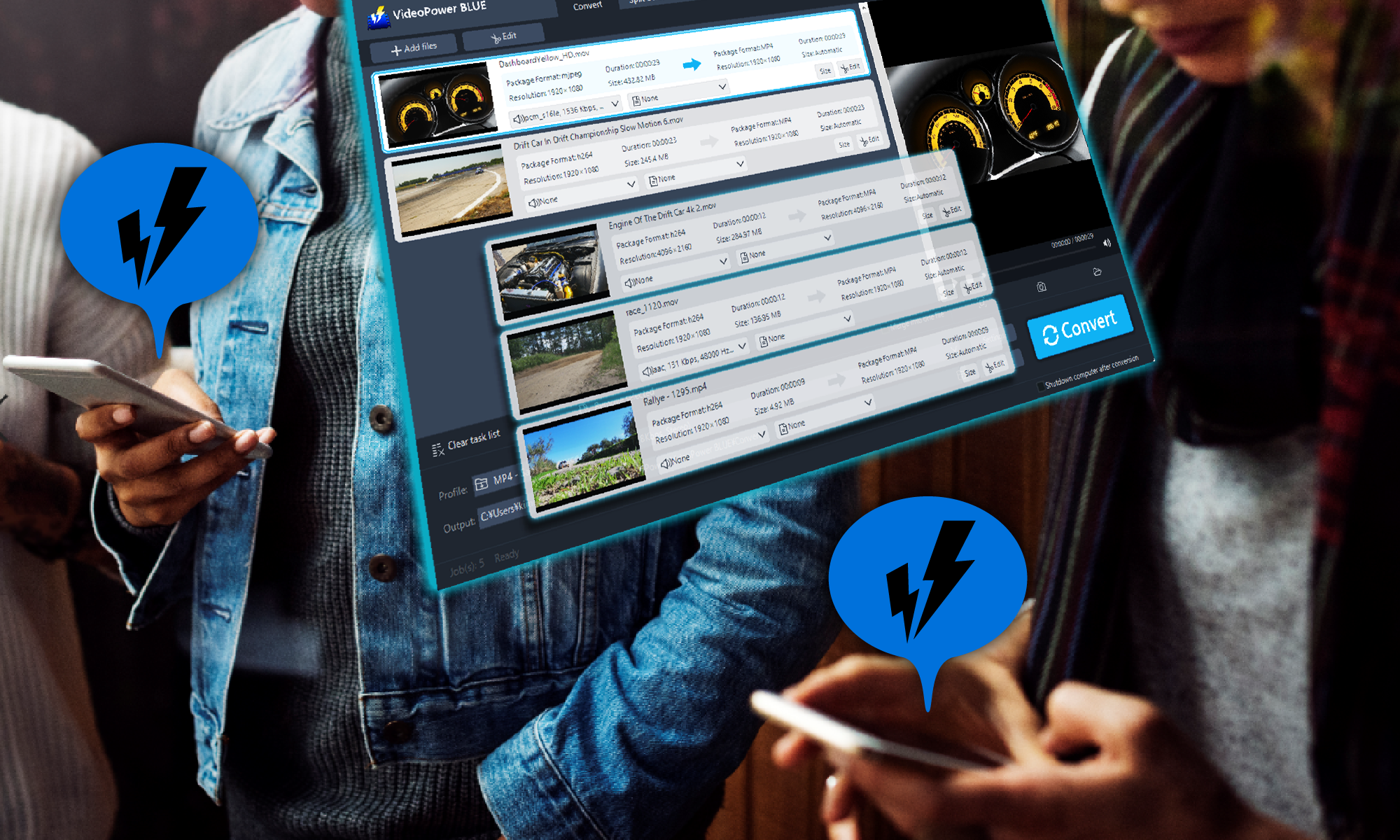
PC にビデオ コンバータ ソフトウェアを正常にインストールした場合は、プログラムを実行します。WMVファイルを直接プログラムにインポートするには、「ファイルを追加」ボタンをクリックするか、ファイルをインタフェースにドラッグアンドドロップします。

ステップ2:変換前にファイルを編集します。
変換前に動画ファイルを編集する必要がある場合は、以下の手順に従ってください。
インポートされたファイルが一覧に表示されます。
ファイルの右側にある[編集]ボタンをクリックします。

内蔵のビデオエディタがポップアップします, その助けを借りて, あなたは完璧な映画を作ることができます. 速度と音量を調整,トリム,カット,トリミング,回転または反転ビデオ. 効果、字幕、透かしを追加しながら、編集が便利に簡単になる明るさ、コントラスト、彩度を調整します。
たとえば、次のようにビデオをトリミングできます。
1) 「トリムマーカーを追加」をクリックします。
2) 次に示すようにマークをドラッグして、切り取る部分を選択します。
複数セクションを選択する場合は、1 と 2 を繰り返してください。
3)「環境設定」から「選択したセクションを保持」または「選択したセクションを削除」を選択します。
4) 設定を保存するには「OK」をクリックします。

ステップ3:WMVをiPhone形式に変換する。
3.1: 出力形式を設定します。
1) をクリックして「プロファイル」ドロップダウンメニューを開き、プロファイルリストから目的のフォーマットを選択します。
2)ここで「デバイス」をクリックし、「アップル」をクリックすることができます。
3) 特定のモデル互換フォーマットを選択できるようになりました。

3.2: 変換を開始します。
ファイルリストに戻ります。
「変換」ボタンをクリックすると、変換されたファイルがデフォルトの出力フォルダに保存されます。

3.3: 変換されたファイルを見つけます。
変換が完了すると、プログラムがウィンドウをポップアップ表示して通知します。「OK」をクリックして、変換したファイルを保存したファイルのフォルダを開きます。

結論:
変換を行うための適切なプログラムを選択することは、ファイルの品質を確保するための不可欠な部分です。iPhoneでWMVファイルを再生するのは面倒かもしれませんが、VideoPower BLUEでは、もはやそうではありません。
スライドショーやビデオの編集、透かしの適用、エフェクト、トリミングやトリミングなどの基本的なビデオ編集オプションを可能にする組み込みのビデオエディタがあります。
さらに、それはあなたの写真やビデオのための分割画面ツールと、あなたのコンピュータ上の任意の画面上の活動をキャプチャすることを可能にするスクリーンレコーダーを持っています。このプログラムには非常に多くの高度な機能が装備されており、メディアファイルを変換して編集するためのより多くのオプションを提供しています。

コメントする