
デジタル技術とアプリケーションは、現在、特に仕事や研究において、人間の日々の活動の一部となっています。ユーザーは、多くの場合、写真や記録画面やウェブカメラの活動をキャプチャする必要があり、最も重要なのは、さまざまな理由と目的のために、自分のウィンドウにシステムのサウンドとマイクの音を記録します。
ユーザーがオンラインで投稿するために画面上の活動をキャプチャまたは記録すると、チュートリアルのためにクラスメート、友人、同僚と共有し、情報の目的を保護するなど。また、録音したファイルに影響を与え、明瞭さを増すために、マイクの音源を含める必要がある場合もあります。
さらに、ユーザーはまた、後で聞いたり、他のファイルに含めたり、さまざまな目的のためにオンラインで直接投稿したりするために、ラジオとセルフボイスを録音する必要があります。
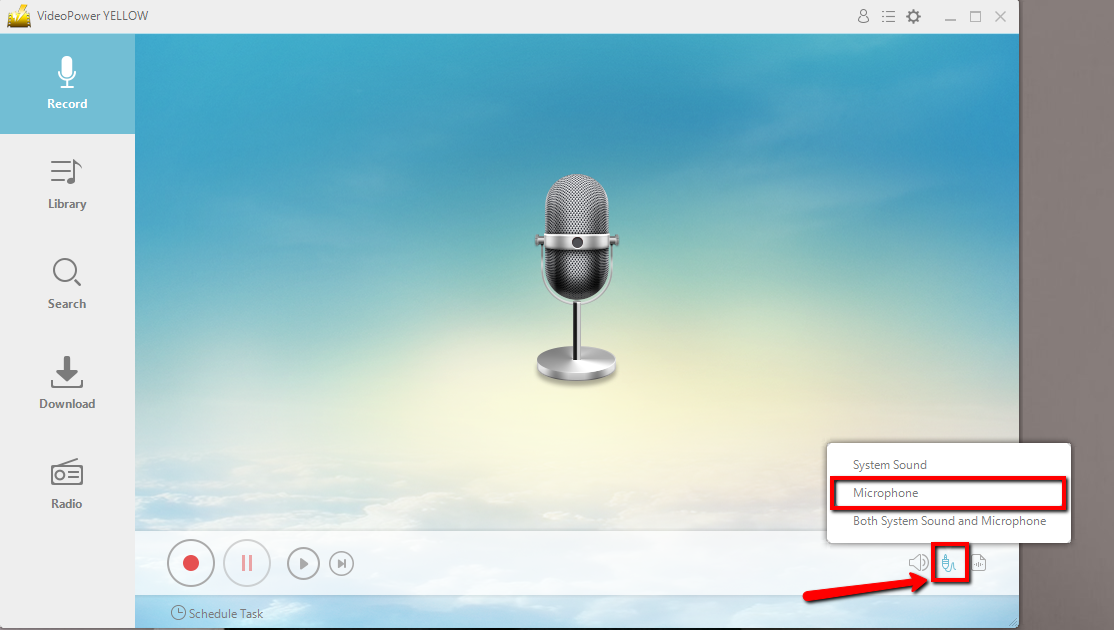
これらに沿って、ユーザーはこれらのことを可能にするためにサードパーティ製のツールを使用する必要があります。したがって、VideoPower YELLOW、驚くほど、信頼され、手間のかからずオーディオレコーダーアプリケーションソフトウェアは、使いやすく、Windows 10、8、7.Stepsの録音前にマイクのサウンドを録音す
るのに
最も適しているだろう、録音前に、「オーディオソース」を選択することができます"システムサウンド、マイク、またはシステムサウンドとマイク"
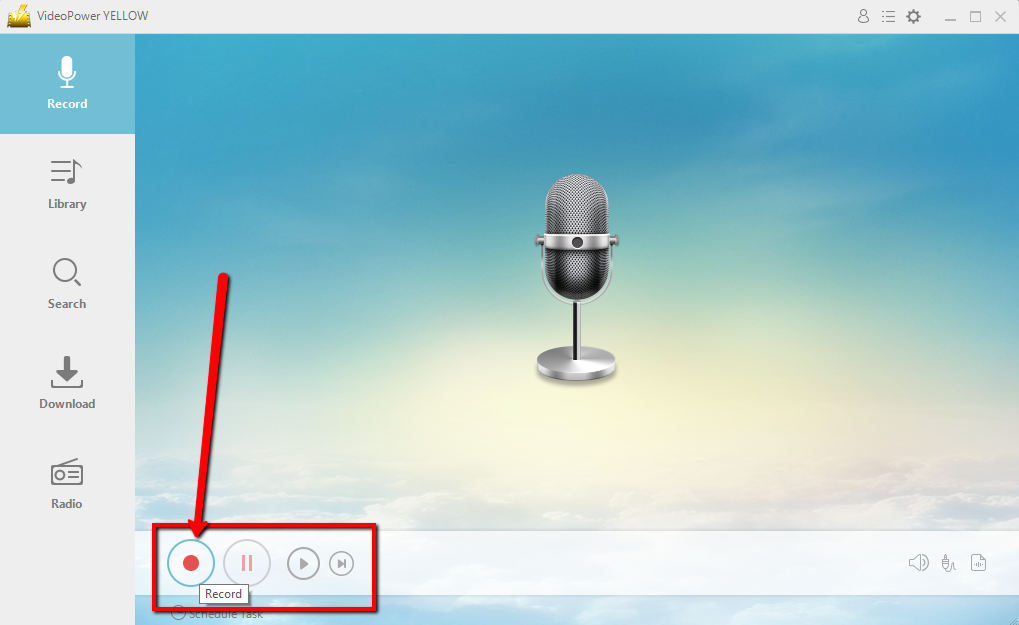
画面左下の録音開始ボタンをクリックします。停止するには、同じボタンをクリックします。
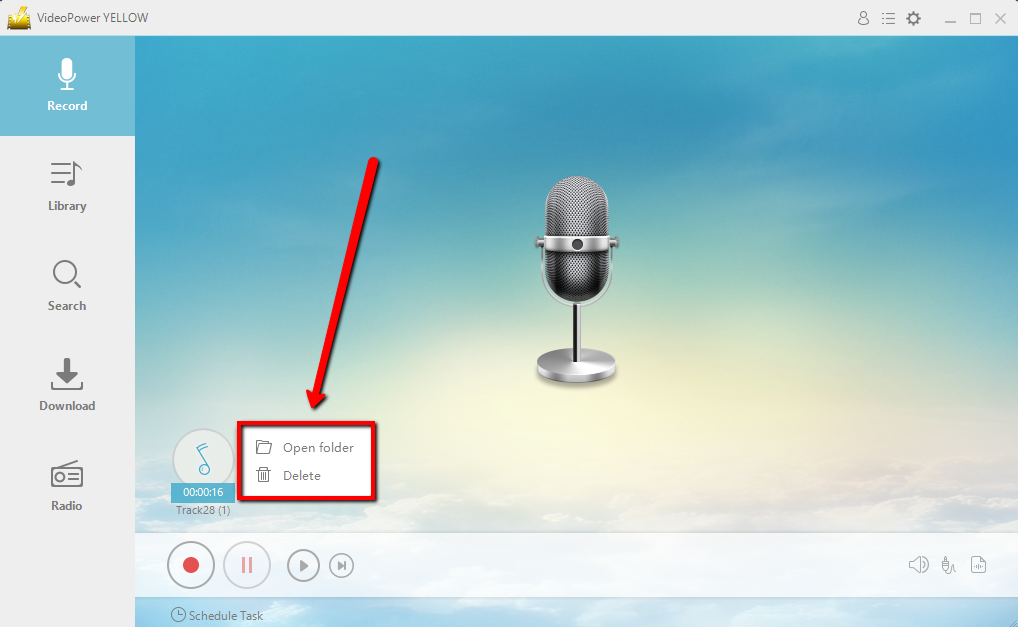
録音後、録音したトラックアイコンを右クリックし、「フォルダを開く」をクリックして、録音したオーディオファイルの保存場所を開きます。
結論:
ビデオパワーイエローは、Windows 10 /8/7でマイクのサウンドを録音する最も簡単な方法を提供します。これは、単なる記録以上のものを提供する最も強力で安定したソフトウェアです。
また、音楽の変換、音楽のリッピングやCDへの書き込み、および簡単に音楽をダウンロードすることができます。
これは、あなたが自発的にあなたの音楽生活を楽しむことができる素晴らしいツールです。何をためらっているんですか。もはや遅らせてはいけない、今その完全な機能を体験するためにVideoPower YELLOWをダウンロード!





コメントする