
今、あなたがどこにいても、あなたがコンピュータや携帯電話を持っている限り、あなたは便利で効率的なプロの会議に参加することができます。
ウェビナーは、オンラインで実行されるライブ仮想イベントです。これは、講演者と出席者との間のオーディオおよびビジュアルコミュニケーション(講義、ワークショップ、セミナー、その他のプレゼンテーション)を含む教育的または有益なセッションです。
この方法は既に優れたものですが、オフラインで後で表示する場合、ユーザーはどのように Webinar アクティビティを記録できますか?
ビデオパワーグリーンは、この仕事を完璧に行うことができます。それは、ユーザーがプロの出力とWindows 10で特にウェビナーセミナーや会議活動を記録することを可能にする使いやすく、手間のかからのない信頼できるアプリケーションソフトウェアです。
試してみて、この製品を楽しむために、以下のリンクをクリックして無料試用版をダウンロードしてインストールしてください。
以下の試用版をダウンロードして、無料でソフトウェアを使用することができます。ステップ 1: W
indows 10 でウェビナーを記録します。
あなたのPCにインストールされている場合は、ビデオパワーグリーンを実行します。
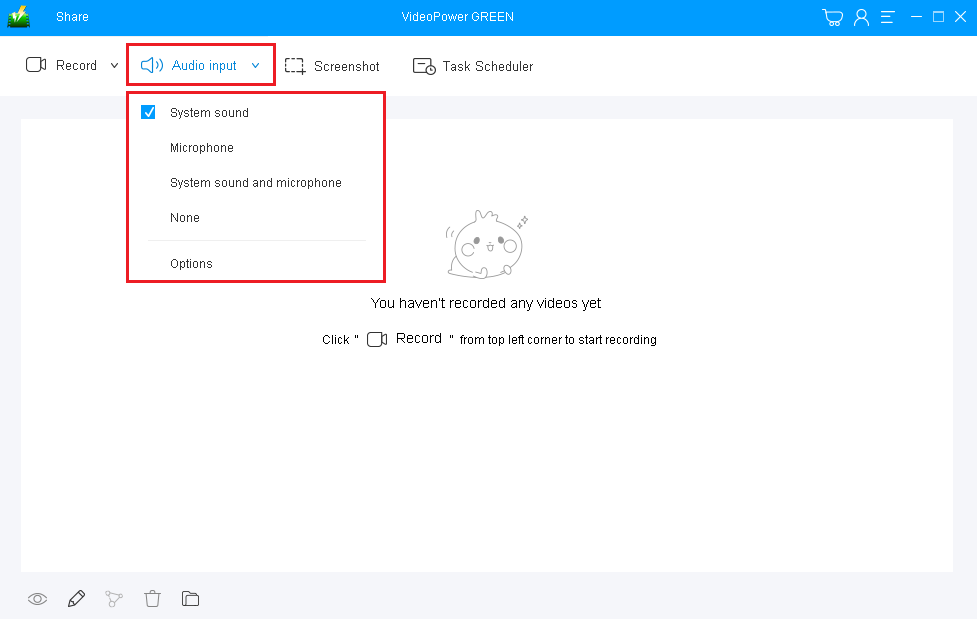
1) 音源を選択
「システムサウンド、マイク、システムサウンドとマイク」または「なし」を選択できます。ストリーミングビデオを録画するには、「システムサウンド」を選択します。
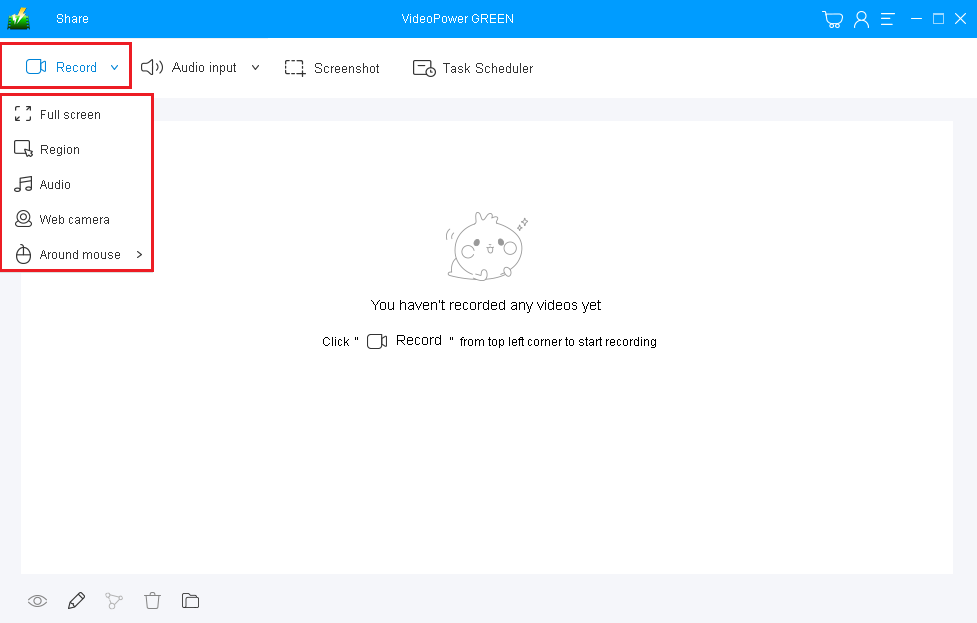
2) 記録領域を選択
「録音」ボタンをクリックして、「全画面、地域、オーディオ、ウェブカメラ、マウスの周り」から録音モードを選択します。記録する領域を選択します。
ステップ 2: Windows 10 でウェビナーの記録を開始します。
ポップアップ ウィンドウに、録音を開始する準備ができているかどうかを確認するメッセージが表示されたら、[OK] をクリックして、記録の準備が完了したことを確認します。

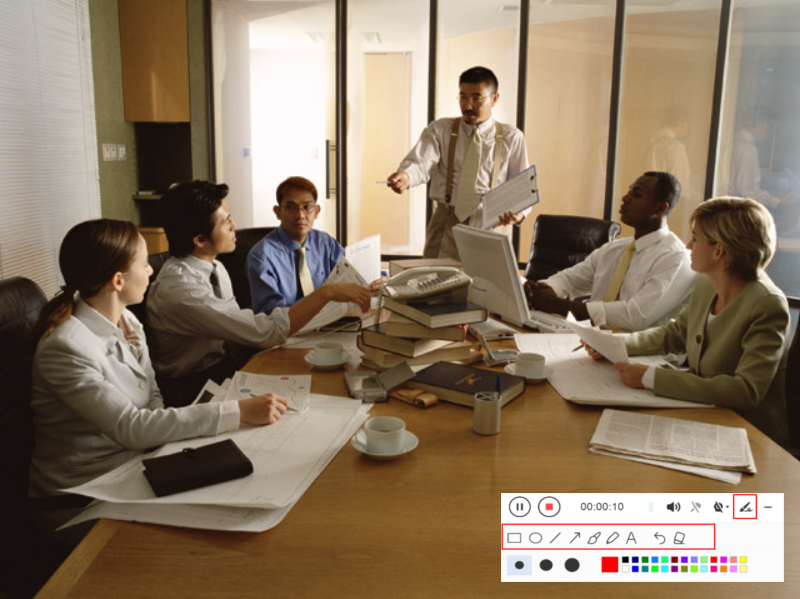
録画中にビデオを編集する
録音中は、線、矢印、図形、テキスト、ハイライト、ぼかしなどを追加することができます。編集ボタンをクリックします。
ステップ 3: 録音を終了します。
録音を停止するには、「停止」ボタンをクリックします。

その後、記録されたファイルは出力フォルダに保存されます。
1)録音したファイルがメインインターフェースに表示されます。ファイルを右クリックして、必要に応じて操作を行うことができます。
2) フォルダアイコンをクリックすると、出力フォルダに表示されます。

結論:
このウェビナーを使用することはすでに満足していますが、ウェビナーで議論されていることについて誰かと確認したり話し合ったりする必要がある場合はどうでしょうか?画面記録ソフトウェアは、それに最適であろう。
VideoPower GREENは、使いやすく、手間のかからなくて信頼できる録画アプリケーションソフトウェアで、プロフェッショナルな機能を備えたWindows 10でウェビナーアクティビティを記録するのに最適です。さらに、この製品には、ビデオコンテンツを変更および強調するための編集機能、特にタスクスケジューラ機能があり、画面のアクティビティの記録に時間と労力を節約できます。


コメントする