
Googleマップは、あなたが行きたいほとんどすべての場所を表示することができ、非常に実用的なアプリケーションです。運転、バス、自転車、徒歩のいずれであっても、Googleマップで把握されたルートに案内することができます。
スクリーンショットを撮ることは、Googleマップを便利に利用するための最も優れた選択肢です。実際には、VideoPower GREENはあなたに良い、簡単なスクリーンショット機能を提供することができます。それは、様々な画面キャプチャモード、素晴らしいインスタント画像編集、迅速なソーシャルメディア共有、およびタスクスケジューラが装備されています。
下のリンクでソフトウェアをダウンロードし、以下のステップガイドに従って地図のスクリーンショットを素早く保存してください。ステ
ップ 1: PC に正常にインストールされている場合は、ビ
デオパワーグリーンを PCRun でダウンロードしてインストールします。ソフトウェアのメインインターフェイスは次のようになります。
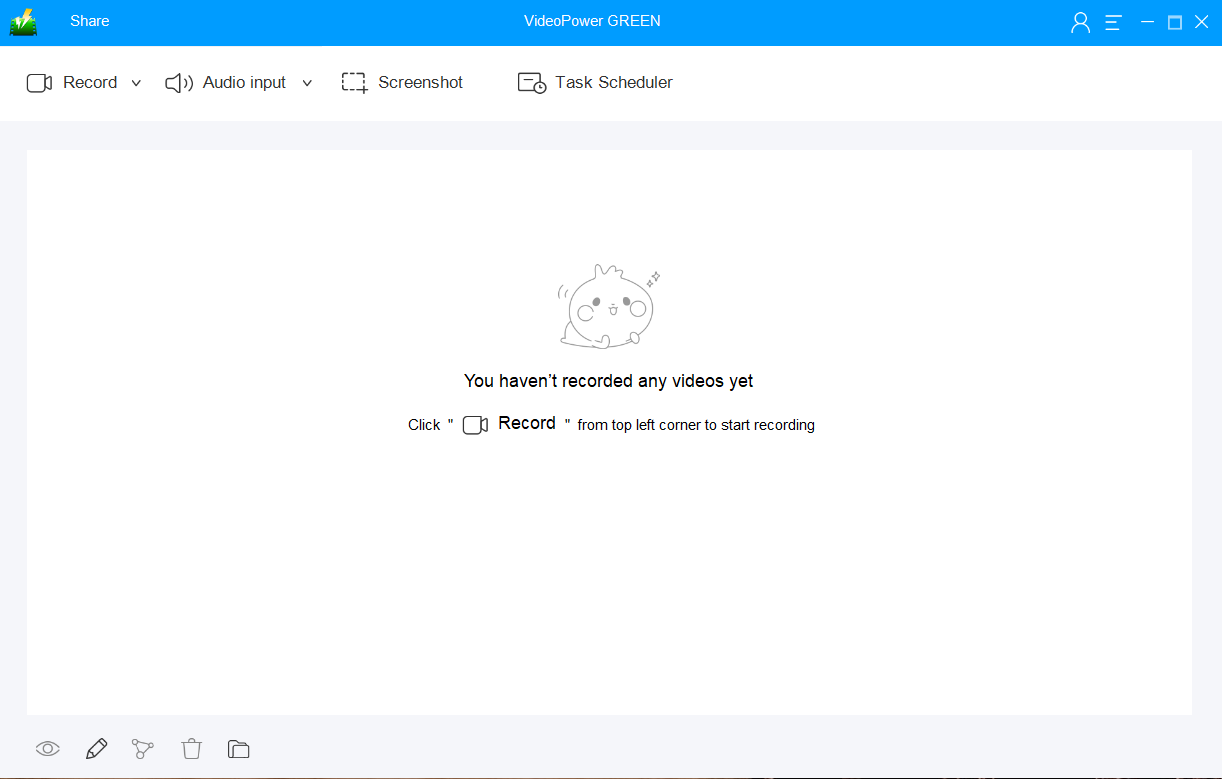
ステップ 2: 設定を管理する
2.1 設定を開く
1) インターフェイスの右上隅にあるメニューをクリックします。
2) ドロップダウンメニューから「設定」を選択します。

2.2 チャン "スクリーンショットを撮る" 設定
必要に応じて変更を加え、[OK] をクリックします。

ステップ 3: Google マップでスクリーンショットを撮る
3.1 スクリーンショットを開く
[スクリーンショット] タブをクリックします。

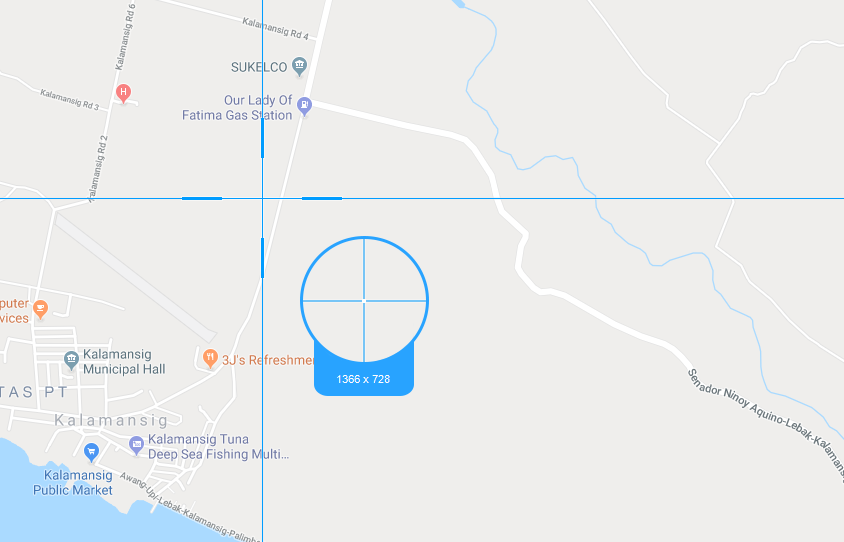
3.2 キャプチャエリア
スクリーンショットを撮る領域を画面上で選択します。マウスを画面の周りに移動すると、どのようなスクリーンショットができるかを確認できます。
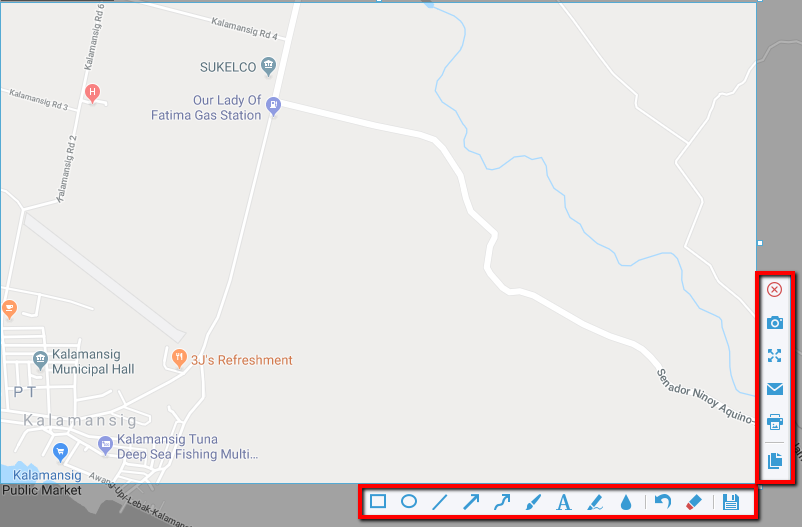
3.3 注釈
クリックすると、選択したリージョンのスナップショットが表示されます。スクリーンショットを保存する前にメニュー(赤で強調表示)を調べたら、それに応じて変更を加えることができます。
結論:
Googleマップを使用するにはインターネット接続が必要なので、特にインターネットの空き状況が不足している場合はスクリーンショットを撮る必要があります。良いことは、あなたが簡単にGoogleマップ上のスクリーンショットを撮ることができるビデオパワーグリーンがあります。
HD写真の品質をキャプチャし、フルスクリーン、特定のウィンドウや特定の領域など、それを行うためのさまざまな方法を選択することができます。また、画面のアクティビティと再生中のオーディオを記録することもできます。マイクとシステムサウンドを通してオーディオを録音します。


コメントする