
学生やセミナーや講義に参加しているだけなら、疲れて退屈になり、リスニングに興味が少なくなります。彼らが講義を行う際に異なる種類のアプローチと方法を開発するまで。彼らは説明しながら、トピックに関連する内容と情報を表す記録されたビデオを使用し始めました。
一方、学習者にとって、録音や録音の講義は、特に彼らの不在時や理解できないものがあるときに非常に便利です。彼らは後でもう一度それを見ることができます。
これらのことを可能にするために、強力な記録アプリケーションソフトウェアは大きな助けになるでしょう。したがって、VideoPower GREEN、使いやすく、手間のかからず、信頼でき、プロの機能を備えたアプリケーションソフトウェアを記録することは、この種の仕事に最適です。
このアプリをダウンロードしてインストールするには、以下のリンクをクリックしてください。そして、この記事をチェックして詳細を知ることを忘れないでください。
ステップ1:ラップトップ上のスクリーンレコード講義。
あなたのPCにインストールされている場合は、ビデオパワーグリーンを実行します。
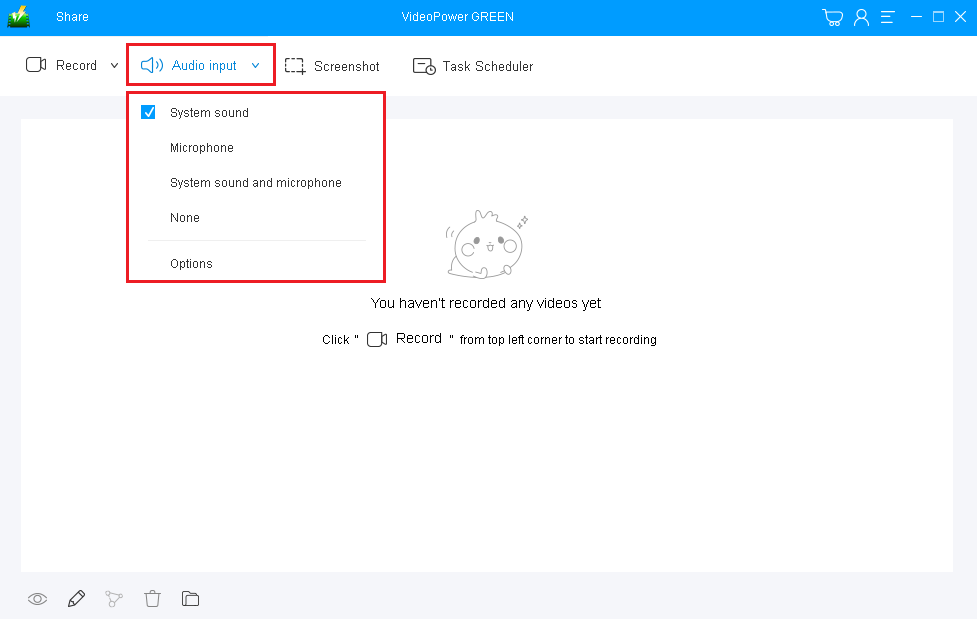
1) 音源を選択
「システムサウンド、マイク、システムサウンドとマイク」または「なし」を選択できます。ストリーミングビデオを録画するには、「システムサウンド」を選択します。
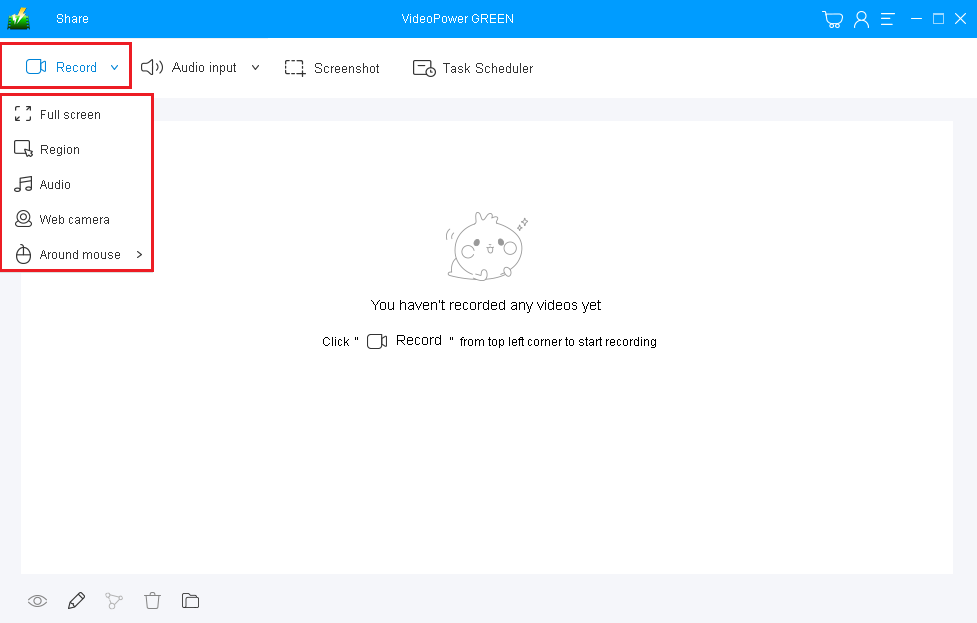
2) 記録領域を選択
「録音」ボタンをクリックして、「全画面、地域、オーディオ、ウェブカメラ、マウスの周り」から録音モードを選択します。記録する領域を選択します。
ステップ2:ラップトップで講義の記録を開始します。
ポップアップ ウィンドウに、録音を開始する準備ができているかどうかを確認するメッセージが表示されたら、[OK] をクリックして、記録の準備が完了したことを確認します。

録画中にビデオにアコージン
録音中は、線、矢印、図形、テキスト、ハイライト、ぼかしなどを追加することができます。編集ボタンをクリックします。

ステップ 3: 録音を終了します。
録音を停止するには、「停止」ボタンをクリックします。

その後、記録されたファイルは、出力先のフォルダに保存されます。
1)録音したファイルがメインインターフェースに表示されます。ファイルを右クリックして、必要に応じて操作を行うことができます。
2) フォルダアイコンをクリックすると、出力フォルダに表示されます。

結論:
講義の重要な部分を見逃すことは少し問題です。もう一度それを見て、特に学習者にとって最も大きな助けになります。それを可能にするのは、画面記録ソフトウェアの助けを借りてだけです。このように, VideoPower GREEN., 手間のかんのない、信頼できるプロフェッショナルな機能記録アプリケーションソフトウェアは、この種のジョブに最適です。
さらに、このアプリは、ユーザーが自分のプレゼンテーションを美化し、その編集機能でそれに重要なコンテンツを強調することができます。また、タスク スケジューラ機能をアクティブにするだけで、時間と労力を節約できます。


コメントする