
録音中に混沌とした画面にうんざり?画面上の不要なウィンドウを拭きながら、録音を中断するのが怖いですか?これ以上心配, VideoPower グリーンは、Windowsのタスク バー、デスクトップの背景と記録に干渉するアイコンを非表示にすることができます。.
この記事では、VideoPower GREEN を使用する際にデスクトップ アイコンを非表示にする最も簡単な手順を示します。
VideoPower GREEN は、画面のキャプチャと画面の記録のための印象的なアプリケーション ソフトウェアであり、記録のプロセス中に不要なアイコンやタスク バーを非表示に信頼されています、以下で説明するヒントを説明します。
このリンクからソフトウェアをダウンロードし、指示に従ってください。ステップ
1:あなたのPCに正常にインストー
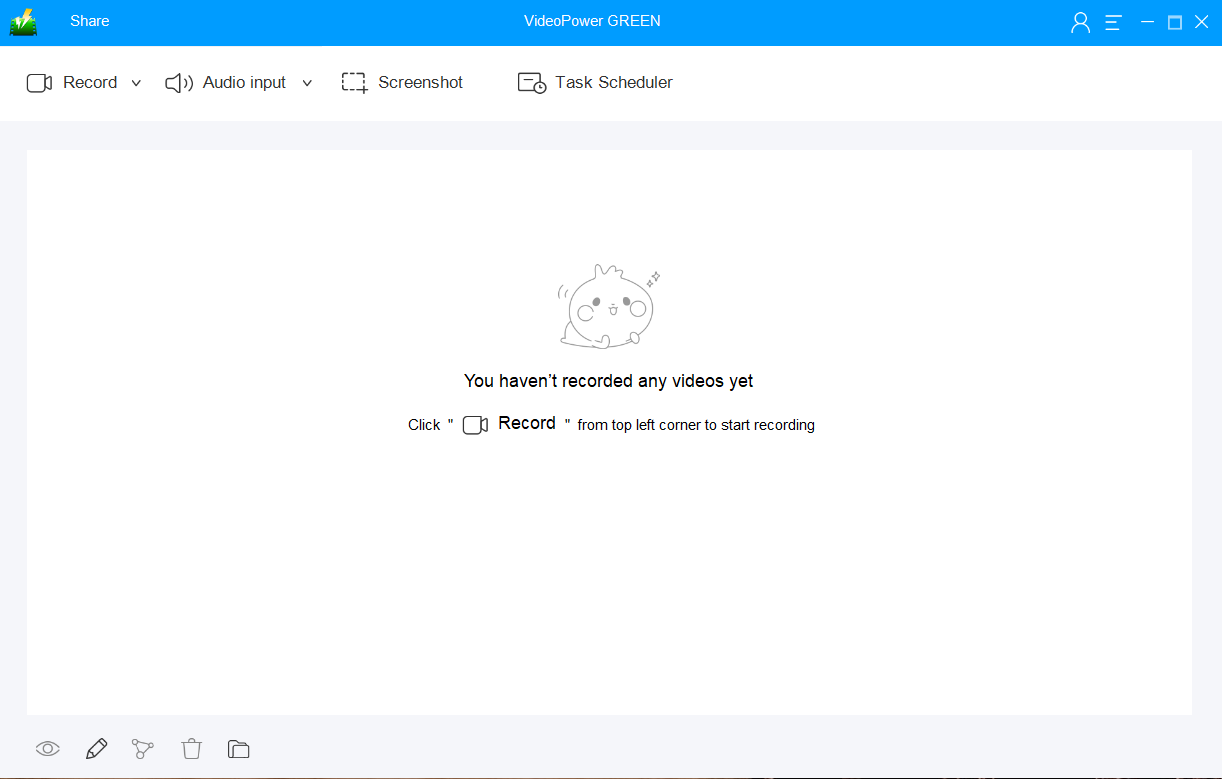
ルされている場合は、ビデオパワーグリーンローンチビデオパワーグリーンを起動します。ソフトウェアのメインインターフェイスは次のようになります。
手順 2: デスクトップの背景、アイコン、およびタスク バーを非表示にする設定を変更する
2.1 設定を開く
1) インターフェイスの右上隅にあるメニューをクリックします。
2) ドロップダウンメニューから「設定」を選択します。

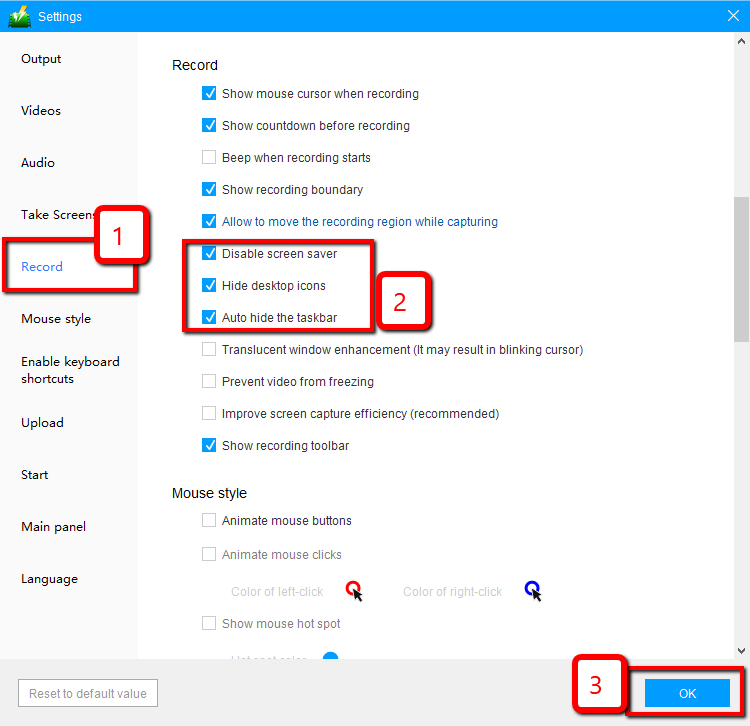
2.2 レコードの設定を変更する
1) インターフェースの左側にある「録音」タブをクリックします。
2)次に、「スクリーンセーバーを無効にする、デスクトップアイコンを隠す、タスクバーを自動的に隠す」を選択します。
3) 設定を保存するには「OK」をクリックします。
ステップ 3: 画面の活動の記録を開始する
3.1 オーディオソースを選択する
次の項目を選択できます。
1) システムサウンド
2) マイク
3)システムサウンドとマイク
4) なし
注: ストリーミングビデオを録画するには、「システムサウンド」を選択します。

3.2 記録領域を選択する
録音モードを選択するには、「録音」ボタンをクリックします。
1) フルスクリーン
2) 地域
3) オーディオ
4) ウェブカメラ
5)マウスの周り(あなたが記録しようとしている領域を選択)

3.3 記録開始
ポップアップ ウィンドウに、録音を開始する準備ができているかどうかを確認するメッセージが表示されたら、[OK] をクリックして、記録の準備が完了したことを確認します。

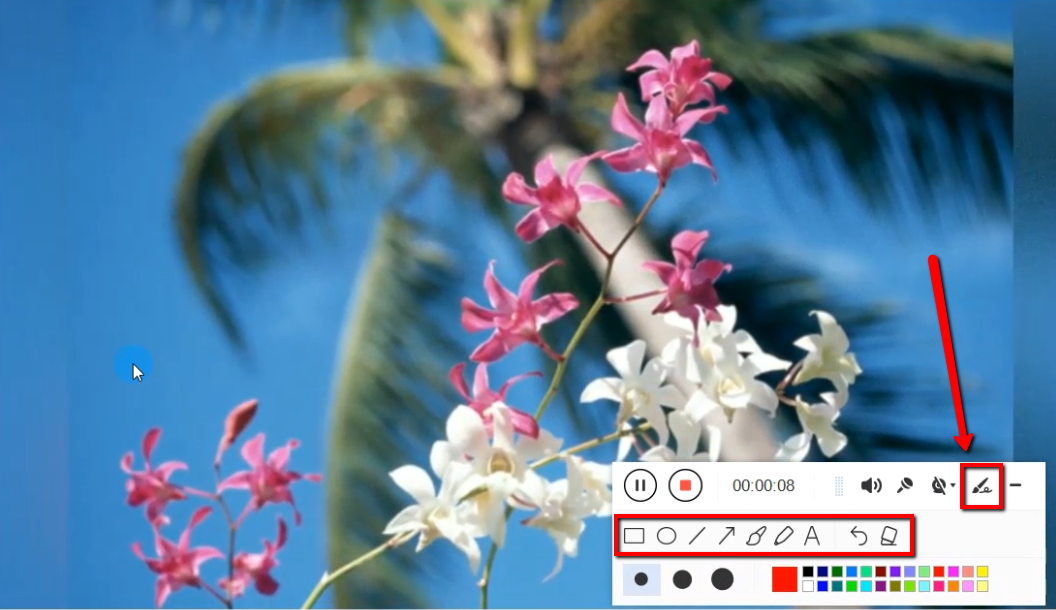
3.4 注釈
録音中は、線、矢印、図形、テキスト、ハイライト、ぼかしなどを追加することができます。編集ボタンをクリックします。
3.5 録音を終了する
録音を停止するには、「停止」ボタンをクリックします。

ステップ4:録画したビデオを管理する1
)録画したファイルがメインインターフェイスで見ることができます。ファイルを右クリックして、必要に応じて操作を行うことができます。
2) フォルダアイコンをクリックすると、ポインした出力フォルダに表示されます。

結論:
画面のアクティビティの映像を編集すると、特にその乱雑な画面の背景を隠したい場合は、少し面倒です。さて、あなたは今、あなたはその簡単にVideoPower GREENでソリューションを見つけました。より多くの機能は、フルスクリーン、特定のウィンドウや領域でスクリーンショットを撮るようなこのソフトウェアに詰め込まれています。
ユーザーは、デスクトップ画面で何が起こっているかを記録することもできます、それはライブストリーミングビデオ、ウェビナー、ウェブカメラなどかもしれません。システムサウンドまたはマイクを有効または無効にするオプションがあります。


コメントする