
画面の活動を記録することは、実際には、特に解説やチュートリアルを作る上で、今日の人間のデジタルタスクのほとんどで基本的なものです。したがって、多くの人々は、通常の、プレーンな録音よりも優れた、明確な録音を作ることを望んでいました。しかし、それはどのように可能でしょうか?
VideoPower GREEN、動く映像や画面の活動を記録するのに最適な強力で信頼できるアプリケーションソフトウェア。また、記録中にマウスカーソルをキャプチャする特定の機能を持っています。
この信頼性の高い満足のいく機能を体験するには、以下のリンクからVideoPower GREENをダウンロードしてくださ
い。ステップ 1: プログラムを起動し、設定画面を開きます。
VideoPower YELLOWを開き、アプリの「ダウンロード」セクションに移動し、右上近くにある「MP3コンバータへのビデオ」をクリックします。
インターフェイスの右上にあるメニュー アイコンをクリックします。設定画面を開くには「設定」を選択します。
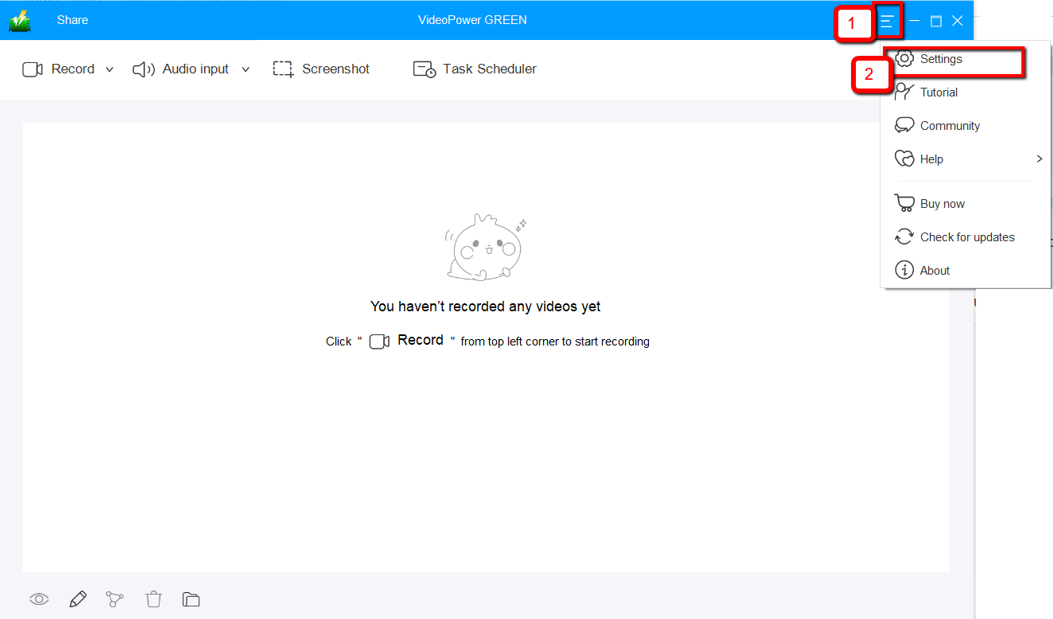
ステップ2:設定の変更1
)「記録」タブをクリックします。
2) 「録音時にマウスカーソルを表示」を選択します。
3) [OK] をクリックします。
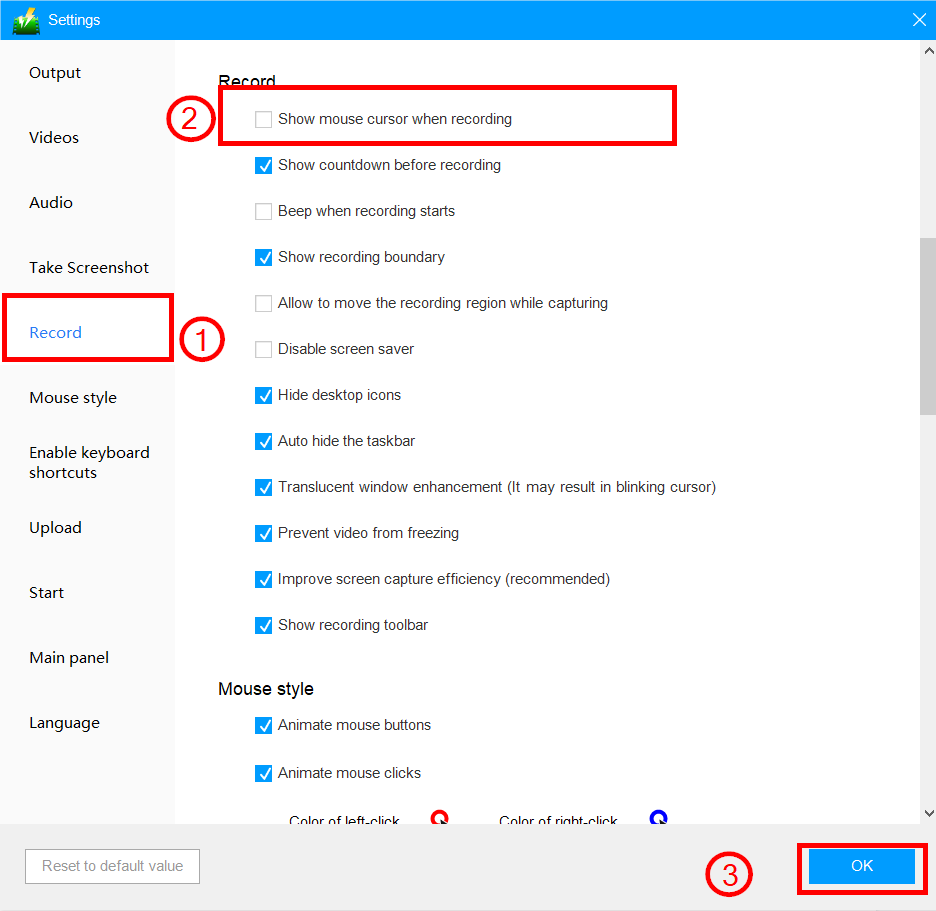
その後、マウスカーソルが録音に表示されます。
結論:
PC画面を特別に記録するものを記録することは、特に解説やチュートリアルを作る際に、人間のデジタル活動のほとんどで基本的なものです。したがって、多くの人々は、通常の、プレーンな録音よりも優れた、明確な録音を作ることを望んでいました。
VideoPower GREEN、強力で信頼できる記録アプリケーションソフトウェアは、この種の懸念に最適です。記録中にマウスカーソルをキャプチャする特定の機能を備えており、記録されたファイルの内容がより理解しやすく、明確になります。
さらに、この製品は、あいまいなコンテンツを治すだけでなく、オーディオやビデオや画面の活動を記録する手間を省くだけでなく、編集機能を使用して録音を美化します。また、タスク スケジューラ機能を設定することで、時間と労力を節約できます。


コメントする