
デジタル技術は、今日ではアプリケーションやツールも劇的に発展しています。このように、仕事やゲームのプレゼンテーションもその品質を開発しました。録音により明快さと美しさを示すために、マウスカーソルを強調表示することが時々提案されています。
VideoPower GREEN、使いやすく、手間のかからず、信頼できるレコーディングアプリケーションソフトウェアは、それに最適でしょう。画面上で録画が行われる特定の領域を選択できます。マウスカーソルでの録音のハイライトがオンになるように設定することができます。
ビデオパワーグリーンをダウンロードするには、下のリンクをクリックしてプログラムをインストールしてください。
以下の試用版をダウンロードして、無料でソフトウェアを使用することができます。ステ
ップ1:プログラムを起動し、設定画面を開きます.1)イ
ンターフェイスの右上にあるメニューアイコンをクリックします。
2)設定画面を開くには「設定」を選択します。
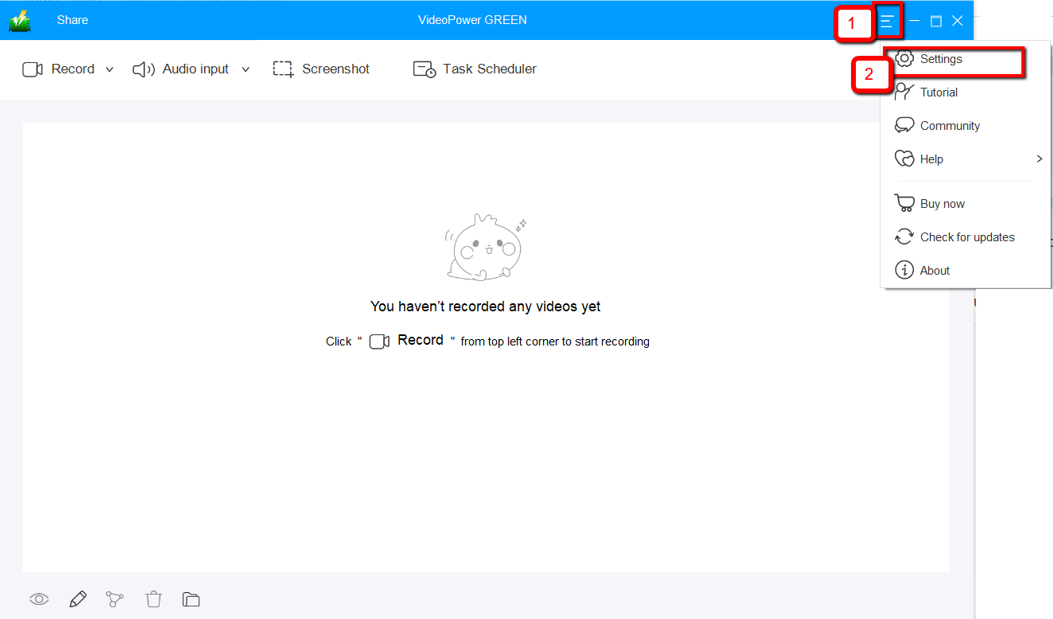
ステップ 2: マウスカーソル効果を設定します。
[マウススタイル]をクリックすると、設定が表示されます。
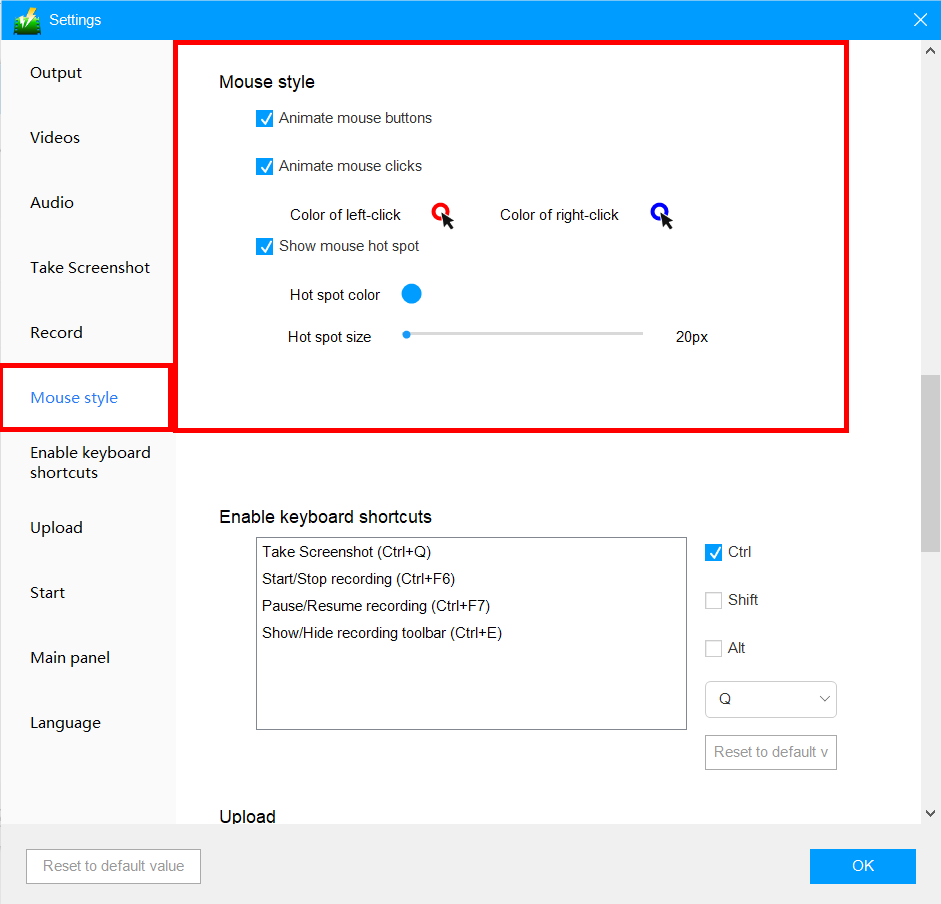
3種類のエフェクトを設定できます。
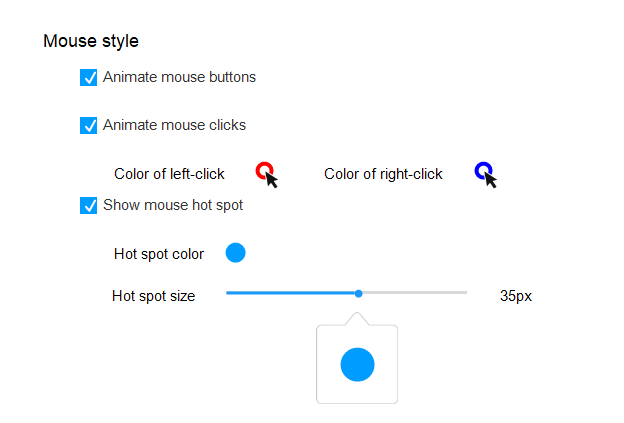
1) マウスボタンをアニメーション化する
このオンとオフを切り替えることにより、次の設定を含むマウス ボタンのアニメーション設定を有効にできます。
マウスクリックをアニメーション化する
2)クリックすると、マウスを色で囲む「マウスクリックをアニメーション化する」をチェックします。
「左クリックの色」をクリックすると、「右クリックの色」をクリックすると、他の1の色を変更することができます。
3) マウスのホットスポットを表示
マウスカーソルの周囲に円形の背景を追加するには、「マウスのホットスポットを表示」をチェックしてください。色やサイズを変更することもできます。
注: これらのエフェクトは録画中は画面に表示されず、録画されたビデオにのみ表示されます。
記録されたマウスカーソルのデフォルト設定の外観は以下の通りです。
画像の左から右に、通常の状態、左クリック効果、右クリック効果を示します。

結論:
デジタル技術は、今日、劇的に発展しています。多くの人間の活動は今、技術を必要とします。それが何であれ、エンターテイメントや仕事、技術は必須です。テクノロジが展開するにつれて、アプリケーションやツールも展開します。仕事、オンラインチュートリアル、ゲームの解説、およびはるかに優れた記録された映像やオーディオでプレゼンテーションを必要とします。
技術、アプリケーション、ツールが開発されるにつれて、職場でのプレゼンテーション、チュートリアル、解説も開発する必要があります。ユーザーは、マウス カーソルを強調表示して、プレゼンテーションで明確に指定し、表示する必要があります。そのため、ユーザーは、マウスカーソルをキャプチャして強調表示できる記録ソフトウェアが必要です。
VideoPower GREEN、使いやすく、手間のかからず、信頼できる記録アプリケーションソフトウェアは、記録中のマウスカーソルを強調表示するのに最適です。


コメントする