
ビデオパワーグリーンは、録画開始前に特別な機能を備えています – カウントダウン。これにより、カウントダウンの最後に録画が開始されることをユーザーが予測できます。この記事では、製品設定を通じて VideoPower GREEN のカウントダウン機能を調整、有効化、および無効化する方法についてのガイドを提供します。
VideoPower GREEN は、画面のキャプチャと画面の記録のための印象的なアプリケーション ソフトウェアであり、記録のプロセス中に不要なアイコンやタスク バーを非表示に信頼されています、以下で説明するヒントを説明します。ステップ
1:VideoPower GREENを起動し、設定を開
きます.1)インターフェイスの右上隅にあるメニューをクリックします。
2) ドロップダウンメニューから「設定」を選択します。

ステップ 2: 設定を変更します。
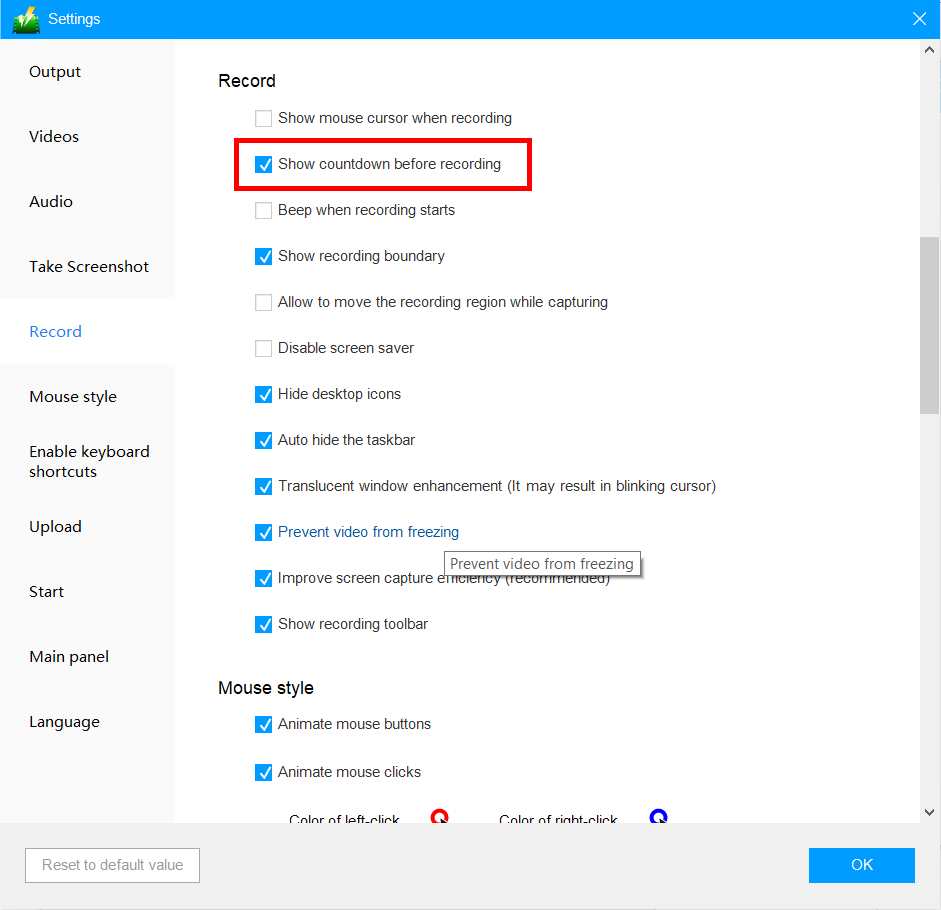
1) インターフェースの左側にある「録音」タブをクリックします。
2)カウントダウンと3秒の待ち時間を表示するには、「録画前にカウントダウンを表示する」をチェックしてください。
このオプションをオフにすると、カウントダウンが無効になり、記録がすぐに開始されます。
3)設定を変更した後、「OK」ボタンをクリックして、事前設定画面を保存して閉じます。
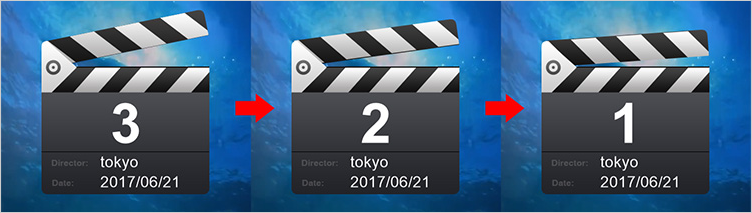
カウントダウンが有効になっている場合、録画開始前に次のクラッパーボードが表示されます。
結論:
VideoPower GREENは、画面の録画に関しては、他のソフトウェアとは異なる機能を備えています。特定の時刻に録画を開始するようにカウントダウンを設定するか、タスクスケジューラツールを使用して画面の記録とその期間を自動的に開始するように時刻と日付を設定します。
撮影エリアは、フルスクリーン、特定のウィンドウまたは領域に指定することができます。テキスト、矢印、ハイライト、コメントなどを自由に追加できます。記録またはスクリーンショットを撮っている間。


コメントする