
VideoPower BLUE を使用すると、MP3、WMA、M4A などの音楽ファイルをトリミング (カット) して、保持する部分を保存できます。このツールは完全に直感的なので、音楽の編集中に問題が発生する可能性はありません。いずれにせよ、それは超シンプルで、特別な編集スキルを必要としません。VideoPower BLUEの最もクールなことは、曲を短くしながら、彼らは品質が低下しないことです。
それは完全に自由に使用できます。以下の手順では、3 つの簡単な手順で音楽ファイルをカットして保存する方法について説明します。このビデオ/オーディオ変換と編集ソフトウェアは、以下のリンクをクリックしてダウンロードすることができます。
以下の試用版をダウンロードして、無料でソフトウェアを使用することができます。ステップ
1: カットしたい音楽ファイルを追加するあな
たの PC にビデオパワーブルーを正常にインストールした場合は、プログラムを実行します。「ファイルを追加」ボタンをクリックするか、ファイルをドラッグアンドドロップして、プログラムに直接ビデオを読み込むことができます。

ステップ 2: オーデ
ィオを編集インポートしたファイルがリストに表示されます。
ファイルの右側にある[編集]ボタンをクリックします。
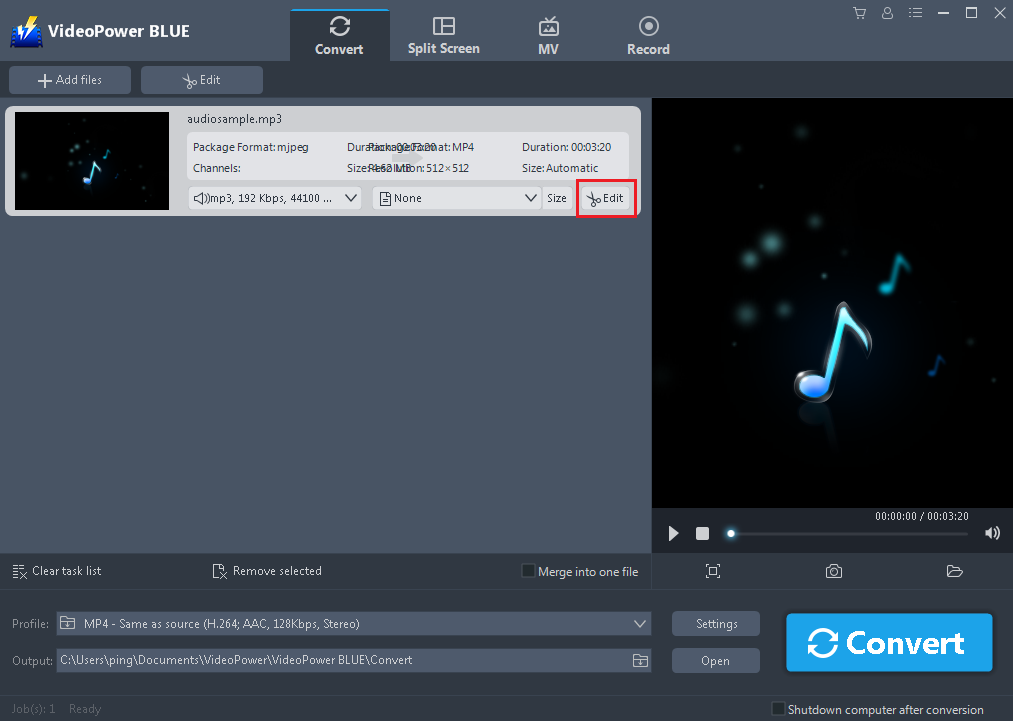
オーディオをカットするには、次の手順を実行します。
1)「トリムマーカーを追加」をクリックして、プログレスバーにトリムマーカーを追加し、同じボタンを複数回クリックして複数のトリムマーカーを追加することもできます。
2) スライダーをドラッグして、保持する部分を選択します。
3) 上または下のボタンをクリックして、開始時刻と終了時刻を設定することもできます。
4)今、あなたは、選択したセクションを保持するか、削除することを選択することができます。

編集が終了したら、「OK」ボタンをクリックして変更を保存します。
ステップ3:編集した音楽ファイルを
保存するソフトウェアは、編集を保存した後、メインインターフェイスに戻ります。画面右下にある大きな青い「変換」ボタンをクリックすると、ソフトウェアは、変換し、デフォルトの出力フォルダに編集した音楽ファイルを保存するために開始されます。
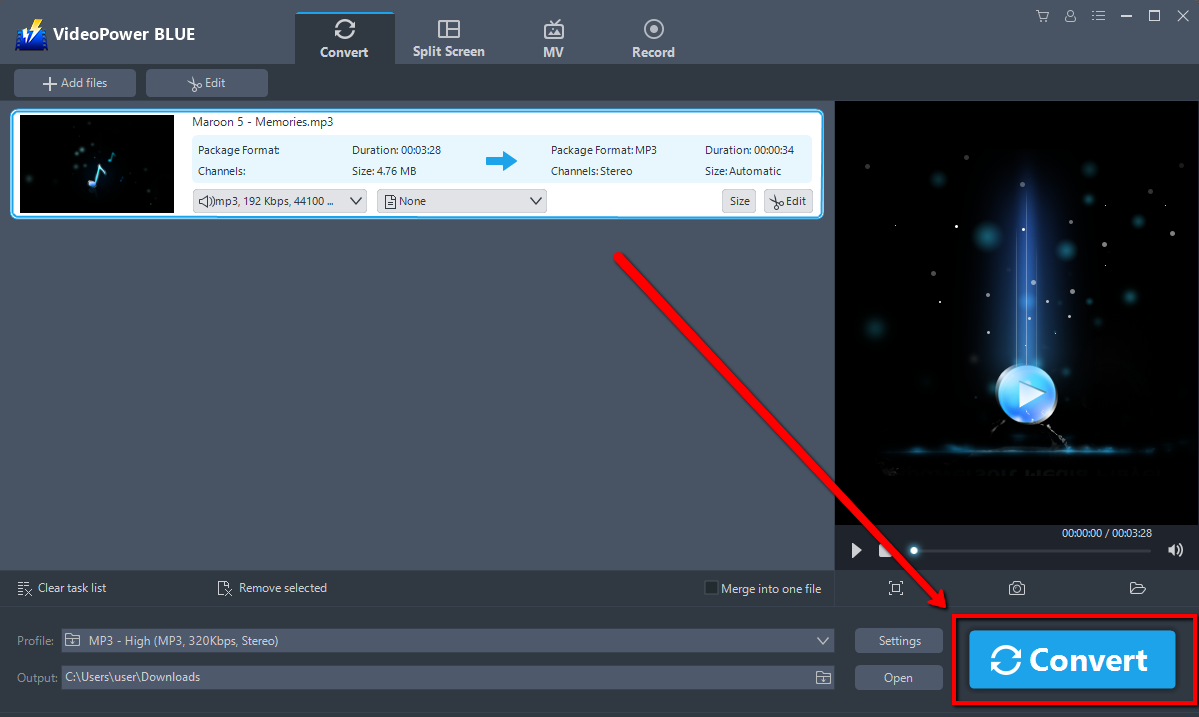
変換が完了すると、対象フォルダが自動的に開きます。
また、「開く」ボタンをクリックしてフォルダを開くことができます。

注: 編集した音楽は新しいファイルとして保存され、元のファイルは変更されずに存在します。
結論:
VideoPower YELLOWは、YouTubeミュージックダウンロード、アマゾンミュージックダウンロード、またはSpotifyをしたいかどうか、音楽の超汎用性を提供します、はい、このソフトウェアは、別のウェブサイトから最高のオーディオを抽出したり、独立したプレーヤーやダウンローダーとして機能することができます、そして最高のことは、トラックが無料です!それは、そののんびりした午後の寒さのための内蔵ラジオを持っています。MP3へのビデオ変換機能以外に、お気に入りの音楽をダウンロードする準備ができて検索エンジンを持っています。ターゲット曲をダウンロードできない場合に備えて、画面からオーディオを録音することもできます。今それを試してみてください!


コメントする