
GoToMeeting は、シトリックス、米国によって開発された会議システムであり、その機能で知られています。
ビデオ: マルチチャンネル HD ビデオ。
オーディオ: 音量調整とミュート。
共有: アプリケーション共有とデスクトップ共有。
会議の録画: 共有画面、音声、チャット履歴、およびパス。
ユーザーリスト: ユーザー名とユーザーステータスを表示します。描画ツール ブラシ、オプションの色。ペンと蛍光ペンまたはスポットライトのアイコン。
サポートされている端末: デスクトップ、ノートブック、Android、および iOS。
会議の配置: 会議の名前付け、定期的な会議、時刻の設定、会議モードと会議のパスワードを入力する選択。
テキスト チャット: すべてのメンバーまたはメンバーの 1 つにメッセージを送信します。
GoToMeeting はミーティング レコーダーを装備していますが、この関数には制限があります。そのため、多くのユーザーが代替ツールを探しています。
VideoPower GREEN、プロの記録機能やその他の便利な機能を提供する最良の代替ツールを紹介します。
このガイドをチェックして、以下のリンクをクリックしてこの無料アプリをダウンロードしてください。
手順 1: GoToMeeting ビデオを録画する前にビデオ設定をカスタマイズする
1.1 設定を開く
1) インターフェイスの右上隅にあるメニューをクリックします。
2) ドロップダウンメニューから「設定」を選択します。
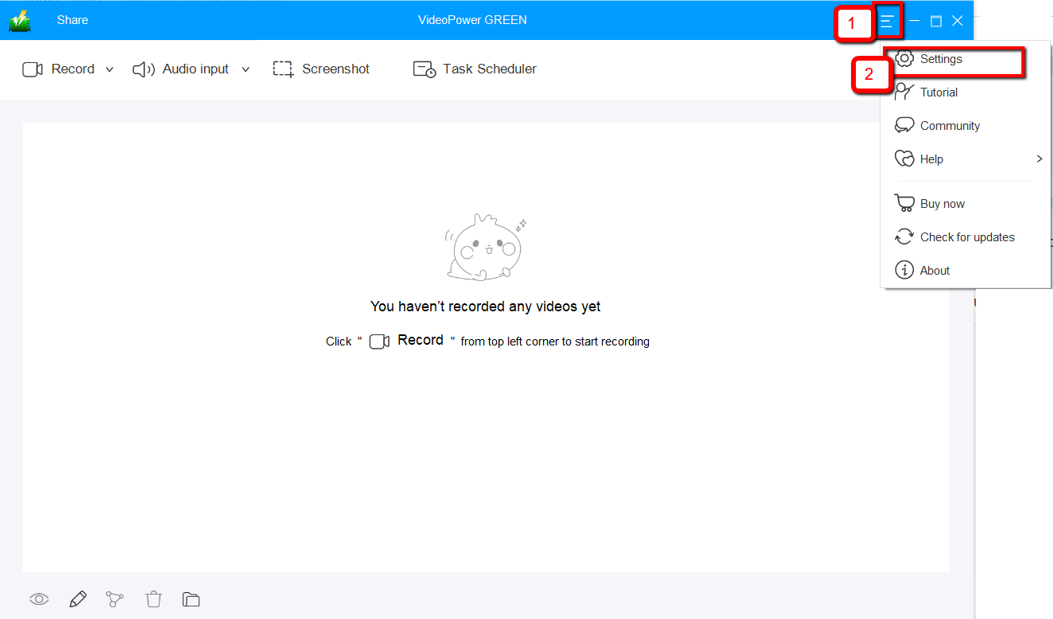
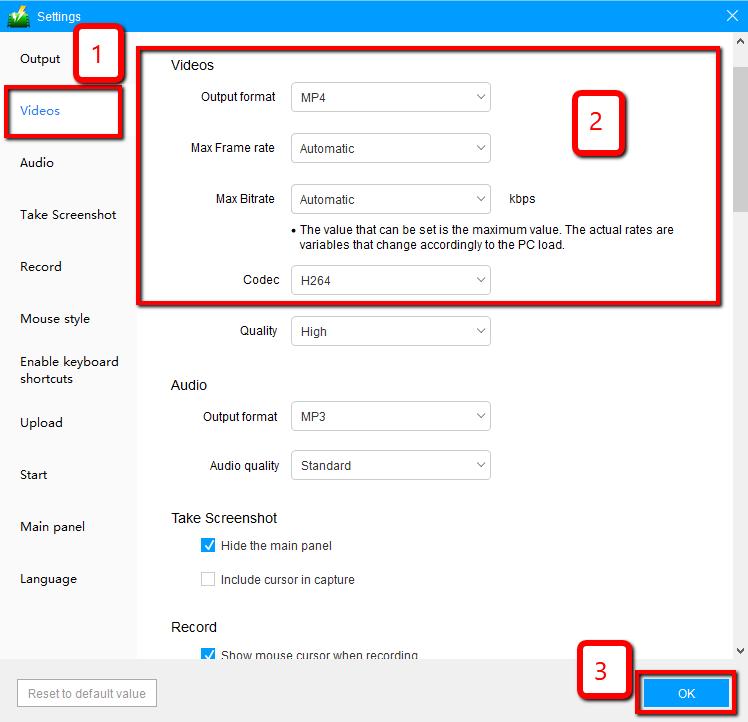
1.2 ビデオ設定の変更
1) インターフェースの左側にある「ビデオ」タブをクリックします。
2)あなたは今、必要に応じて、記録ビデオの出力形式、コーデック、ビットレート、およびフレームレートをカスタマイズすることができます。
3) 設定を保存するには「OK」をクリックします。
ステップ 2: GoToMeeting ビデオを録画する
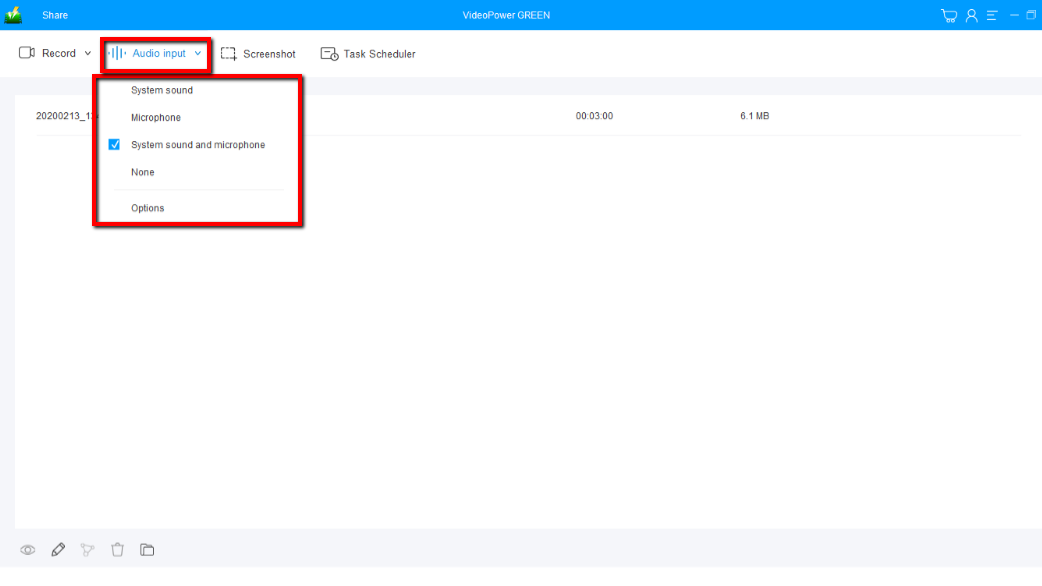
2.1 音源を選択する
「システムサウンド、マイク、システムサウンドとマイク」または「なし」を選択できます。ビデオ会議を録画するには、「システムサウンドとマイク」を選択します。
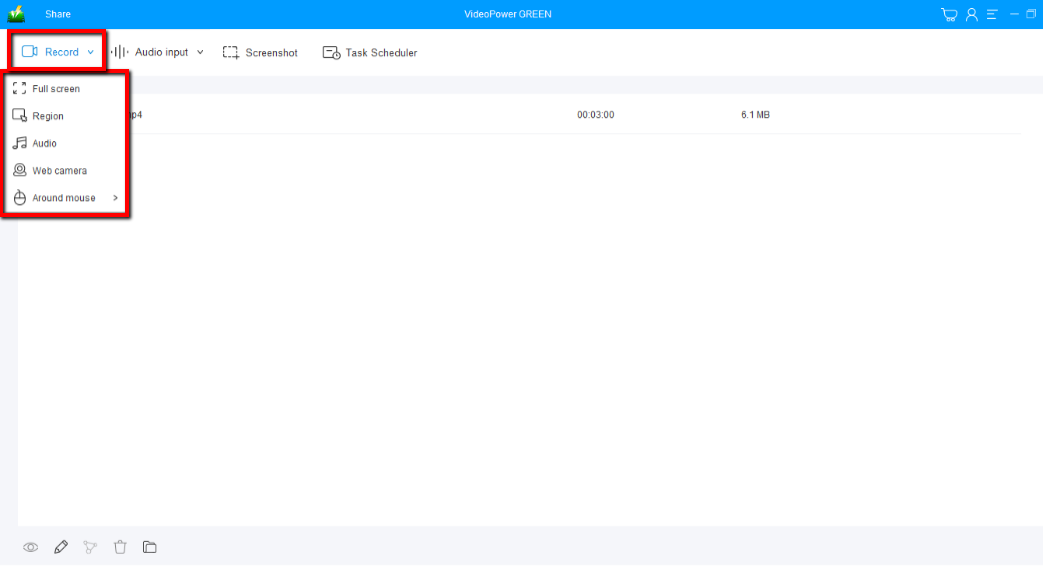
2.2 記録領域を選択する
「録音」ボタンをクリックして、「全画面、地域、オーディオ、ウェブカメラ、マウスの周り」から録音モードを選択します。記録する領域を選択します。
2.3 記録開始
ポップアップ ウィンドウに、録音を開始する準備ができているかどうかを確認するメッセージが表示されたら、[OK] をクリックして、記録の準備が完了したことを確認します。

2.4 録画中に動画を編集する
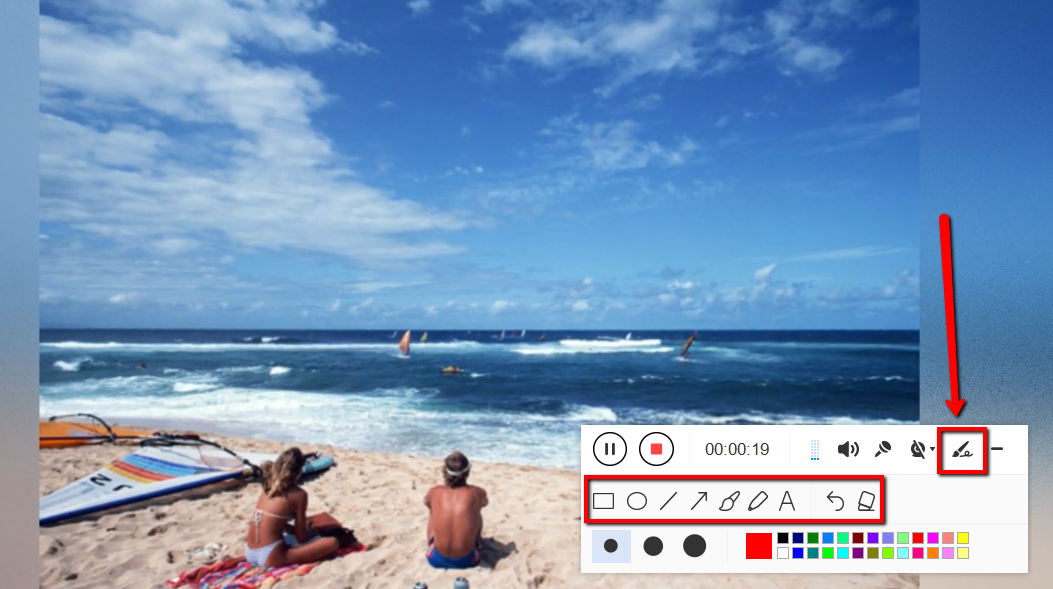
録音中は、線、矢印、図形、テキスト、ハイライト、ぼかしなどを追加することができます。編集ボタンをクリックします。
2.5 録音を終了する
録音を停止するには、「停止」ボタンをクリックします。

ステップ 3: 録画した GoToMeeting ビデオを管理する
その後、記録されたファイルは既に、出力先のフォルダーに保存されます。
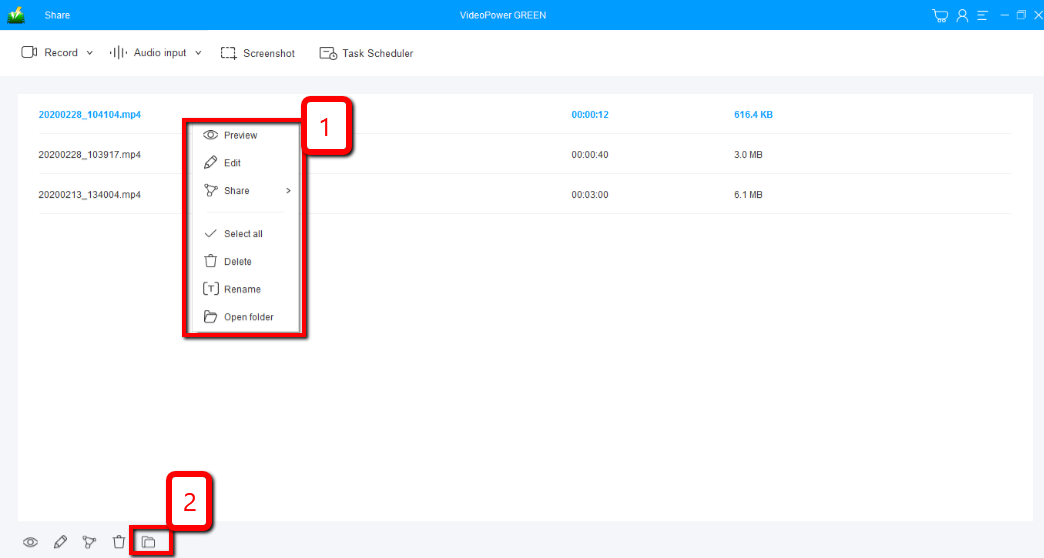
1)録音したファイルはメインインターフェースで見ることができます。ファイルを右クリックして、必要に応じて操作を行うことができます。
2) フォルダアイコンをクリックすると、ポインした出力フォルダに表示されます。
結論:
オンライン会議の記録は、会議で話題になっているすべての詳細を追跡するのに最適な方法です。ビデオパワーグリーンは、まさにあなたがそのスマートなインターフェイスと機能性を必要とするものです。
オーディオやビデオの編集、透かし、エフェクト、トリミングやトリミングなどの基本的なビデオ編集オプションを適用できる拡張ビデオエディタがあります。さらに、それはあなたのコンピュータ上の任意の画面上の活動をキャプチャすることができ、さらにあなたが追加テキスト、矢印、ハイライト、コメントなどを追加することができますスクリーンショットツールを持っています。このプログラムには非常に多くの高度な機能が装備されており、メディアファイルをさまざまなフォーマットに変換するためのより多くのオプションを提供しています。


コメントする