
まず、MOVに関する基本的な知識を得ましょう。
MOVは、一般的に使用されるデジタルメディアを保存するためにアップルが開発したオーディオとビデオファイル形式であるQuickTimeムービー形式です。
MOV は、一般的なストリーミング ビデオ形式でもあります。このファイル形式は、多くの場合、WMVとRM上で使用され、多数のマルチメディア編集やビデオ処理ソフトウェアでサポートすることができます。したがって、MOV形式で映画を保存することは非常に良い選択です。
この記事では、ビデオパワーブルーを使用してMP4ファイルをMOV形式に変換することに焦点を当てます。これは、ダウンロード、レコード、音楽、編集、および変換を含む複数の機能と機能を持っているMOVコンバーターに強力なMP4です。
今すぐこのソフトウェアを取得し、より使いやすい形式にOGGファイルを変換します。
以下の試用版をダウンロードして、無料でソフトウェアを使用することができます。ステップ 1:
MP4 ファイルをビデオパワー BLUERun
に追加する PC にコンバーターを正常にインストールした場合は、プログラムを実行します。
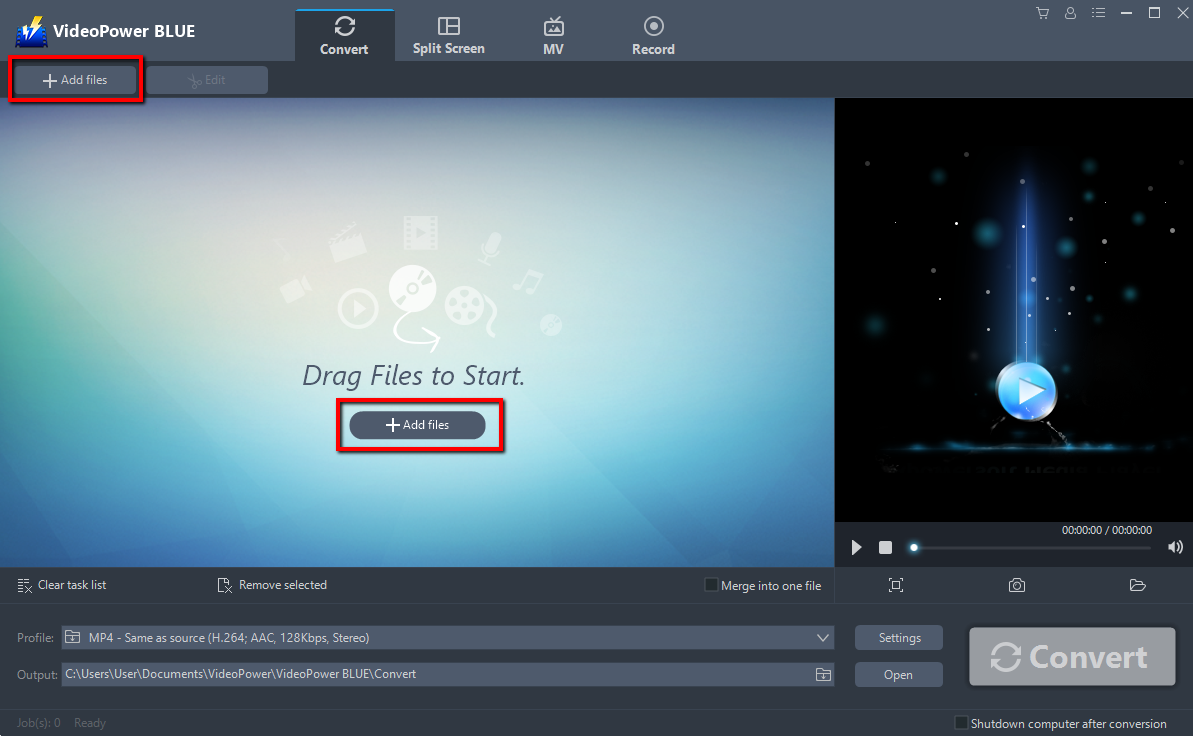
MP4ファイルを直接プログラムにインポートして変換することができます。[ファイルの追加] ボタンをクリックして PC からファイルを選択するか、MP4 ファイルを直接ドラッグ アンド ドロップしてインターフェイスにドロップします。
ステップ 2: MP4
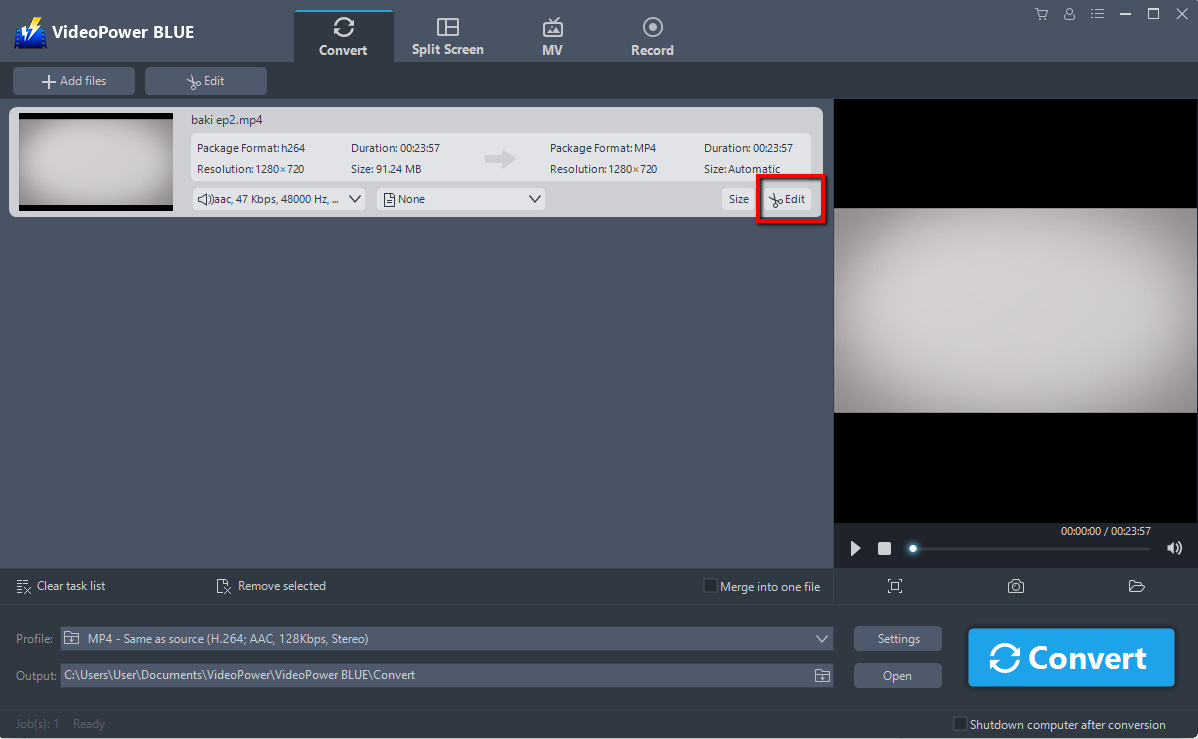
を編集します。追加したオーディオブックファイルの右側にある[編集]ボタンをクリックして[編集]ウィンドウに入り、ビデオに変更を加えることができます。
ステップ 3: MP4 を MOV に変換する
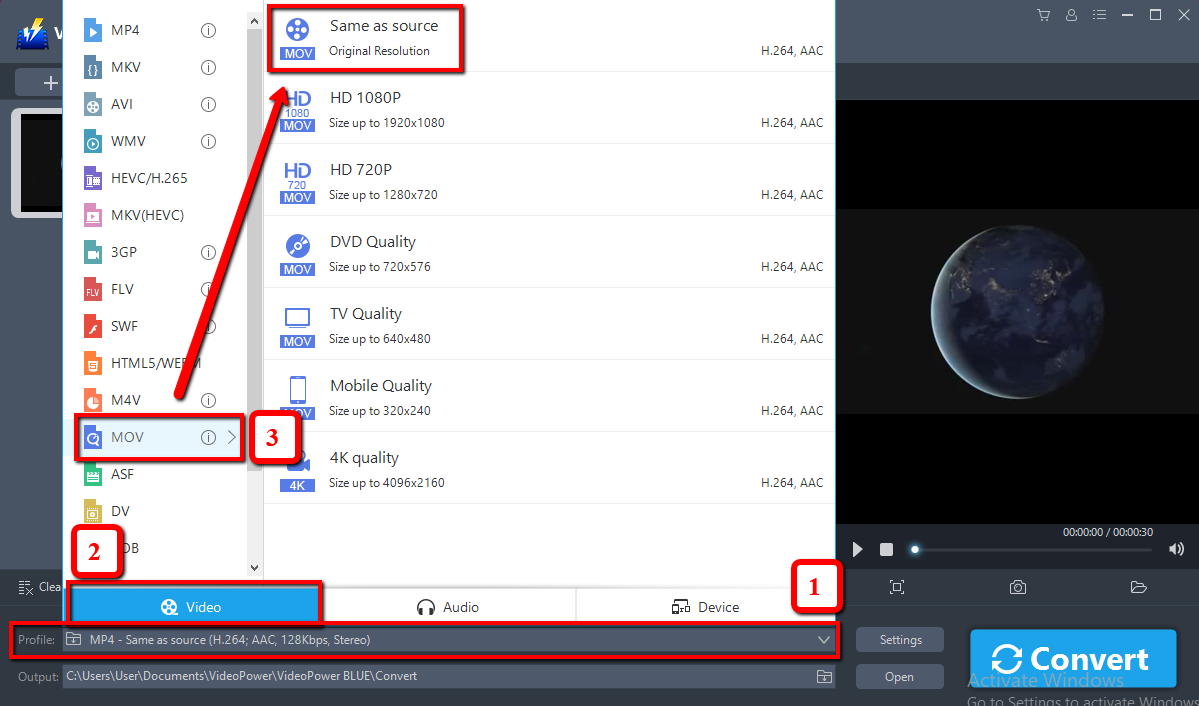
変換の前に、出力形式とフォルダをデフォルトの出力形式が MP4 として最初に設定する必要があります。
1) 「プロフィール」バーをクリックします。
2) 「動画」を選択します。
3)フォーマットを「MOV – ソースと同じ」に設定します。
変換したファイルを保存する場所を設定します。「出力」アイコンをクリックし、好きなように目的地を選択します。

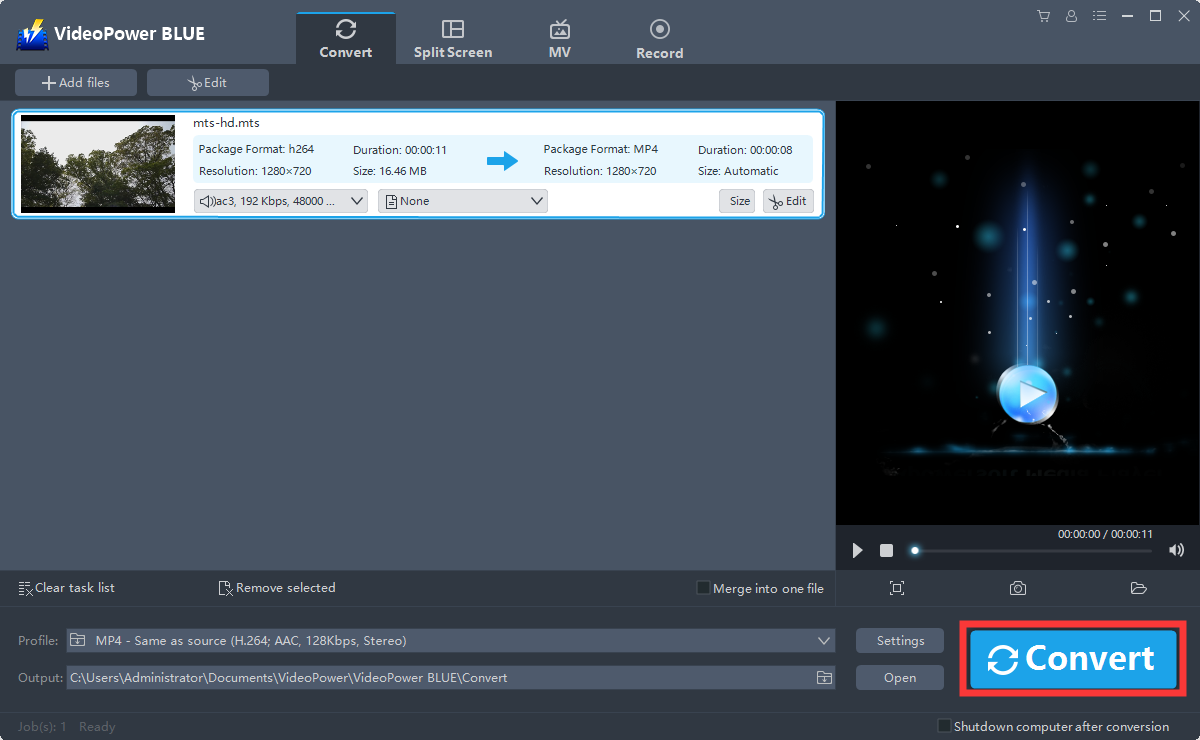
今、変換プロセスを開始するには、大きな青の「変換」ボタンをクリックします。
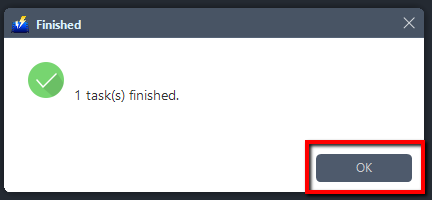
プログラムのポップアップ ウィンドウが表示され、変換が完了したことを通知します。
「OK」をクリックして、変換したファイルを保存したフォルダを開きます。
結論:
ビデオパワーブルーは、MP4からMOVコンバータとして動作するだけでなく、他のメディアファイルの変換も処理します。追加の機能は、ビデオ編集(明るさ、音量を調整する、透かしを追加、字幕など)、字幕やオーディオファイルのビデオマージと追加です。ユーザーフレンドリーなユーティリティは、スクリーンレコーダーや分割画面のビデオやビデオコラージュを作るなどの機能を提供しています。

コメントする