
"助けてください、1つのオーディオファイルに複数のオーディオファイルをマージする方法?私たちは約10の録音オーディオファイルを持っており、それぞれが約3分です。1つのオーディオファイルに組み合わせたいのですが、それは可能ですか?学校のコミュニティ、会社の年次総会、その他の機会にパフォーマンスを発揮する人もいますが、歌やダンスに使用する音楽の多くは1つのファイルにまとめる必要があります。
上記の場合、2 つ以上のオーディオ/音楽を 1 つのオーディオファイルに結合できる、オーディオマージツール VideoPower BLUE を使用できます。
VideoPower BLUEは、マウスをクリックするだけで行うことができる、複雑なインターフェイス、単純なツールです。複雑なオプションを設定する必要はありません。システムの設計方法により、編集を行わずにいくつかの曲を投げ出してマージするのが簡単になります。プログラムは完全に使いやすいので、システムは、あなたが前に自分でそれをやったことがない場合でも、一緒にあなたの音楽を組み合わせるのに役立ちます。
無料試用版をダウンロードし、以下の手順に従ってオーディオファイルを1つにマージしてみませんか?ステップ1:
ビデオパワーブルーを実行し、ファイルを追
加あなたのコンピュータにソフトウェアをインストールした後、それは自動的に起動します。
「ファイルを追加」ボタンに移動するか、PCからオーディオファイルを選択するか、ファイルを直接インターフェイスにドラッグアンドドロップします。

手順 2: ビデ
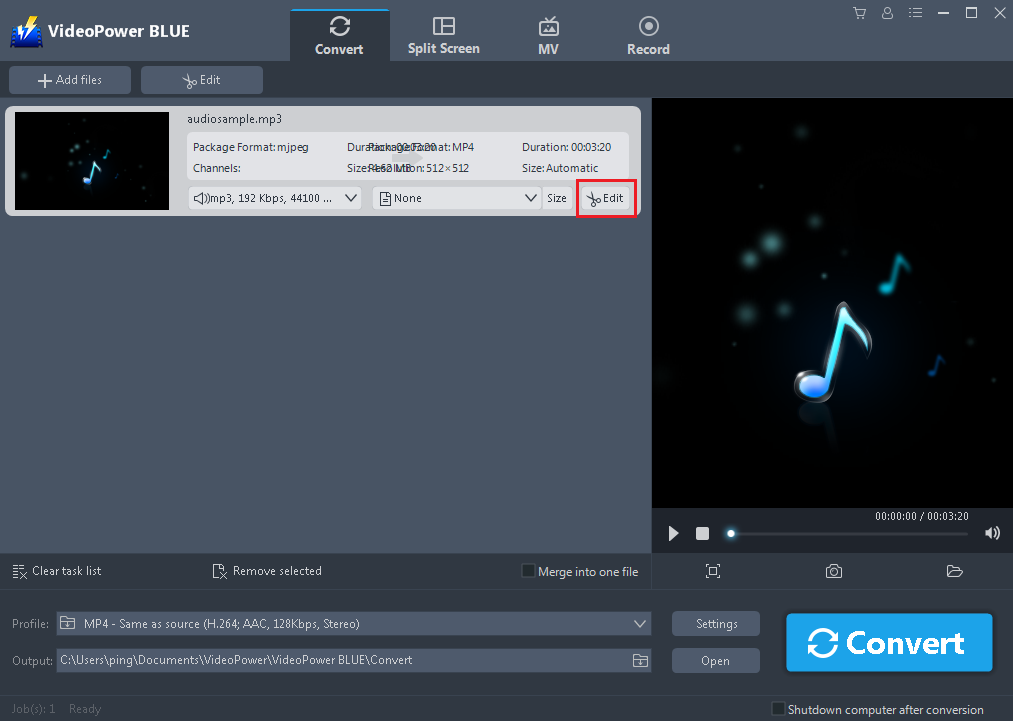
オを編集する 追加したビデオの右側にある [編集] ボタンをクリックして編集ウィンドウに入り、ファイルを結合したり、編集を行ってから結合します。
ステップ 3: 出力形式をリセッ
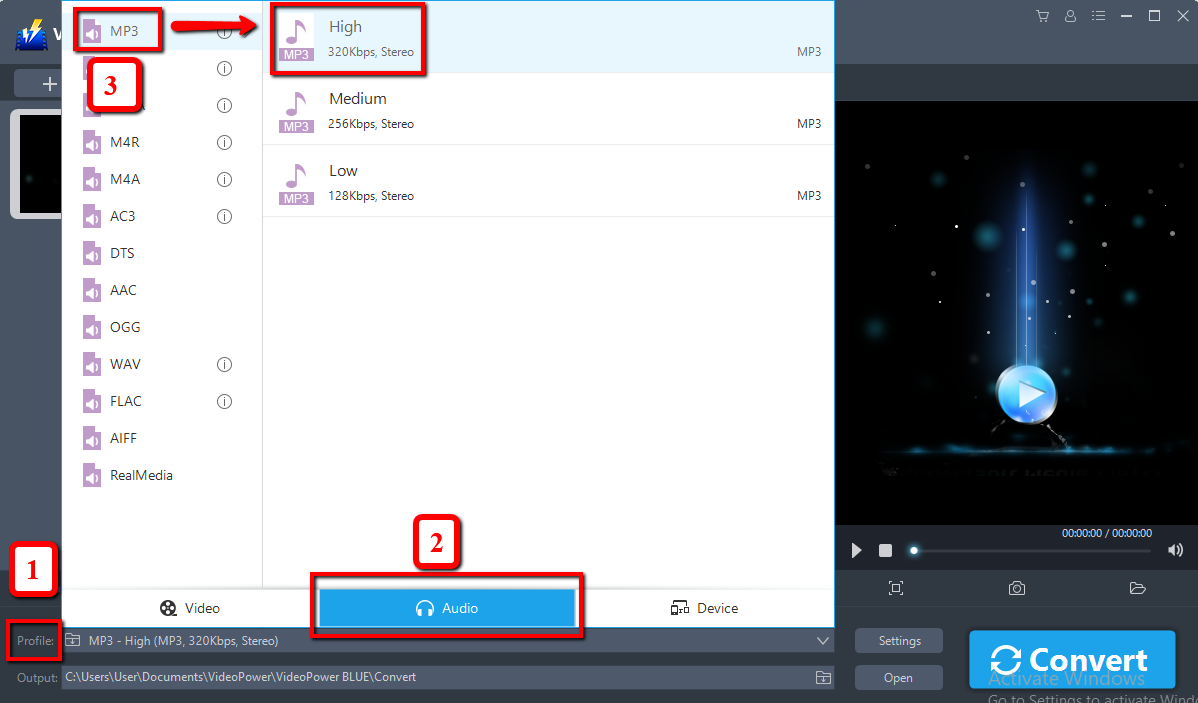
トする マージする前に、デフォルトの出力形式が MP4 であるため、最初に出力フォーマットを変更する必要があります。
1) 「プロフィール」バーをクリックします。
2) 「オーディオ」を選択します。
3) フォーマットを「MP3 – 高」に設定します。
結論:
これは他の人と比較してはるかに高度な機能を持っている素晴らしいソフトウェアです。ビデオパワーブルーは、主にビデオ編集機能を備えた多くのビデオフォーマットをサポートする強力なコンバータです。複数のオーディオファイルを1つのファイルにマージすると、完璧なツールがない場合は面倒ですが、これでは待っている間に眠ることができます。ビデオのトリミング、ビデオサイズの調整、ビデオエフェクトの変更、透かしの追加に使用できます。基本的には、メディアファイルを変換してカスタマイズするための迅速かつ自由な方法です。

コメントする