
OGG Vorbisの略で、OGGはMP3や他の音楽フォーマットと同様に、圧縮されたオーディオフォーマットです。OGGは完全に無料で、オープンで、特許制限はありません。OGG形式のファイルは、元のエンコーダーやプレーヤーに影響を与えることなく、継続的にサイズと音質を向上させることができます。
OGG形式の利点にもかかわらず、それは一般的には使用されません。そのため、ほとんどのオーディオプレーヤーは MP3 をサポートしています。
VideoPower BLUE は、市場で最も優れた変換ツールである、柔軟なデスクトップ アプリケーションです。それは、標準または高品質のメディアファイルであるかどうか、オーディオとビデオの変換に優れています。
このソフトウェアを使用して、OGGをMP3ファイル形式に変換すると、ファイルのバッチ変換をサポートするので、より効率的になります。変換速度は、他のメディアコンバータと比較して2倍以上です。ステップ1:ビデ
オパワーブルーにOGGファイルを追加す
るあなたのコンピュータにソフトウェアをインストールした後、それは自動的に起動します。
OGGファイルを直接プログラムにインポートして変換することができます。
「ファイルを追加」ボタンをクリックするか、ローカルドライブから直接インターフェースにファイルをドラッグアンドドロップします。

ステップ 2: OGG ファイルを編
集このステップはオプションです、ユーザーはこのステップをスキップして、ステップ 3 に直接行くことができます。
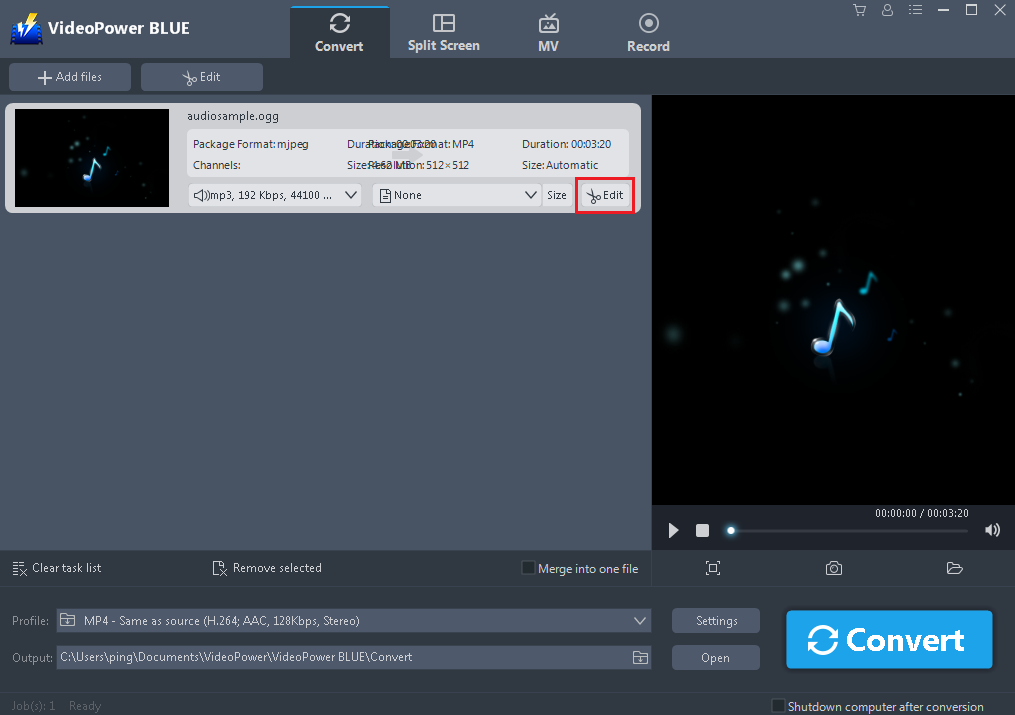
追加したOGGファイルの右側にある「編集」ボタンをクリックして編集ウィンドウに入り、音楽に変更を加えることができます。
ステップ 3。OGG を MP3 形式に変換
3.1 設定フォーマット
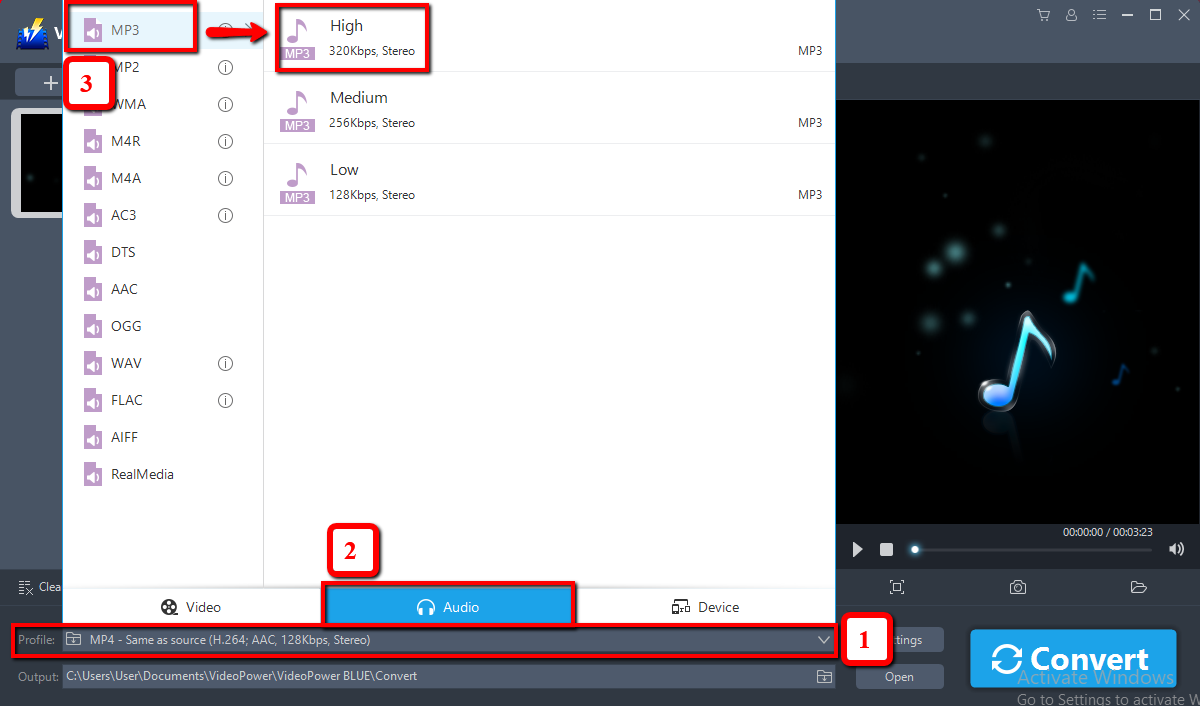
デフォルトの出力形式は MP4 であるため、まず出力形式を変更する必要があります。
1) 「プロフィール」バーをクリックします。
2) 「オーディオ」を選択します。
3) フォーマットを「MP3 – 高」に設定します。
3.2 場所の選択
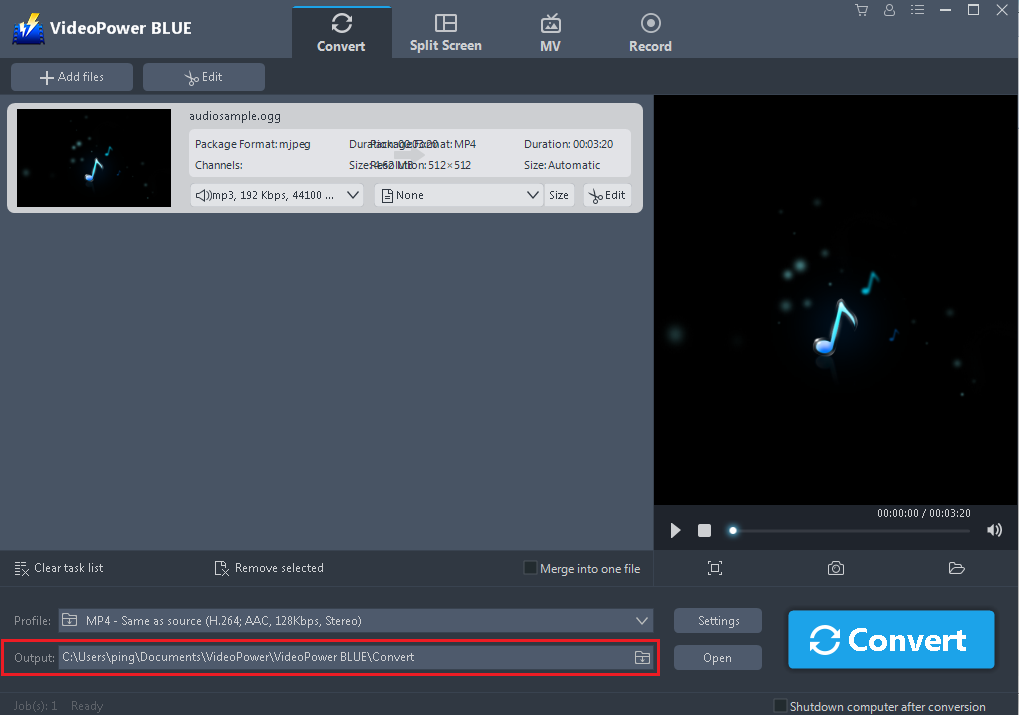
変換したファイルを保存する場所を選択します。出力アイコンをクリックし、ファイルを保存する場所を選択します。
3.2 変換をクリック
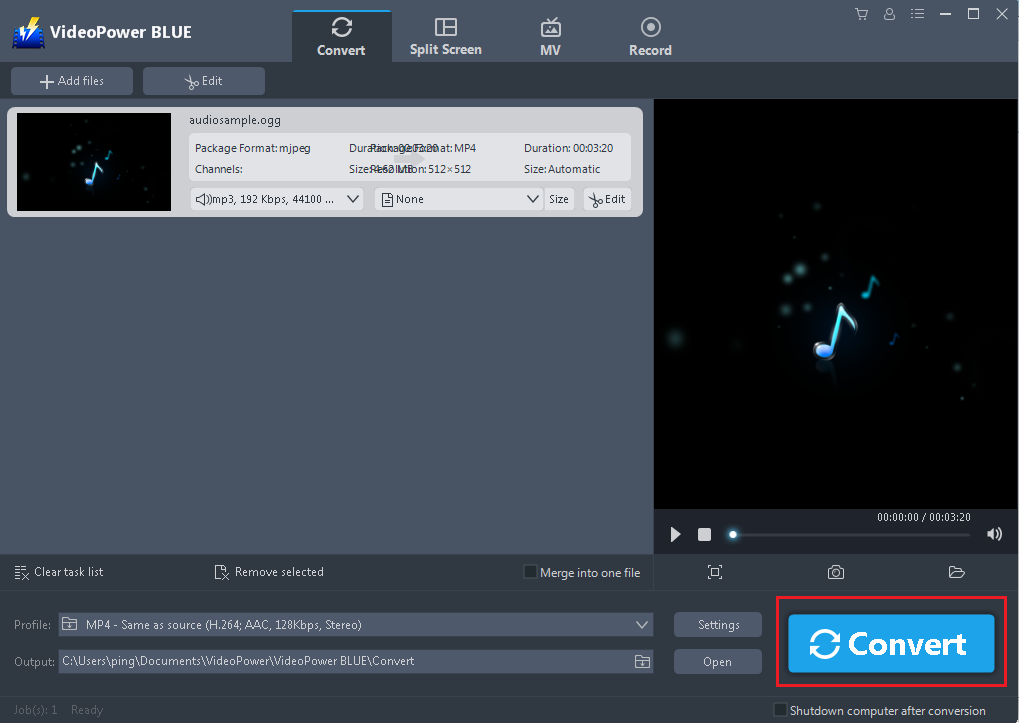
編集が終了したら、「変換」ボタンをクリックすると、ソフトウェアは、MP3形式で編集されたOGGファイルを変換して保存するために開始されます。
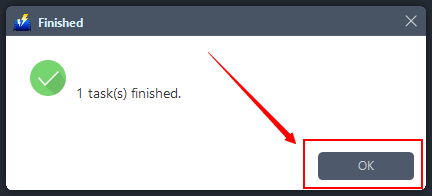
プログラムのポップアップ ウィンドウが表示され、変換が完了したことを通知します。
「OK」をクリックして、変換したファイルを保存したフォルダを開きます。
結論:
VideoPower BLUE は、特にファイルの変換のために、市場でおそらく最高のツールである柔軟なデスクトップ アプリケーションです。これは、他の形式だけでなく、MP3にOGG形式を変換するための完璧な変換ツールです。このソフトウェアは、録画、トリミング、回転、解像度の調整、速度、音量、明るさ、字幕の追加、および多くを含むビデオ編集などのさまざまな機能を提供します。
それはあなたの写真やビデオのための分割画面機能、あなたのコンピュータ上の任意の画面上の活動をキャプチャすることを可能にするスクリーンレコーダーを持っています。

コメントする