
スマートフォン、デジタルカメラ、さらにはスクリーンキャプチャプログラムなどのポータブルデバイスで簡単にビデオを撮影できます。確かに、彼らが撮影したビデオは非常に大きなサイズで、YouTubeにアップロードしたり、他の人と共有したりする際に問題が発生する可能性があります。
不要な部品をトリミングして、大きなビデオを小さくするために削除したい場合は、プロのビデオカッターソフトウェアに頼って助けを求める必要があります。
私は最高のビデオ切断プログラムを紹介したいと思います – VideoPower BLUEは、元のビデオ品質を維持しながら、数回クリックするだけでビデオの一部をカットすることができます。
ビデオパワーブルーはそこに最高のビデオ切断ソフトウェアの一つです。ビデオやスクリーンの録音、ビデオや音楽の変換や編集、ビデオコラージュ、スライドショーの作成などの多くの機能が統合されています。
このビデオ切断ソフトウェアは、次のことが可能になります。
– ビデオ/オーディオ形式を別の形式に変換します。
– 多機能ビデオエディタは、部品をトリミングし、1つに複数のビデオクリップをマージし、エフェクトを追加し、字幕を追加し、透かしを追加することができます
– ビデオの分割画面は、同時に1つの画面で再生するいくつかのビデオを作ります。
– PC上の画面の活動を記録します。
– あなたの美しい写真でMVを作ります。
ここでは、ビデオを切断するために、このユーティリティを使用する方法を示す簡単なチュートリアルです。
ステップ 1: ビデオパワーブルーにファイルをインポート
ビデオエディタプログラムを起動し、「ファイルを追加」をクリックするか、ファイルをインターフェースにドラッグアンドドロップします。

ステップ 2: インポートしたビデオを編集する
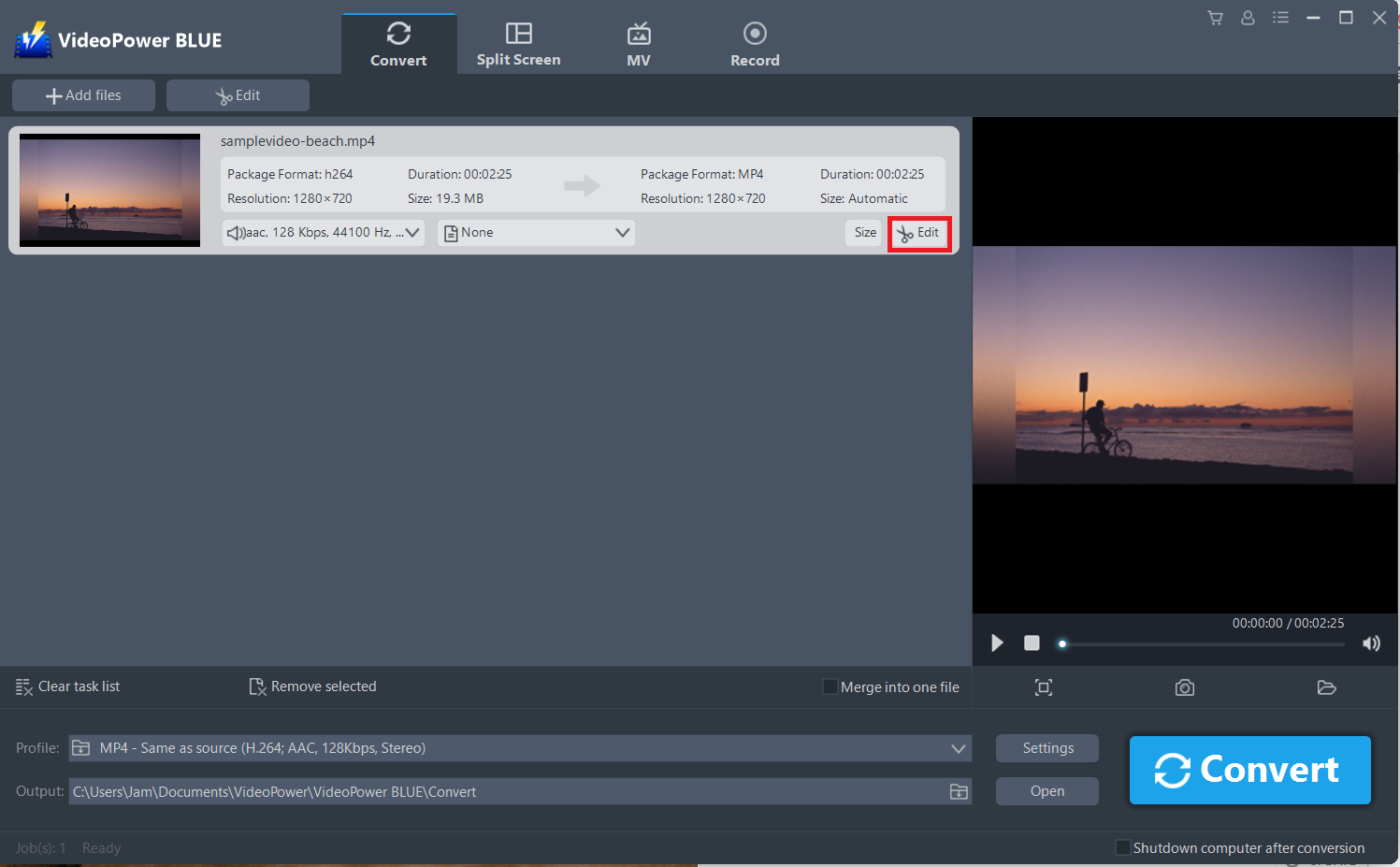
2.1 編集ウィンドウを開く
追加したビデオの右側にある[編集]ボタンをクリックして[編集]ウィンドウを開き、動画に変更や変更を加えることができます。
2.2 トリムビデオ
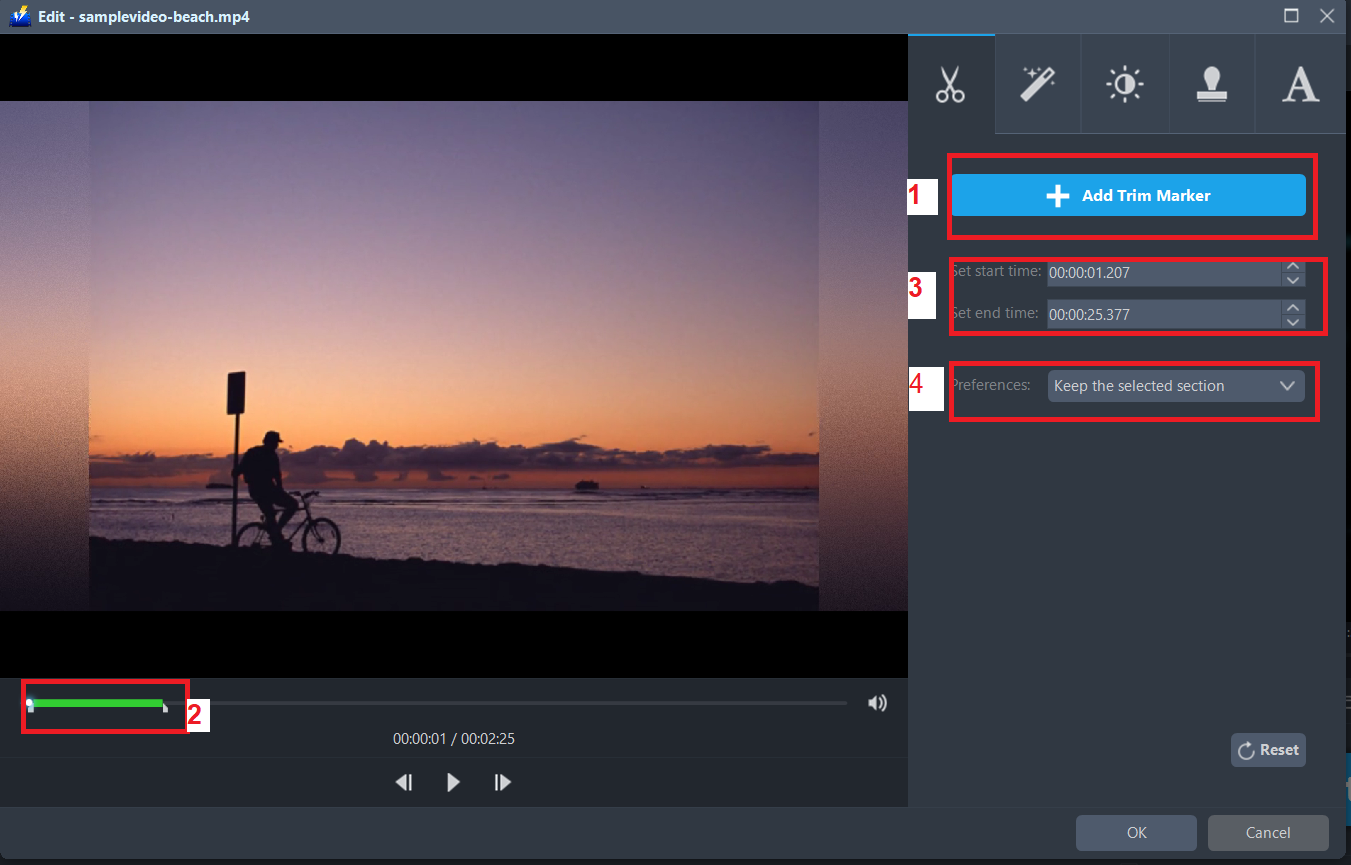
ビデオをトリミングするには、次の手順に従ってください。
1) 「トリムマーカーを追加」をクリックして、トリムマーカーをビデオバーに追加します。複数のトリムマーカーを追加できます。
2) スライダーをドラッグして、保持する部分を選択します。
3) 上または下のボタンをクリックして、ビデオの開始時刻と終了時刻を設定することもできます。
4)今、あなたは、選択したセクションを保持するか、削除することを選択することができます。
2.3 ビデオサイズや位置を調整する
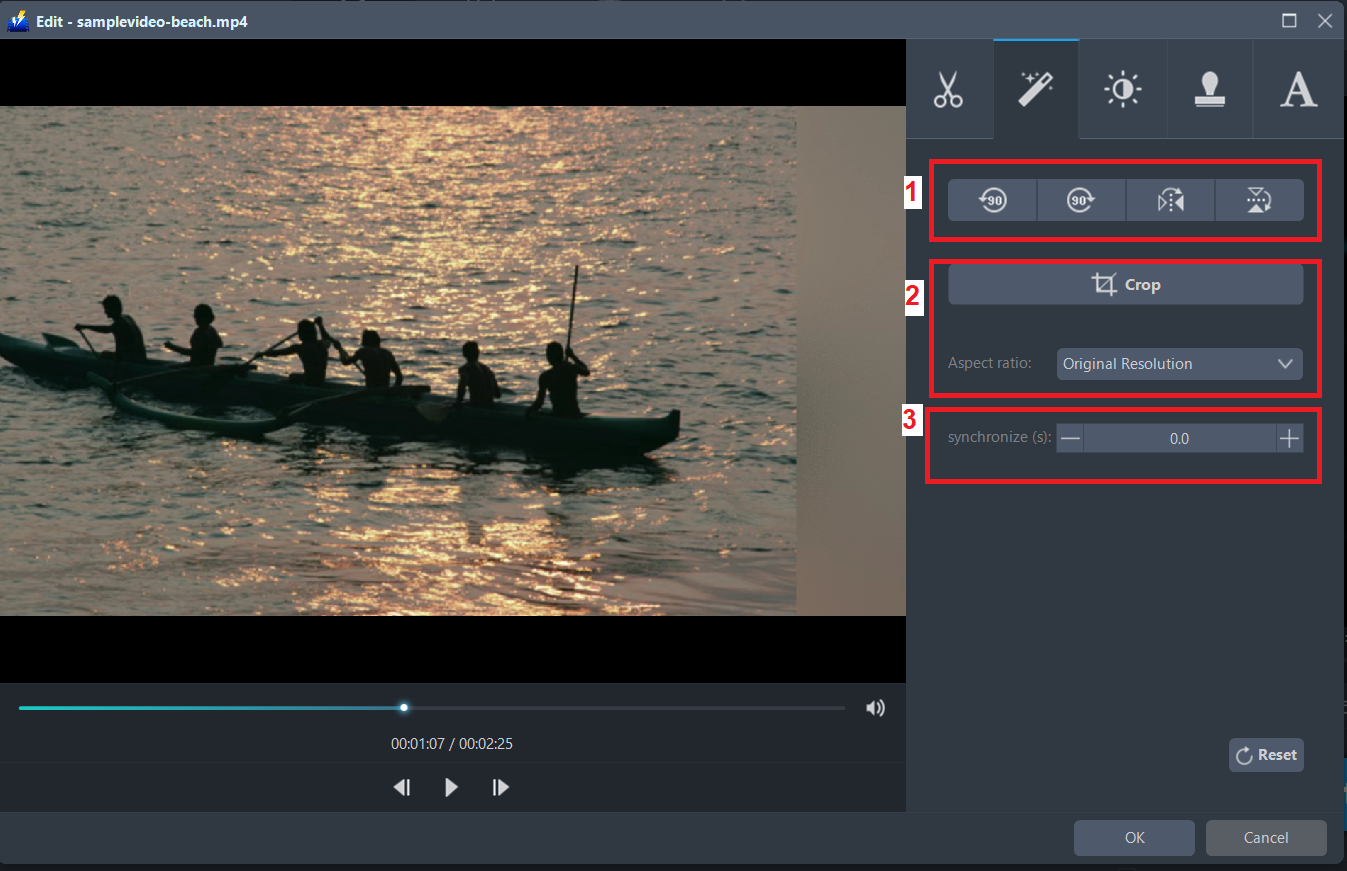
ビデオを調整するには、次の手順に従ってください。
1)あなたのビデオの位置を回転させる
2)クロップビデオ画面サイズ
3)ビデオとオーディオを同期
2.4 エフェクトの追加または変更
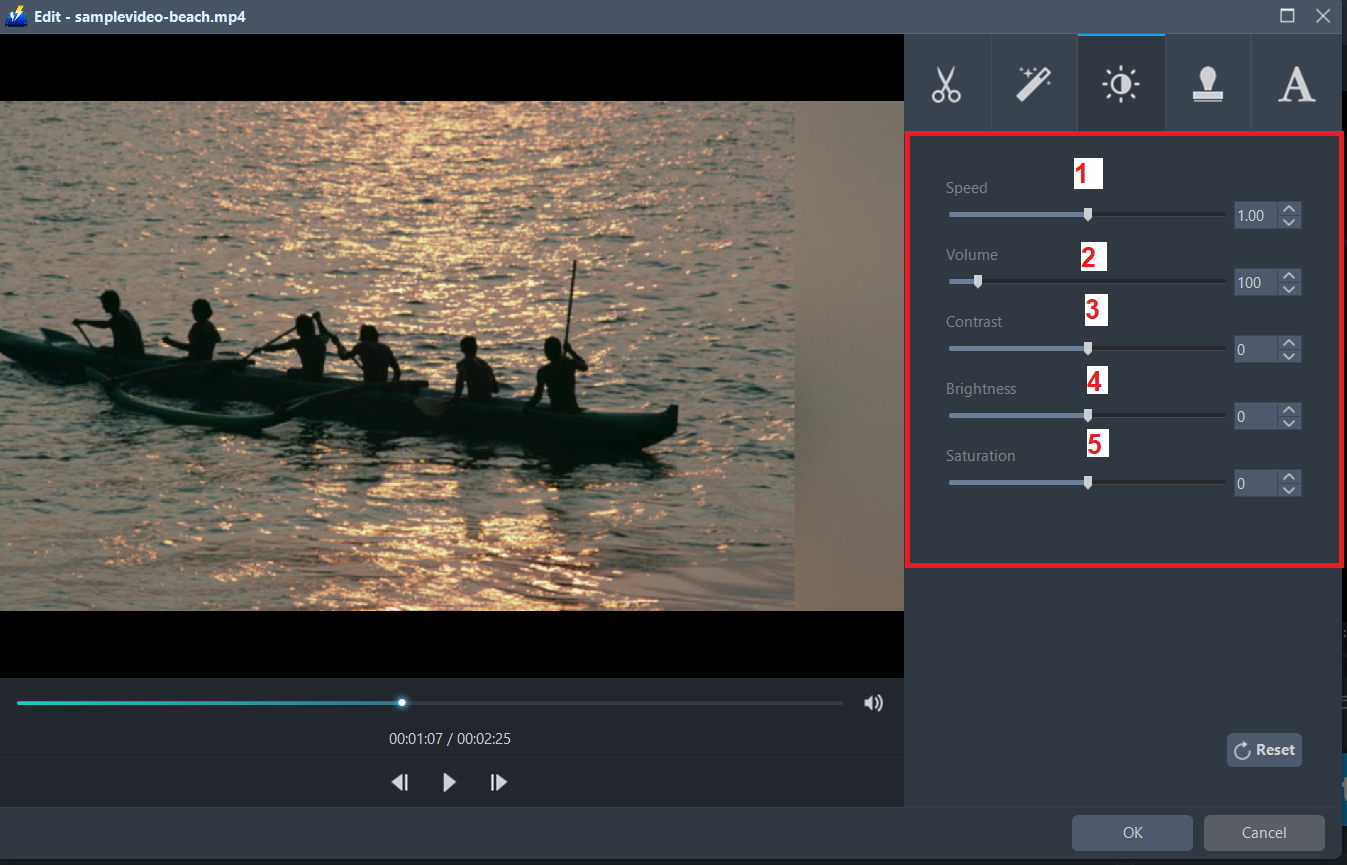
ビデオの効果を変更するには、次の手順に従ってください。
1)スピード – あなたのビデオのテンポを変更することができます。
2)ボリューム – あなたのビデオの音量を変更することができます。
3)コントラスト – あなたは色を調整することができます。
4)明るさ – あなたは、ビデオの明るさや暗闇を調整することができます。
5)彩度 – ビデオの色の強度を調整することができます。
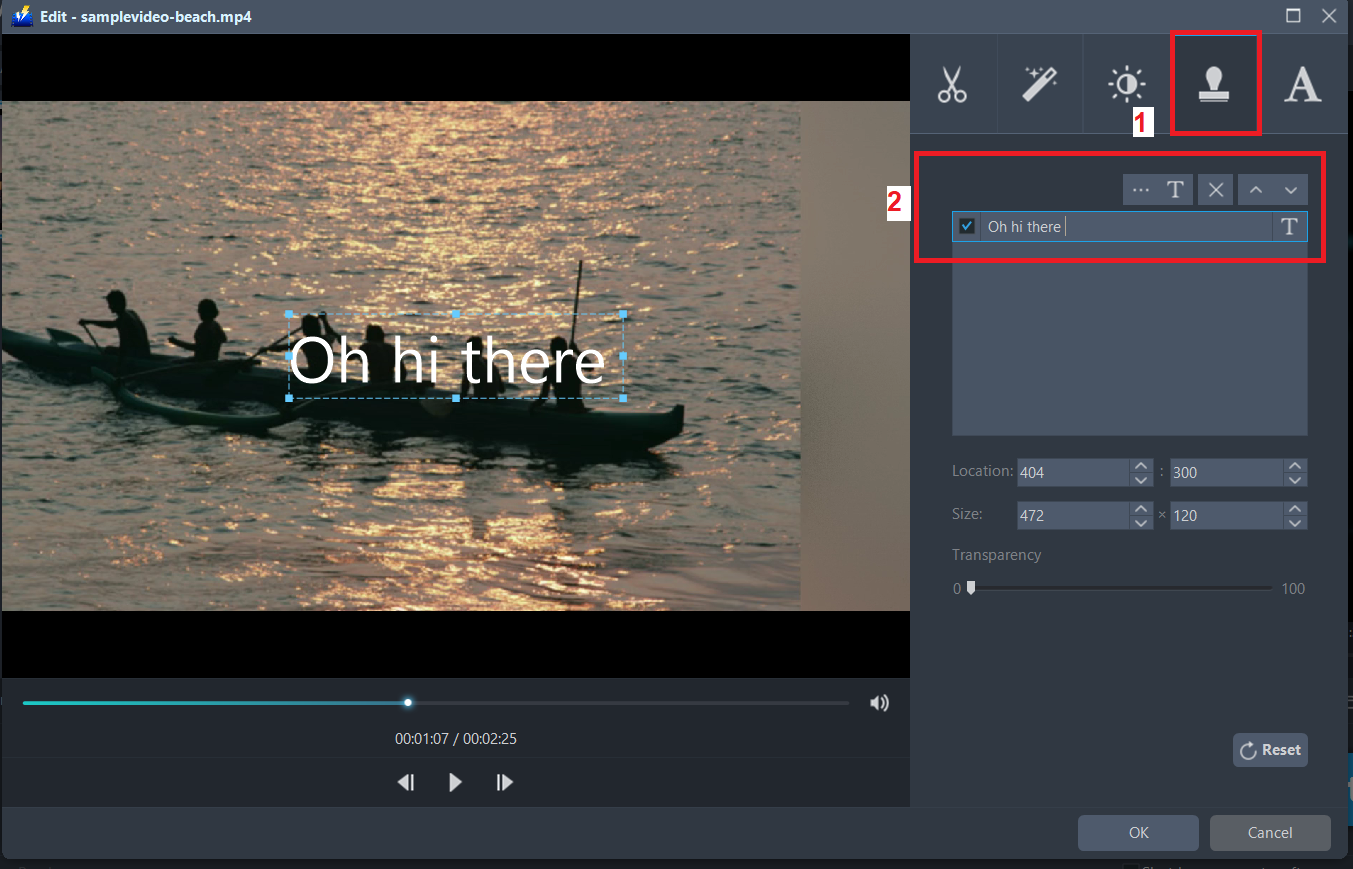
2.5 ウォーターマークを追加する
ビデオにウォーターマークを追加するには:
1) 「透かし」アイコンをクリックします。
2) 透かしとしてテキスト、ロゴ、または画像を追加します。
2.6 字幕の追加
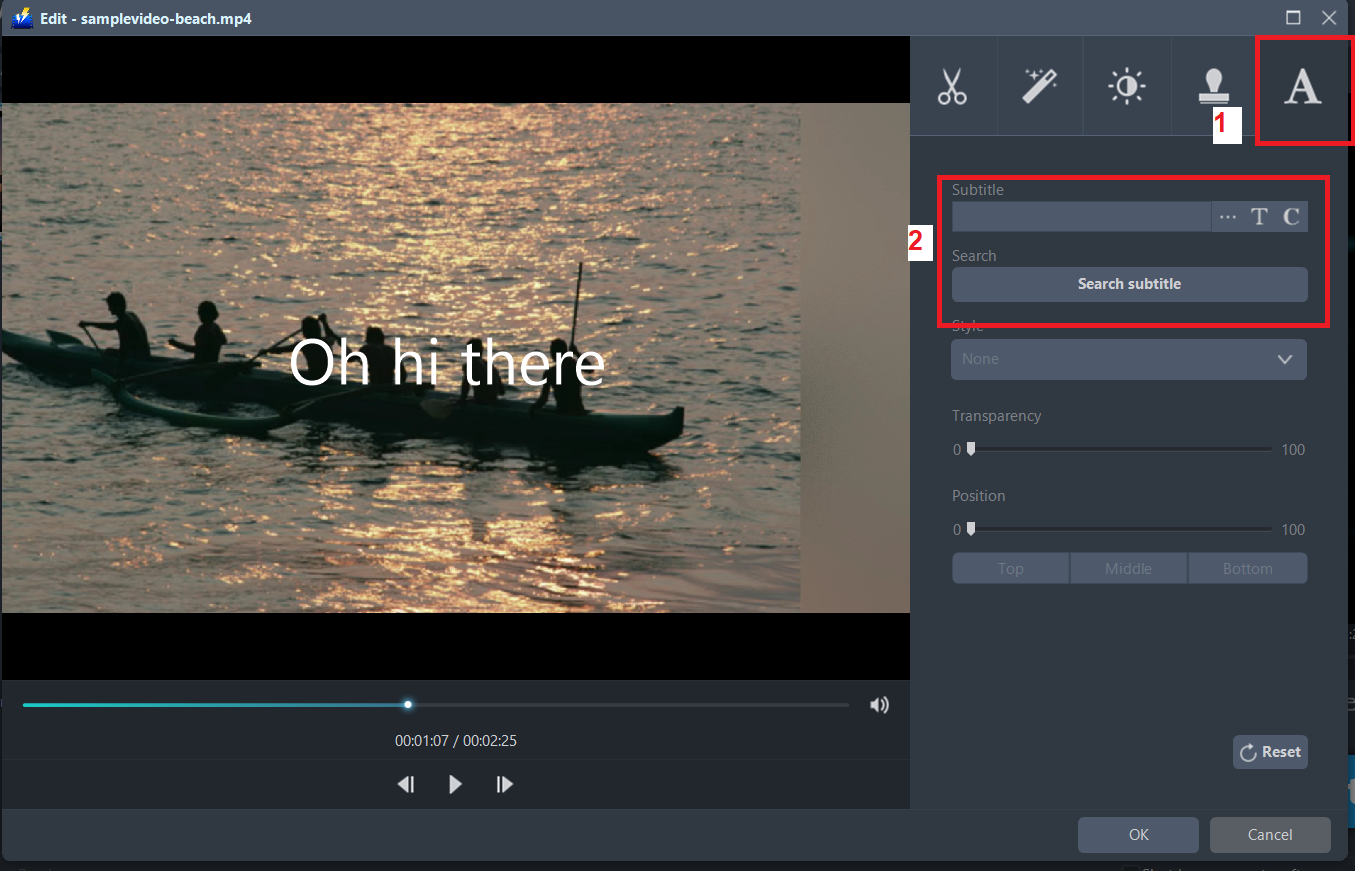
ビデオの字幕を追加するには、外部字幕をインポートしたり、インターネット上で字幕を検索することができます。「字幕ファイルの編集方法」に関する別の記事を参照してください。
1) 「字幕」アイコンをクリックします。
2) 「検索ボックス」をクリックします。(コンピュータに保存されている字幕をクリックするか、オンラインで見つけることができます)。
ステップ 3: ビデオファイルをマージして変換する
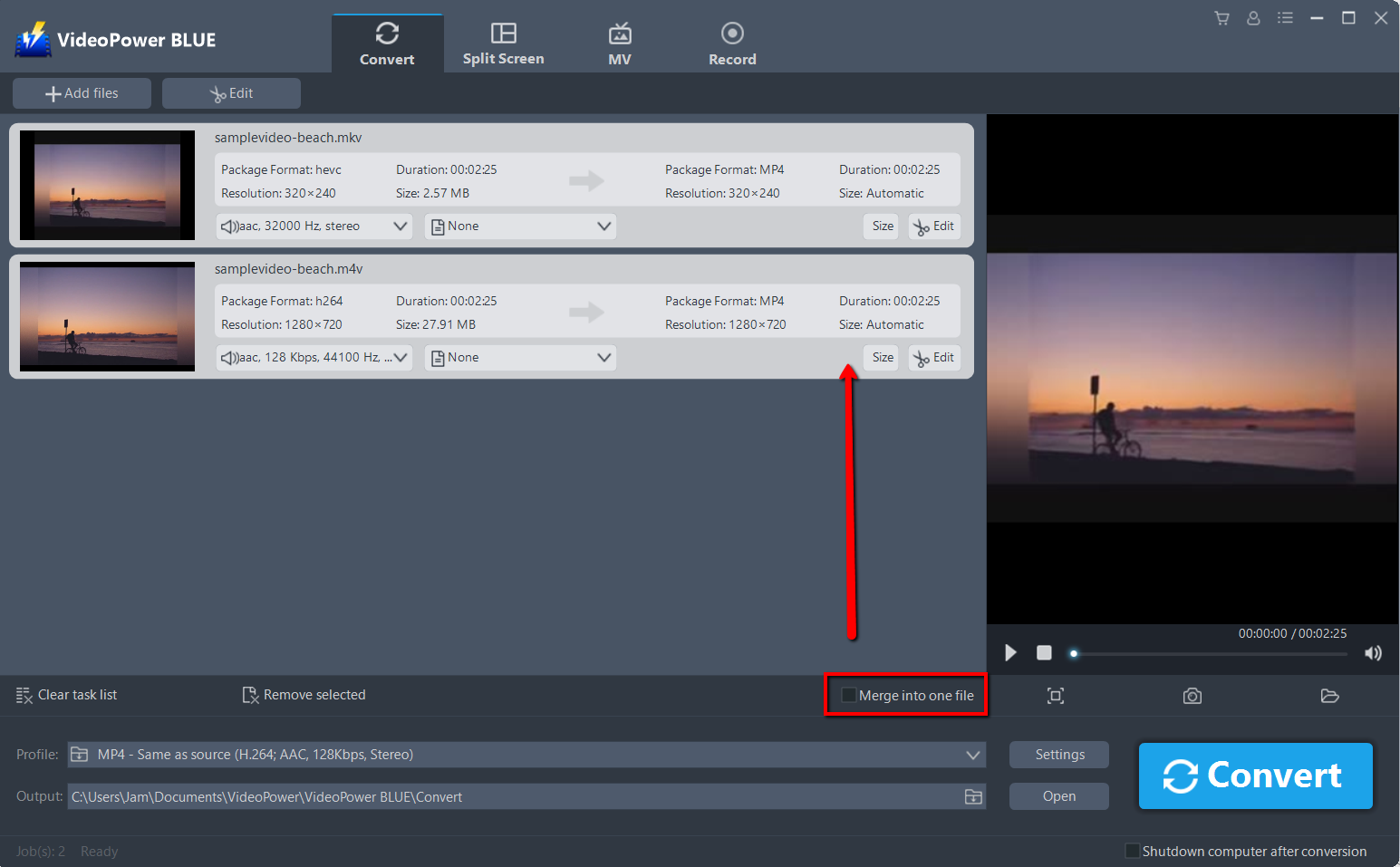
3.1 ビデオをマージする
複数のビデオクリップを組み合わせて、1つの長いビデオとして保存できます。
3.2 ビデオを変換する
編集が完了したら、大きな青い「変換」ボタンをクリックして変換処理を開始します。
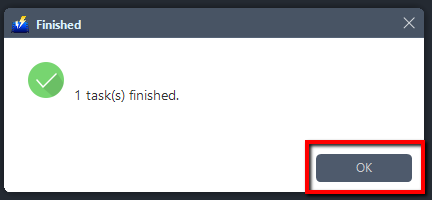
プログラムのポップアップ ウィンドウが表示され、変換が完了したことを通知します。ソフトウェアは、デフォルトでMP4形式にあなたのビデオを変換します。[OK] をクリックして、保存した変換ファイルのフォルダを開きます。
これらの手順を使用すると、ビデオを効率的に編集し、ファイルを目的の形式に変換できます。
結論:
VideoPower BLUE は、使いやすいインターフェイスとバッチ変換を可能にする高速変換速度を持つ多面的なソフトウェアです。携帯電話、タブレット、テレビ メディア プレーヤー、ゲーム 機、コンピューター、または Web ブラウザーで動作する形式にビデオを変換します。
このソフトウェアは、録画、ビデオ編集、トリミング、回転、解像度の調整、速度、音量、明るさ、字幕の追加、およびこれらの機能のすべてで、VideoPower BLUEは最高のビデオ切断ソフトウェアなど、さまざまな機能を提供します。

コメントする