
MP3 は、標準のオーディオデジタルエンコード形式です。他の形式と区別する利点は、音質を低下させることなくファイルサイズを大幅に縮小できることです。したがって、MP3形式は、オーディオフォーマットに関して最も広く使用されているいくつかです。
今日のほとんどの電子機器は、iPhoneを含むこのフォーマットを認識して再生することができます。
しかし、それを再生することができるにもかかわらず、iPhoneは、互換性のあるフォーマットがM4Rであるため、着信音としてMP3形式を使用することはできません。
したがって、あなたのiPhoneの着信音としてMP3音楽を設定したい場合は、あなたを助けるためにMP3にM4Rコンバータが必要になります。
VideoPower BLUE は、画面の録画、ビデオ編集、変換などの機能の多くを含む強力な、多面的なツールです。このプログラムは、任意の手間をかけずにMP3をM4Rに変換することができます。
今すぐこのソフトウェアを入手し、MP3ファイルをより使いやすい形式に変換してください。
ここでは、フォーマット変換を実行するために、このソフトウェアを使用する方法についてご案内します。
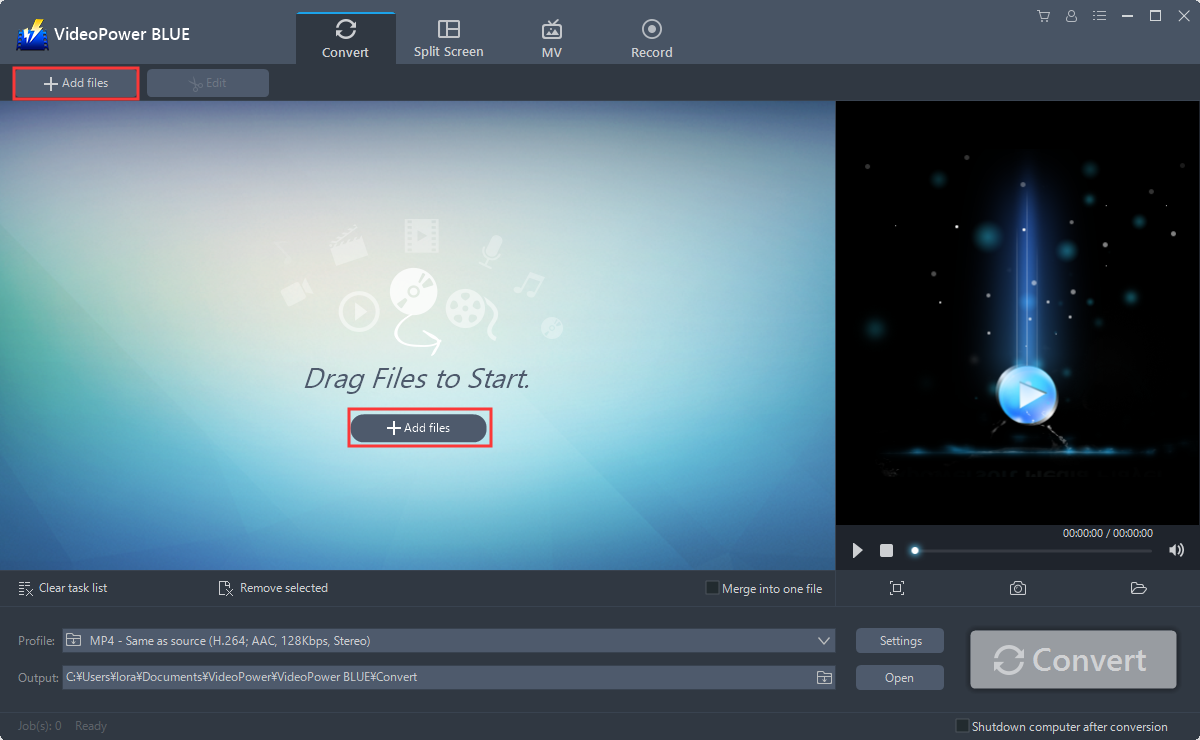
手順 1: ビデオパワーブルーに MP3 ファイルを追加します。
お使いのPCにビデオパワーブルーを正常にインストールした場合は、プログラムを実行します。[ファイルの追加] ボタンをクリックして PC からファイルを選択するか、MP3 ファイルを直接ドラッグ アンド ドロップしてインターフェイスにドロップします。
手順 2: MP3 ファイルを編集します。
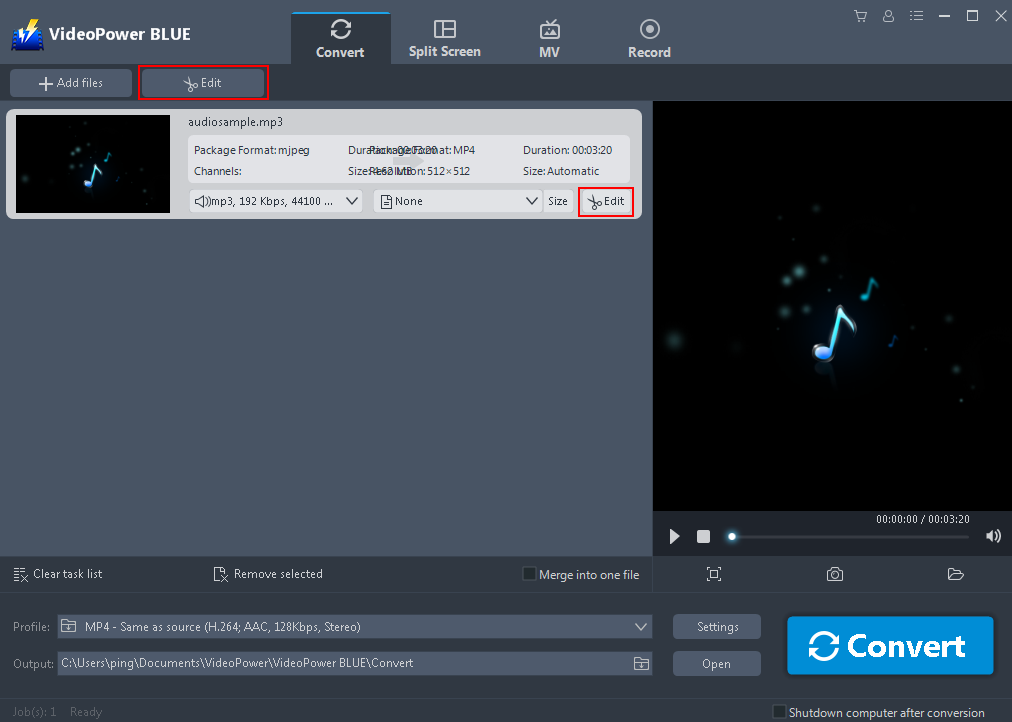
変換する前にファイルを編集する必要がある場合は、以下の手順に従ってください。
インポートした MP3 ファイルが一覧に表示されます。追加した MP3 ファイルの右側にある [編集] ボタンをクリックして [編集] ウィンドウに入り、MP3 を調整できます。
ステップ 3。MP3 を M4R に変換
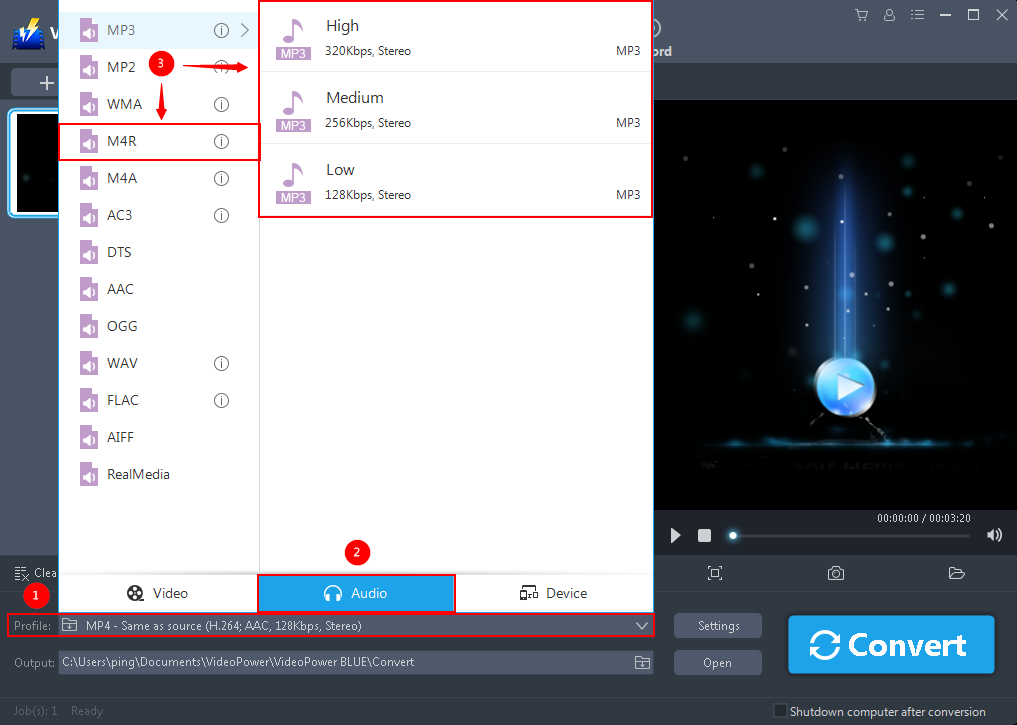
3.1 出力形式の設定
デフォルトの出力形式は MP4 であるため、まず出力形式を変更する必要があります。
1) 「プロフィール」バーをクリックします。
2) 「オーディオ」を選択します。
3) フォーマットを「M4R – 高」に設定します。
3.2 出力フォルダの設定
変換したファイルを保存する場所を選択します。「出力」アイコンをクリックし、ファイルを保存したい場所を選択します。

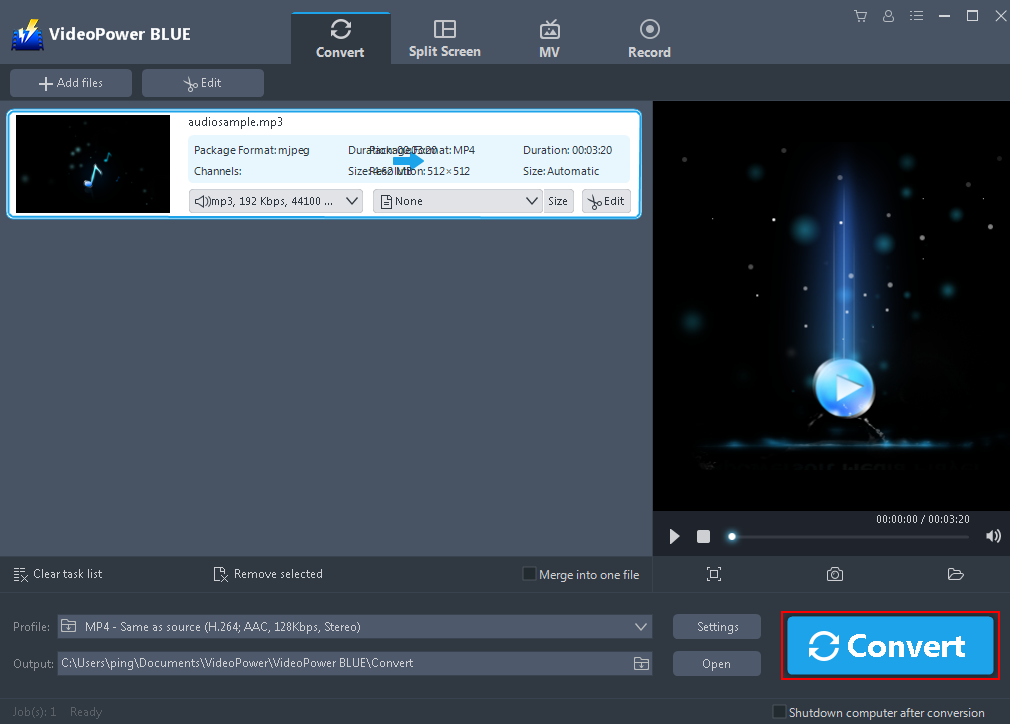
3.3 変換を開始する
編集に満足したら、「変換」ボタンをクリックすると、ソフトウェアはM4R形式で編集したオーディオを変換して保存し始めます。
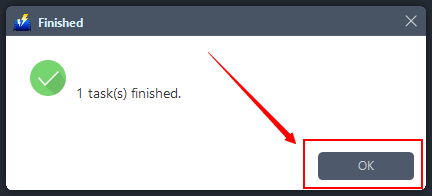
3.4 変換が完了しました
変換が完了すると、プログラムがウィンドウをポップアップ表示して通知します。保存した変換済みM4Rファイルのフォルダを開くには、「OK」をクリックします。
結論:
VideoPower BLUE は、変換する前にコンピュータ上のオーディオ ファイルを編集する場合に備えて使用できる組み込みのビデオ エディターです。携帯電話、タブレット、テレビ メディア プレーヤー、ゲーム 機、コンピューター、または Web ブラウザーで動作するビデオまたはオーディオ形式にビデオを変換するには、このソフトウェアを使用します。

コメントする