
スクリーンショットを撮ることは、デジタルデバイスの画面で写真をキャプチャする最も簡単な方法の1つであることが知られています。また、ラップトップやコンピュータを使用して行われます。しかし、各デバイスには、すべてのユーザーが信頼できる正確で完璧なツールが必要です。これは、レノボのユーザーが探しているものでなければなりません.
レノボは有名な中国のデジタルブランドです。アップルとエイサーに次ぐ世界第3位のPCメーカーです。フォーチュン・グローバル500の中でランク付けされ、トップ5のコンピュータメーカーの中で最も速く成長しています。
他のデバイスユーザーと同様に、Lenovoのユーザーも「レノボでスクリーンショットを作成する方法」という最も一般的な質問の1つに遭遇します。
応答として、ここではVideoPower GREEN、異なる信頼できる機能で非常に使いやすい画面キャプチャツールです。フルスクリーン、ウィンドウ、固定、スクロール画面、手描き領域など、さまざまなキャプチャモードを提供しています。
二度と考えるのをやめなさい。それを見て、下のリンクでソフトウェアをダウンロードしてください。
手順 1: レノボ PC でスクリーンショットを撮る前に設定を管理する
1) インターフェイスの右上隅にあるメニューをクリックします。
2) ドロップダウンメニューから「設定」を選択します。
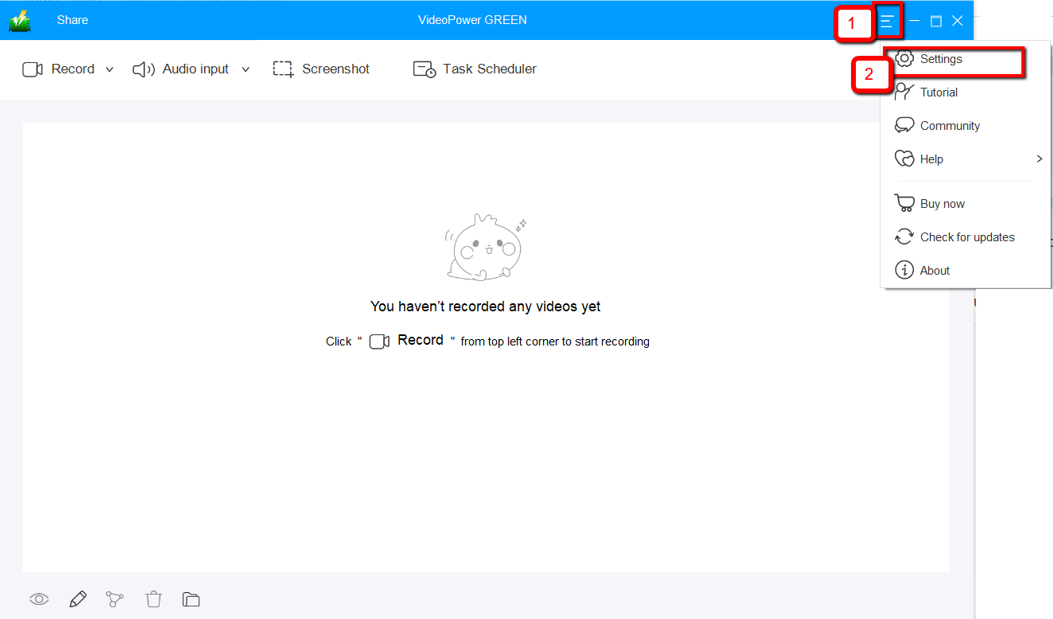
3) 「スクリーンショットを撮る」セクションに移動します。必要に応じて変更を加え、[OK] をクリックします。

ステップ 2: レノボでスクリーンショットを撮る
[スクリーンショット] タブをクリックします。
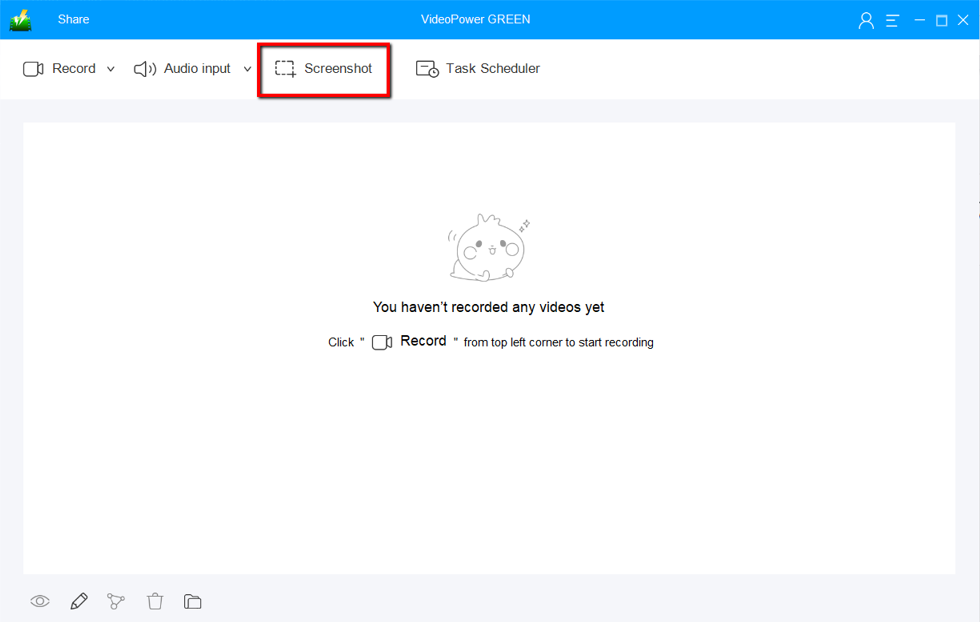
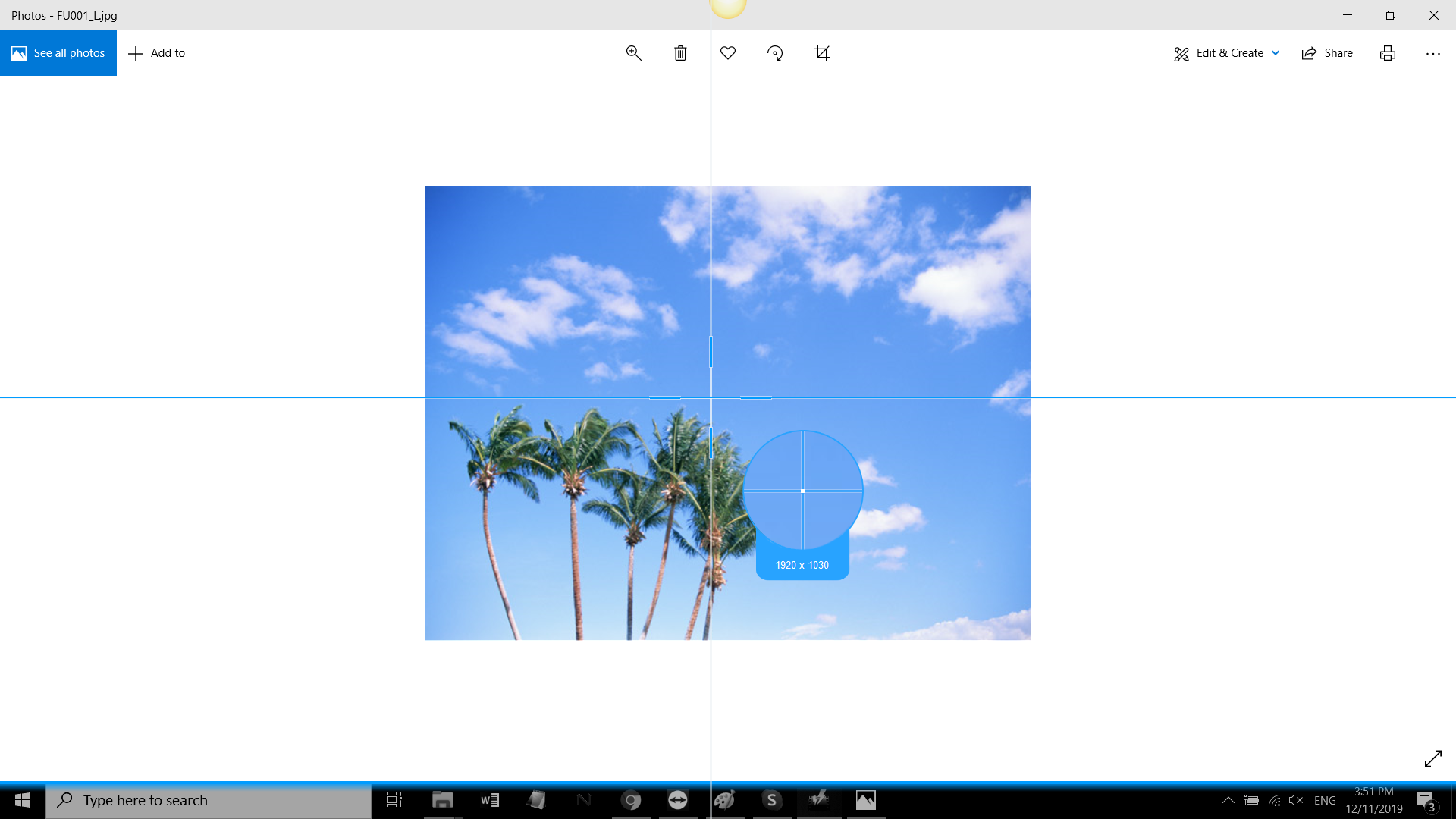
1) スクリーンショットを撮りたい画面上の領域を選択します。マウスを画面の周りに移動すると、どのようなスクリーンショットができるかを確認できます。
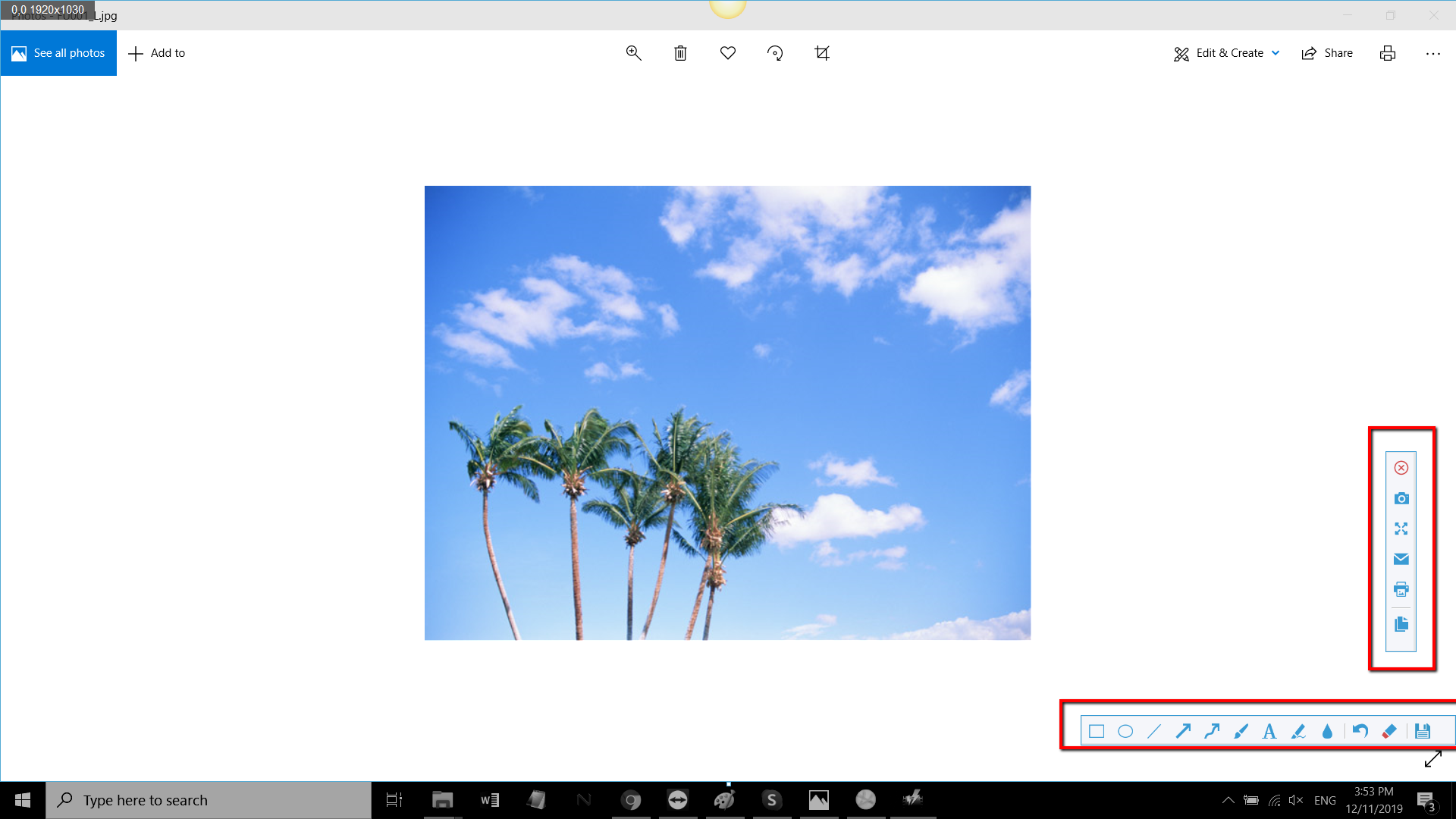
2)クリックすると、選択した領域のスナップショットが表示されます。スクリーンショットを保存する前にメニュー(赤で強調表示)を調べたら、それに応じて変更を加えることができます。
結論:
VideoPower GREENを使用すると、高品質で簡単にあなたのレノボのコンピュータ上のスクリーンショットを撮ることができます。フルスクリーン、特定のウィンドウや領域など、キャプチャする特定の領域を選択します。マイクとシステムのサウンドで画面の動作とオーディオを記録できます。オーディオだけを録音したい場合は、それも問題ありませんが、ウェブカメラの映像も記録することができます。
ライブ ストリーミング ビデオ、ウェビナー、Web カメラなどを録画する場合は、タスク スケジューラ ツールが非常に便利です。あなたのPCの前に存在していません。したがって、特定の日時や録画期間を設定して、スケジュールがジョブを実行する時間が来たら、画面に何が起こっているかを自動的に記録します。


コメントする