
アップルの音楽は、アップルによる音楽とビデオストリーミングプラットフォームです。これは、アップルの音楽クライアントとiTunesとAndroidデバイスを持つマイクロソフトのWindows PCと互換性があります。
音楽の物理的なコピーの売り上げが急速に減少しているにもかかわらず、オンラインストリーミングではなくそれを使用することを選択する人々がまだたくさんいます。ビデオパワーイエローを使用すると、あなたのアップルの音楽をCDに書き込むことができます。
それは楽になるだろう、ビデオパワーイエローを使用して数回クリックするだけで、あなたのCDでApple Musicからお気に入りの音楽を聴きに行くのは良いことです。
このアプリをダウンロードしてインストールするには、以下のリンクをクリックしてください。
ステップ1:アップルの音楽を録音
最初の手順は、書き込むオーディオ ファイルがコンピュータ上にあるかどうかを確認することです。これを行うには、次の手順に従ってください。
1.1 音源を設定します。
Apple Music トラックを録音する前に、サウンドソースが「システムサウンド」に設定されていることを確認してください。

1.2 ファイル形式を設定します。
録音が「MP3」の形式または適切と思われる形式で設定されていることを確認してください。
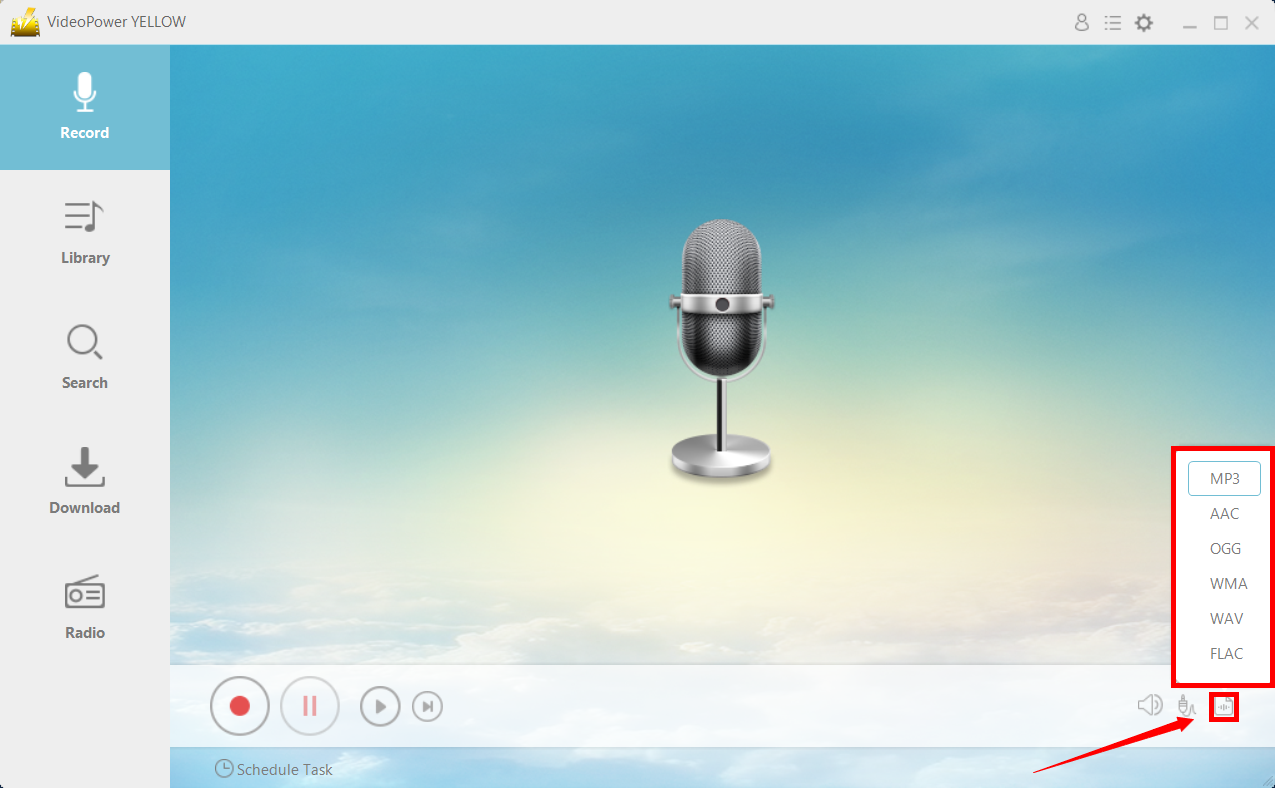
1.3 プロセス記録。
録音を開始するには、「録音」ボタンをクリックします。録音を停止するには、「停止」ボタンを押します。ファイルは自動的に保存されます。

その後、空の CD に音楽を書き込む作業を続行できます。
ステップ 2: CD に書き込む
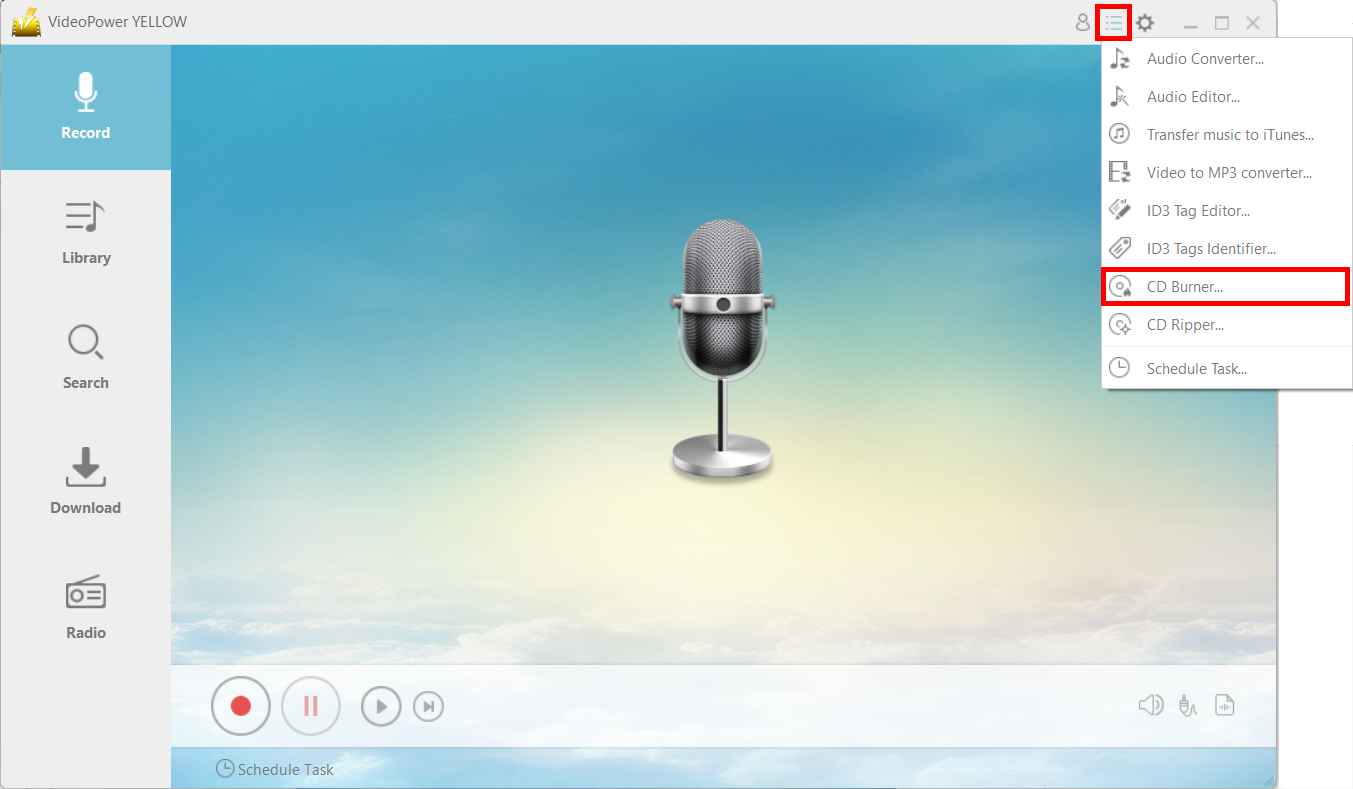
2.1 CDバーナーを起動します。
インストールが正常に完了したら、プログラムを実行し、メニューアイコンをクリックして「CD Burner」を選択します。
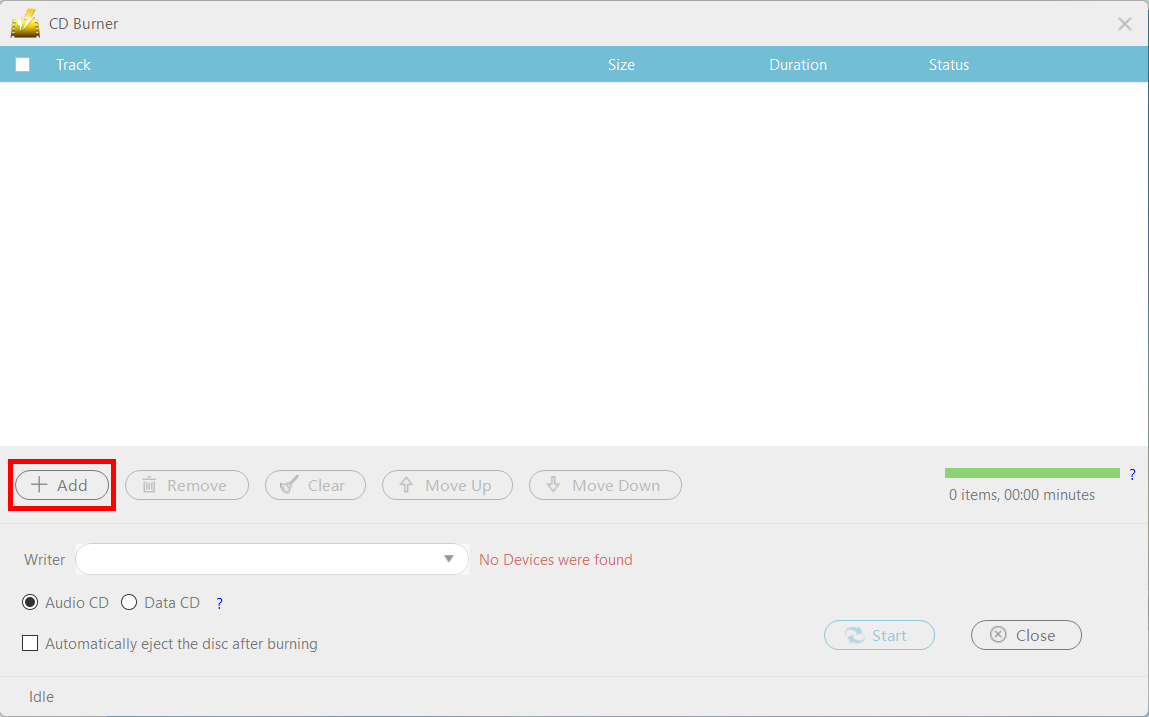
[+追加] ボタンをクリックして、書き込むファイルを CD に追加します。
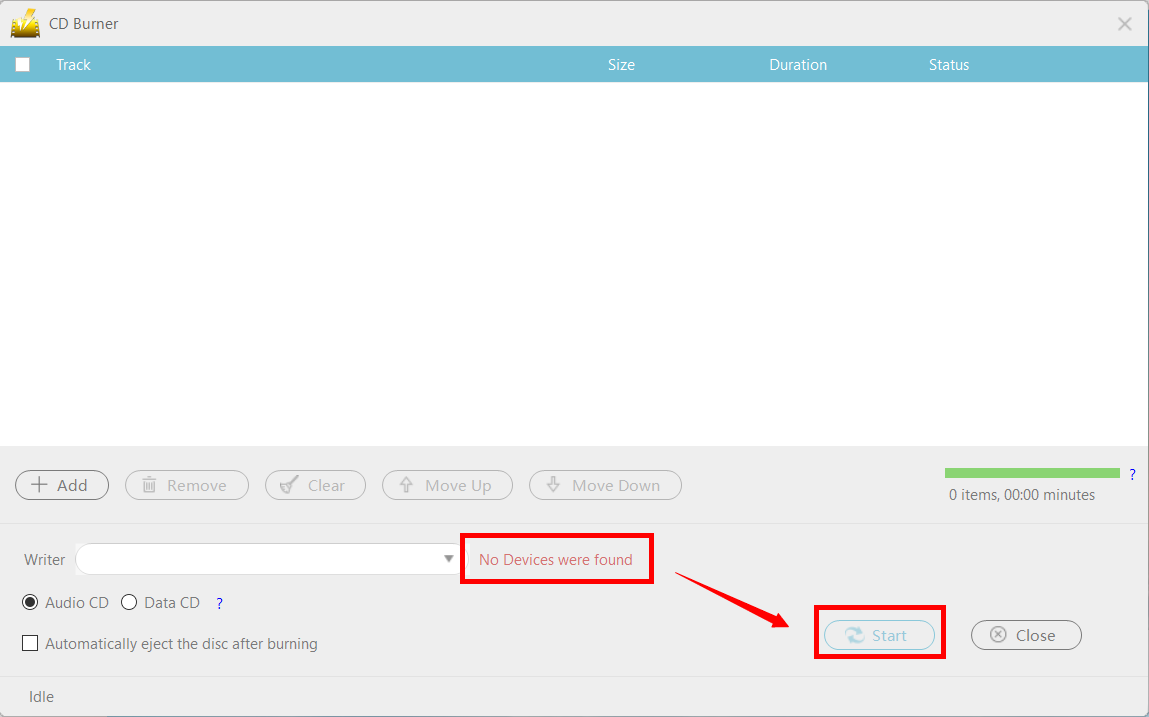
2.2 録音した音楽データをCDに書き込みます。
書き込み可能な空の CD ディスクをドライブに挿入すると、赤いテキストの "デバイスが見つかりませんでした" が "CD-R" に変わる必要があります。
結論:
通常、これらのオンラインストリーミングプラットフォームでは、排他性がその成功の大きな要因です。しかし、VideoPower YELLOWを使用すると、これらの障壁を破り、あなたのCDでアップルの音楽を聴くことができます。
VideoPower YELLOW には、有名な音楽ストリーミングサービスの曲が見つかるスマートな音楽検索インターフェイスがあります。ストリーミング放送、ネットラジオ、ライブ放送、LINE、スカイプ通話、チャットなどの音声通話、YouTube、Spotify、Apple Musicなどの配信サービスから音楽やビデオを録画できます。



コメントする