
Spotifyは、ユーザーがオンラインとオフラインの両方の曲を聴くことを可能にしている唯一の理由から、最も人気のある音楽ストリーミングサービスの1つです。DRMで保護された音楽をオンラインでストリーミングしたり、オフラインで聴いたりするためにダウンロードすることができます。
2006年にこの音楽ストリーミングサービスが開始されて以来、60カ国以上で急速に可用性が高まっています。Spotifyは、その基本的なサービスが無料である人気の「フリーミアムモデル」に従いますが、フルバージョンの使用は有料サブスクリプションの購入でのみ利用可能です。オフライン リッスン機能は、有料サブスクリプションでのみ使用できます。音楽サービスのサブスクリプションは、そのサービスを楽しみ続けるために支払いの毎月の料金です。
しかし、毎月のサブスクリプションを支払う必要はありませんが、いつでもどこでもオフライン再生のために無制限の音楽をダウンロードできるSpotifyの代替手段が必要な場合はどうでしょうか?
Spotifyの選択肢は、あなたの個人的な要件に依存します。しかし、音楽ストリーミングサービスを持つことの主なポイントは、自由にオンラインで音楽を検索し、関係なく、オフラインまたはオンライン再生を聴くことです。すべてのストリーミングサービスが同じ範囲と機能を提供するわけではありませんが、最も重要な機能は、VideoPower YELLOWのような信頼性の高い音楽ダウンローダーとメディアプレーヤーでなければなりません。
VideoPower YELLOW は、多機能の音楽ダウンローダーとストリーミング オーディオ レコーダーです。Spotifyやラジオ局のようなウェブサイトから曲を聴いて楽しむときはいつでも、このアプリを使用して直接録音することができます。
そのスマートなインターフェイスを使用すると、VideoPower YELLOWによって記録またはダウンロードされた曲は、アーティスト、ジャンル、アルバムに関する情報を含むID3タグで自動的にロードされます。これは、名前やその他の詳細を知らなくてもオンラインでストリーミングする曲を保存するのに本当に役立ちます。
さらに、このツールは、あなたがその検索エンジンを介して曲を検索し、曲やアーティストの名前を入れて、それをダウンロードし、最良の結果をウェブを検索することができます音楽ダウンローダーを備えています。このソフトウェアをSpotifyの最良の選択肢と考える大きな理由ではありませんか?
VideoPower YELLOWはSpotifyの代替アプリであることに限定されるだけでなく、ユーザーが互換性のためにダウンロードした曲を好みのオーディオフォーマットに変換することができます。
多くの無料Spotifyの選択肢は、年間で表面化しましたが、価値のあるサービスを提供できませんでした。これは、音楽、オーディオレコーダー、音楽プレーヤー、コンバータ、オンラインラジオストリーミングサービス、および多くをダウンロードするためのスマート検索エンジンが満載の生涯のための一度の登録です。そのサービスは模範的であり、最高の安価なSpotifyの代替手段となっています。
方法 1: 音楽を検索してダウンロードする
ステップ1:音楽を検索する
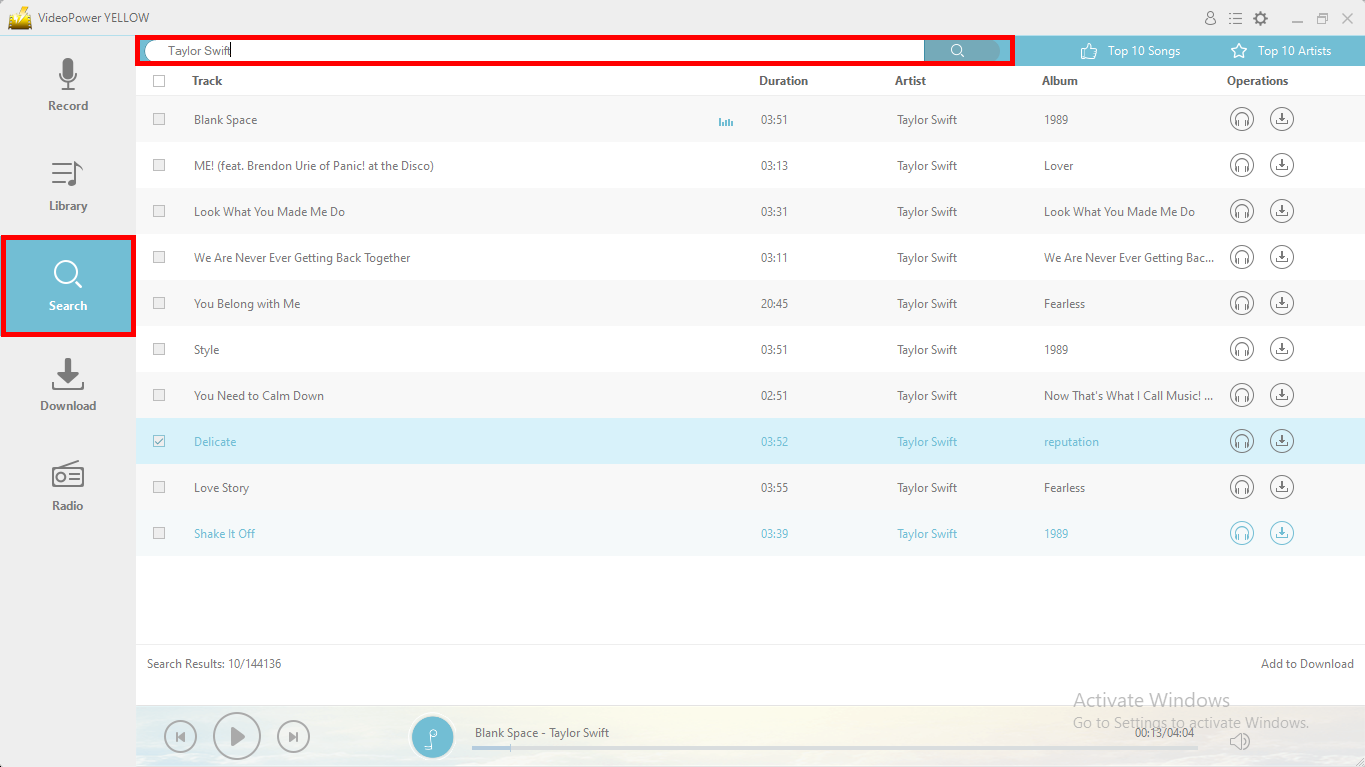
アプリの [検索] セクションに移動し、音楽タイトルまたはアーティスト名を入力して、ダウンロードしたい音楽を検索します。スマートエンジン検索は、わずか数秒で数十万の結果を得ることができます。
ステップ 2: 結果を表示する
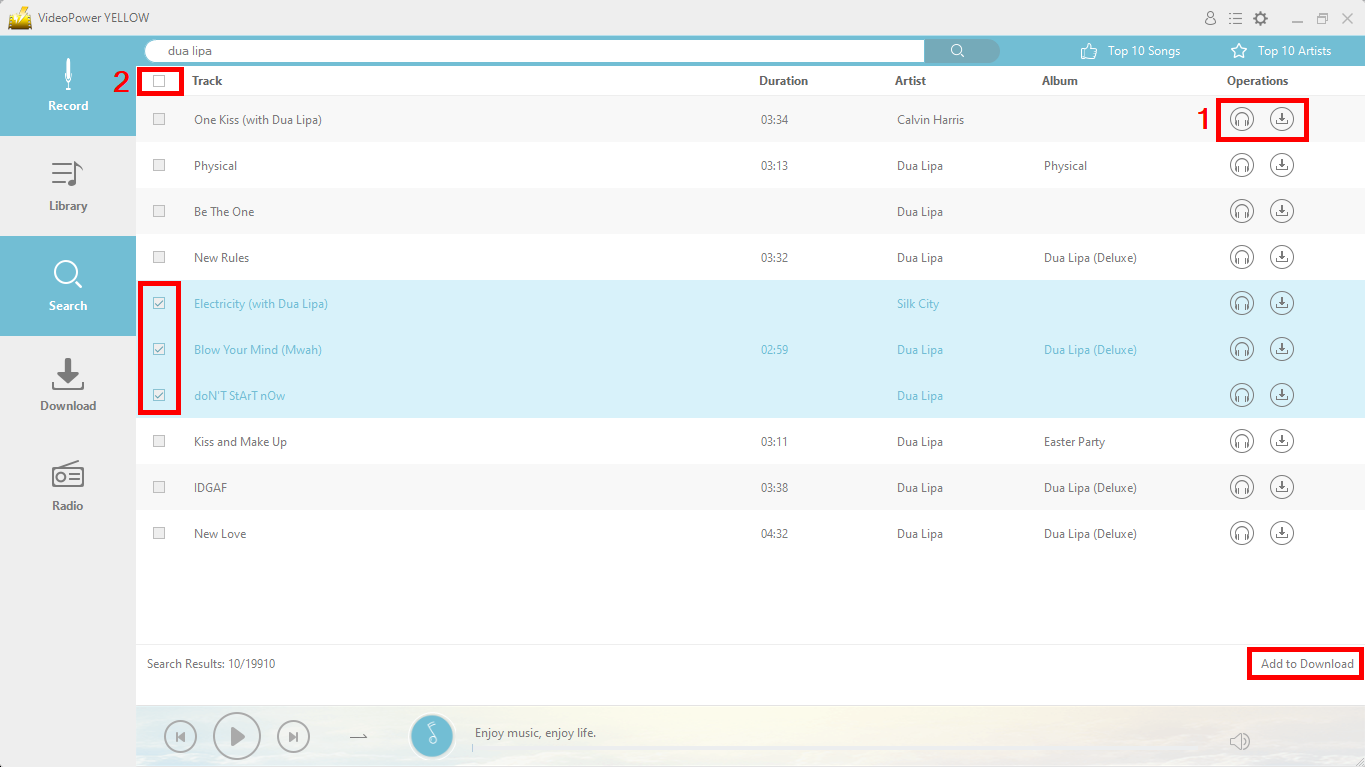
検索結果から音楽をダウンロードする2つの方法:
1) シングルダウンロード
「ダウンロード」アイコンをクリックして、音楽ファイルをダウンロードします。
*ダウンロードする前にファイルを聴くことを選択した場合は、再生するには「ヘッドセット」アイコンをクリックしてください。
2)複数のダウンロード
ダウンロードする必要がある音楽タイトルの横にあるボックスをクリックすると、複数の音楽ファイルを一度にダウンロードできます。[ダウンロードに追加] をクリックして、バッチダウンロードを開始します。
検索結果に表示されているすべての音楽トラックをダウンロードするには、「トラック」の左側にあるボックスをクリックして、ダウンロードする全トラックを選択します。
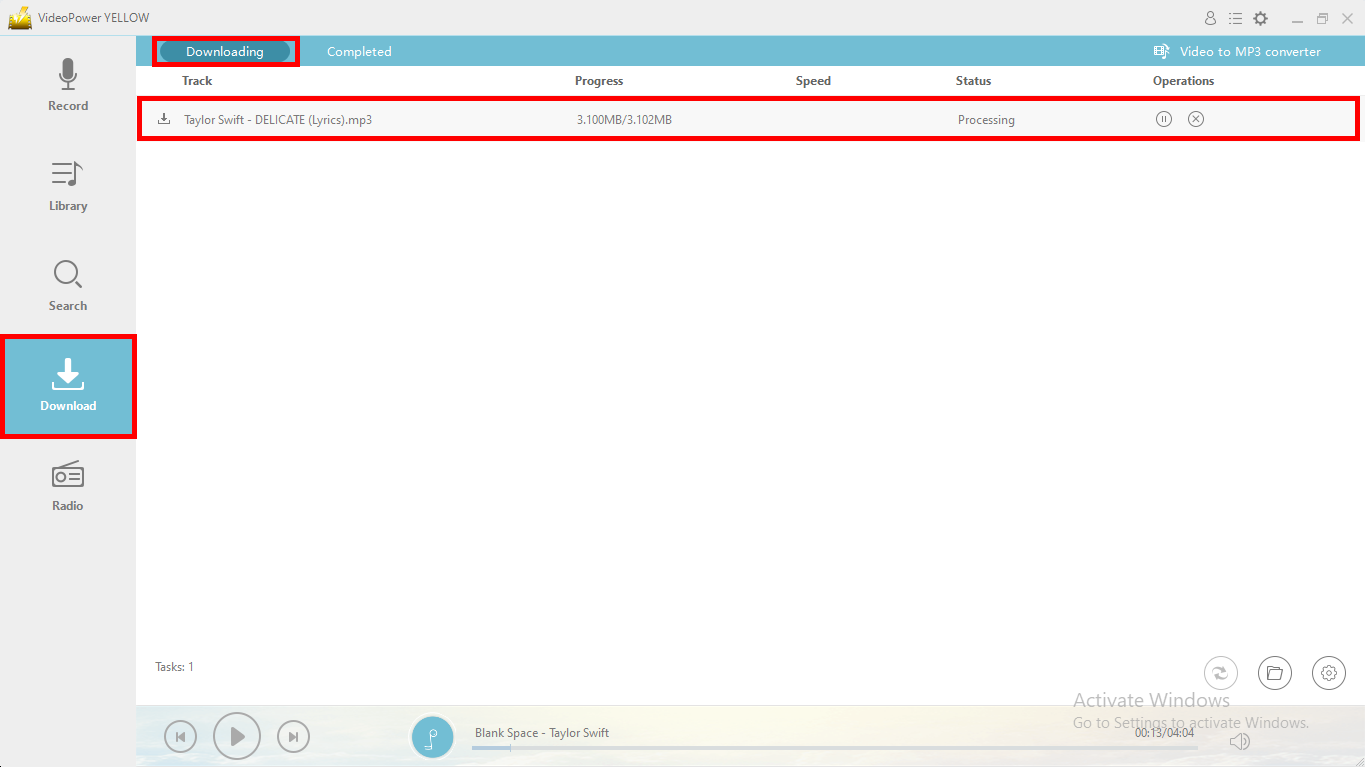
ステップ 3: ダウンロードセ
クションGoに移動して、音楽のダウンロードの進行状況を確認します。
ステップ 4: ダウンロードを完了する
ダウンロード処理が完了すると、トラックが「完了」タブリストに移動します。さらに操作を行うには、ダウンロードしたファイルを右クリックします。
ファイルの保存場所を開いて操作を行う場合は、下部にある「フォルダアイコン」をクリックします。

方法 2: MP3Step 1 にオンライン ビデオ
をダウンロード: MP3 コンバーターにビデオを起動します。
VideoPower YELLOWを開き、アプリの「ダウンロード」セクションに移動し、オーディオファイルとして保存したいビデオURLを貼り付けるために、インターフェイスの右上隅近くにある「MP3コンバータへのビデオ」をクリックします。

ステップ 2: ビデオ URL を貼り付けて音楽をダウンロードする
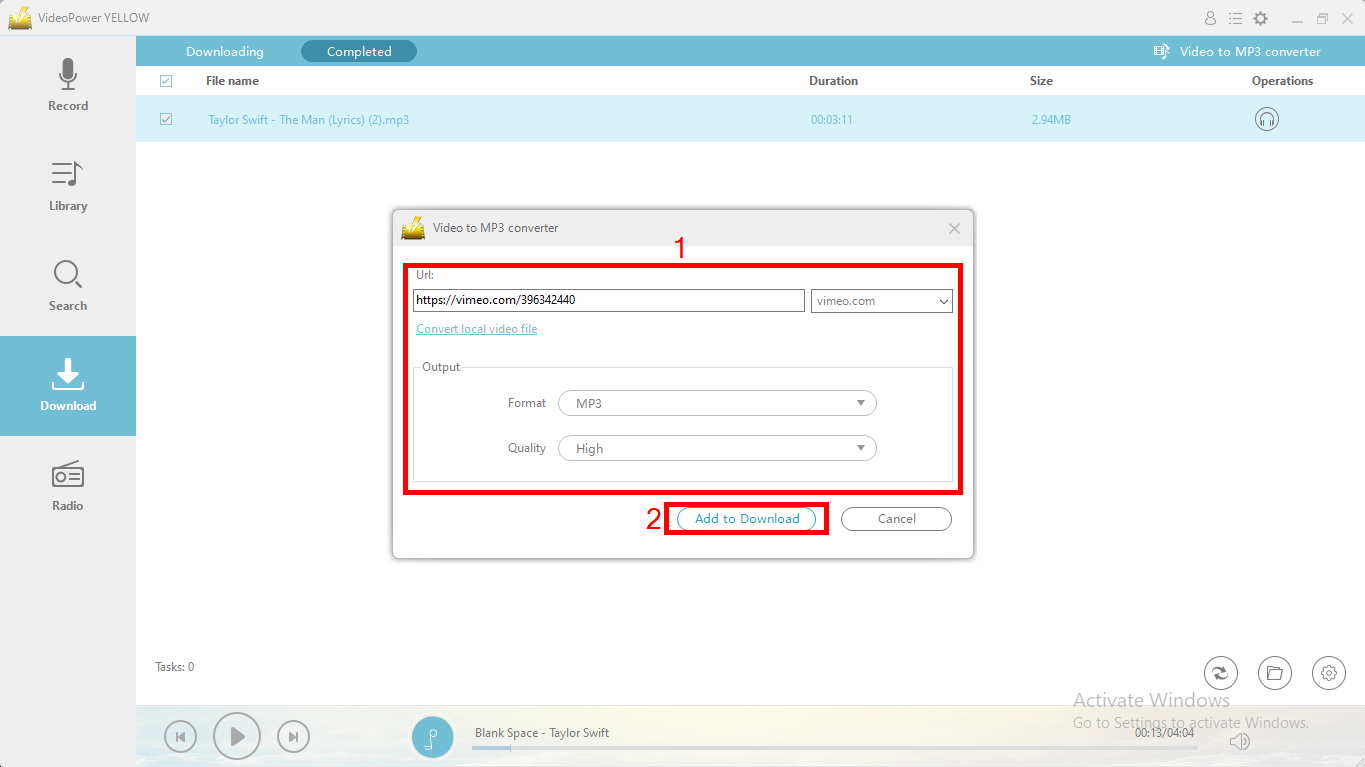
ポップアップ ウィンドウが表示され、ユーザーはダウンロードする動画の URL を貼り付けることができます。VideoPower YELLOW はオーディオブックのビデオソースを自動的に検出します。
また、ダウンロード前に、フォーマットと品質の出力設定を変更することもできます。
すべて設定され、ダウンロードを開始するには、「ダウンロードに追加」をクリックします。
ステップ 3: 進行状況のダウンロード
タブのダウンロード
ダウンロードプロセスのタブを維持するために、ダウンロードしている音楽トラックの進行状況、速度、ステータス、および操作を確認するために、ダウンロードウィンドウにリダイレクトされます。
ダウンロード完了
ダウンロード中のトラックは、ダウンロード処理が完了すると「完了」セクションタブに移動されます。その他の操作を行う場合は、音楽ファイルを右クリックします。
結論:
しかし、Spotifyがどれほど素晴らしいかに関係なく、サブスクリプションの毎月の支払いは一種の問題です。あなたが最高のSpotifyの選択肢を探している多くの人々の一人であれば、あなたは正しいウェブサイトに来ました。
VideoPower YELLOW が提供する無料トライアルを利用して、フルバージョンに登録する前にパフォーマンスを完全に評価することができます。YouTubeのようなビデオ共有サイトから音楽をダウンロードしたり、検索エンジンを通じて音楽を検索したりするだけでなく、コンピュータから音を録音したり、さまざまなオーディオフォーマットに変換したりすることもできます。
さらに、オンラインラジオ局にアクセスし、多くの努力をせずにSpotifyの音楽をCDに書き込むためにそれを使用することができます。



コメントする