
ラジオ局の番組は、私たちの時代に私たちの年長者のお気に入りのエンターテイメントの一つでした。彼らの継続的なアクセスとラジオ番組への応答は、エンターテイメントの世界に支配するラジオをもたらしました。それ以来、人々はラジオ機器を通してラジオ番組を聴きます。
しかし、今では、ストリーミングラジオサービスがますます普及しているので、人々がラジオ局を聴く方法は大幅に進化し、ほとんどのラジオユーザーにとってよりアクセスしやすくなっていました。
現在、オンラインラジオ局からラジオ番組を聴くことができます。ユーザーが行う必要があるのは、インターネットに接続し、世界中の異なるラジオ局をオンラインでストリーミングすることです。
ただし、ユーザーは常にワイヤレス ネットワークに常にアクセスできるわけではありません。インターネットラジオ番組を録画することは、共有、保存、およびその他のオフライン目的と後での視聴計画のために所望のラジオ番組に接続するのに最適で素晴らしい選択です。正しいサードパーティ製のツールが存在する限り、お気に入りのオンラインラジオ番組をオーディオファイルにするのは非常に簡単です。
VideoPower GREEN、効果的な、驚くべき、信頼できるレコーダーアプリケーションソフトウェア、様々な有用なプロフェッショナル機能は、オフラインリスニングのためのインターネットラジオを記録するための最も優れた選択肢の一つです。
それはユーザーのニーズに応答し、手間をかけずにユーザーの希望のリスニングオプションを提供する方法で望んでいるとして、それは確かに最高のインターネットラジオレコーダーです。
アプリをダウンロードするには、下のリンクをクリックしてください。以下の試用版をダウンロードして無料でソフトウェアを使用してみてくださ
い。手順 1: 音源を選択する
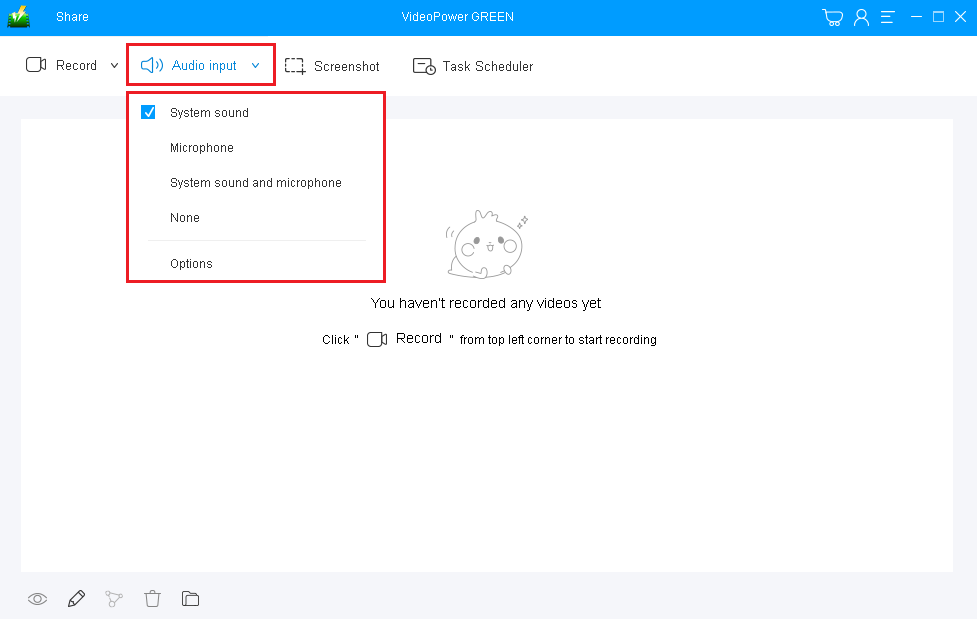
録音時に音声が必要な場合は、「オーディオ入力」メニューの「システムサウンド、マイク、またはシステムサウンドとマイク」から希望の音源を選択します。オーディオが不要な場合は、「なし」を選択してください。
ウェブやインターネットラジオ番組を録画する目的で、「システムサウンド」を選択するのが最善です
ステップ 2: 記録領域を選択する
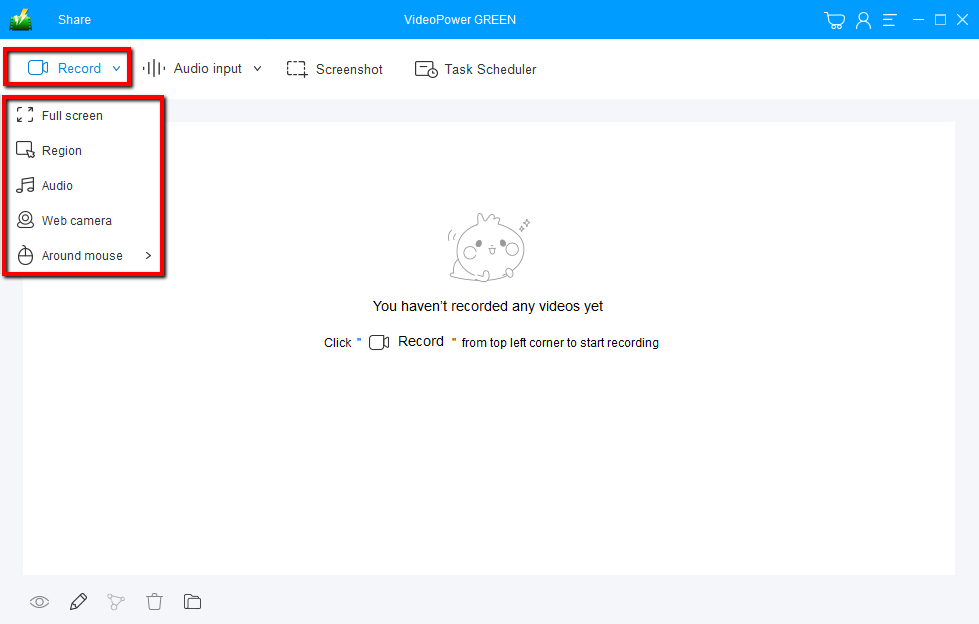
「録音」ボタンをクリックして、「全画面、地域、オーディオ、ウェブカメラ、マウスの周り」から録音モードを選択します。
ラジオ番組を録画しているので、「オーディオ」を選択します。
ステップ3:インターネットラジオを録音する
「オーディオ」を選択すると、録音が自動的に開始されます。録音が開始される前に、ボイスメールの準備ができているか、バックグラウンドで再生されることを確認します。
記録タスク バー ウィンドウが表示されます。一時停止と停止ボタンが含まれています。
録音を終了するには、「停止」ボタンをクリックします。その後、記録されたファイルは既に、出力先のフォルダーに保存されます。

手順 4: 記録されたファイルを検索する
録音したファイルはメインインターフェイスで見ることができます。ファイルを右クリックすると、記録されたファイルの編集や再生のプレビューなど、必要に応じて操作を行うことができます。
フォルダ アイコンをクリックすると、そのフォルダがポインテッド出力フォルダに表示されます。

結論:
デジタルの世界は絶えずゆっくりと発展しています。オンラインで独自の名前を作っているソフトウェアの一つは、インターネットラジオです。それはインターネットを介してオンラインラジオにアンテナでラジオから長老のお気に入りのリスニングエンターテイメントを近代化しました。
しかし、その驚くべきパフォーマンスにもかかわらず、ユーザーはオーディオの一形態としてローカルにラジオエンターテイメントを保存し、いくつかの理由のために友人と共有するようなインターネット接続から離れてインターネットラジオでやりたいことがいくつかあります。
このように、VideoPower GREENと呼ばれる驚くほど便利なサードパーティ製のレコーダーアプリケーションソフトウェアは、インターネットラジオレコーダーとして最も適しています。また、この製品は、オーディオを録音するだけでなく、ユーザーが自分の記録されたファイルに必要な高品質のプロファイルと出力形式を設定することができます。
また、このアプリはまた、ビデオファイル出力のための画面録画機能、画像をキャプチャするためのスクリーンショット、特にユーザーの不在時に最も継続するタスクをスケジュールするためのタスクスケジューラなど、さまざまな有用なプロフェッショナル機能を持っています。



コメントする