
AC3の概要
オーディオコーディング-3または一般的にAC3として知られているドルビーステレオデジタル、最大448kbpsのビットレートで最大6つの個々のチャンネルをエンコードする高度なオーディオ圧縮技術と同義です。AC3形式は、DVD、ゲーム機、映画館に適したフォーマットです。
1994年、ジャパンパイオニアは、アメリカのドルビー研究所と協力して新しいサラウンドサウンドシステムの開発を発表し、「ドルビーサラウンドオーディオコーディング-3」と名付けました。
1997年初頭、ドルビー研究所は「ドルビーサラウンドデジタル」を「ドビーサラウンドデジタル」に正式に変更しました。
サポートされているプラットフォーム
サポートされているプラットフォームには、VLCメディアプレーヤー、KMPlayer、ネロが含まれます
マルチメディアスイート、新弦プレーヤー、およびオールプレイヤー。
AC3形式変換のソリューション
今、AC3を再生できるデバイスはほとんどありません。だから、AC3をMP3や他の一般的なオーディオフォーマットに変換することは悪い考えではありません。
AC3ファイルをMP3形式に変換する方法のステップバイステップガイドを次に示します。
VideoPower BLUEは、画面の記録、基本的なビデオ編集、ファイル変換など、さまざまな機能と機能を備えた強力なソフトウェアです。このソフトウェアはAC3変換を受けることができます。
以下のリンクを使用して、お使いの PC に試用版をダウンロードしてインストールし、変換を開始します。
手順 1: AC3 ファイルを追加して MP3 に変換する
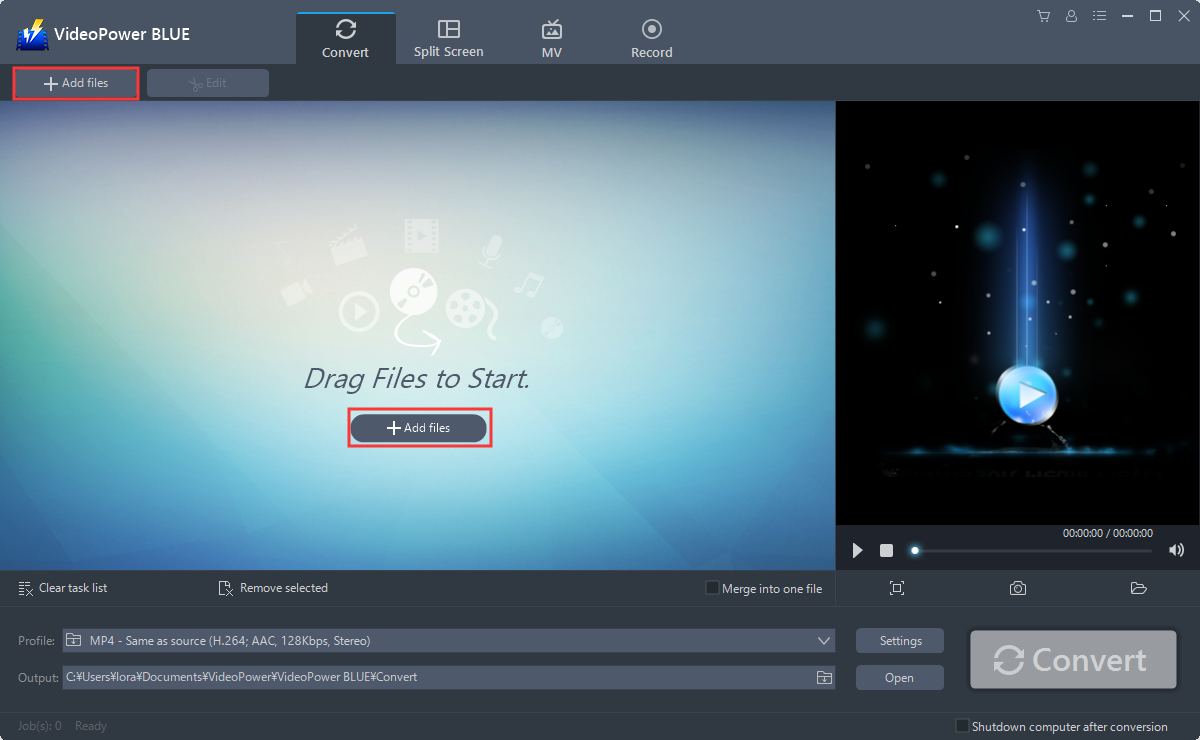
「ファイルを追加」ボタンをクリックするか、ファイルをドラッグアンドドロップして、ac3ファイルをプログラムに直接インポートできます。
ステップ 2: 変換前に AC3 ファイルを編集する
MP3に変換する前にオーディオを編集する必要がある場合は、ファイルの右側にある[編集]ボタンをクリックします。
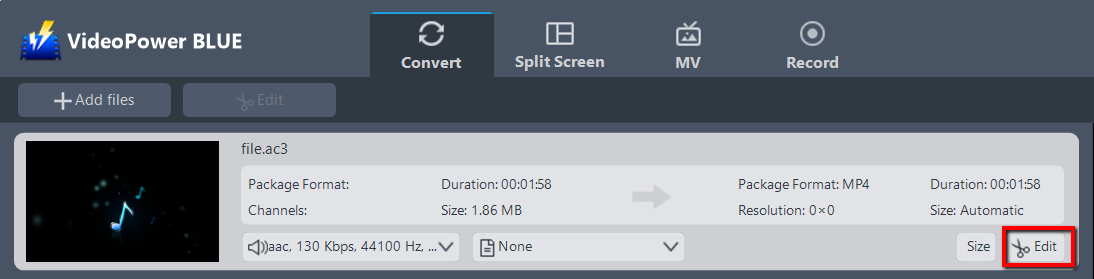
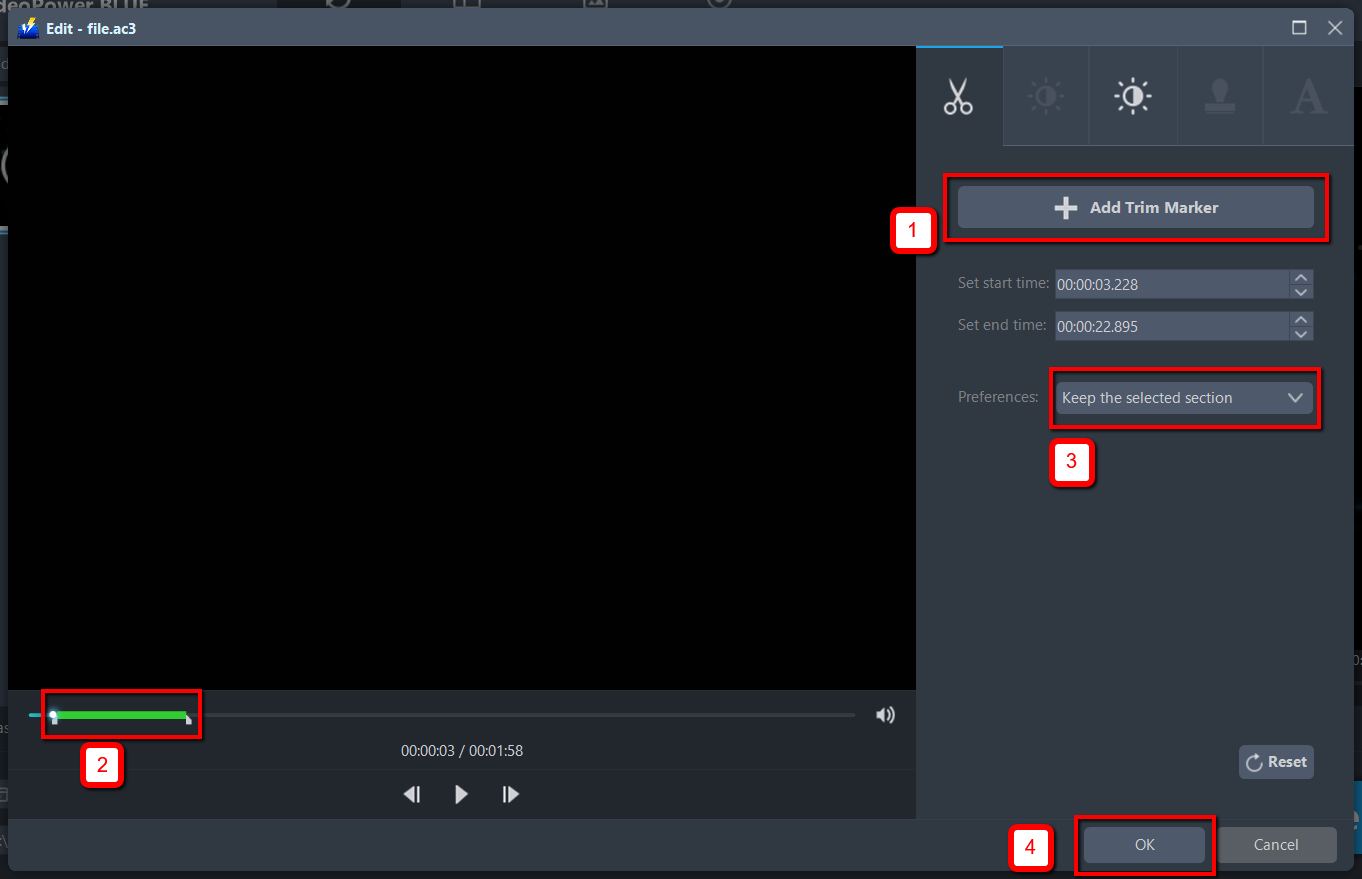
エディタが開きます。ここでは、ファイルに変更を加えることができます – トリム、カットなど
たとえば、次のようにオーディオをトリミングできます。
1) 「トリムマーカーを追加」をクリックします。
2) 次に示すようにマークをドラッグして、切り取る部分を選択します。
複数セクションを選択する場合は、1 と 2 を繰り返してください。
3)「環境設定」から「選択したセクションを保持」または「選択したセクションを削除」を選択します。
4) 設定を保存するには「OK」をクリックします。
手順 3: AC3 を MP3 形式に変換する
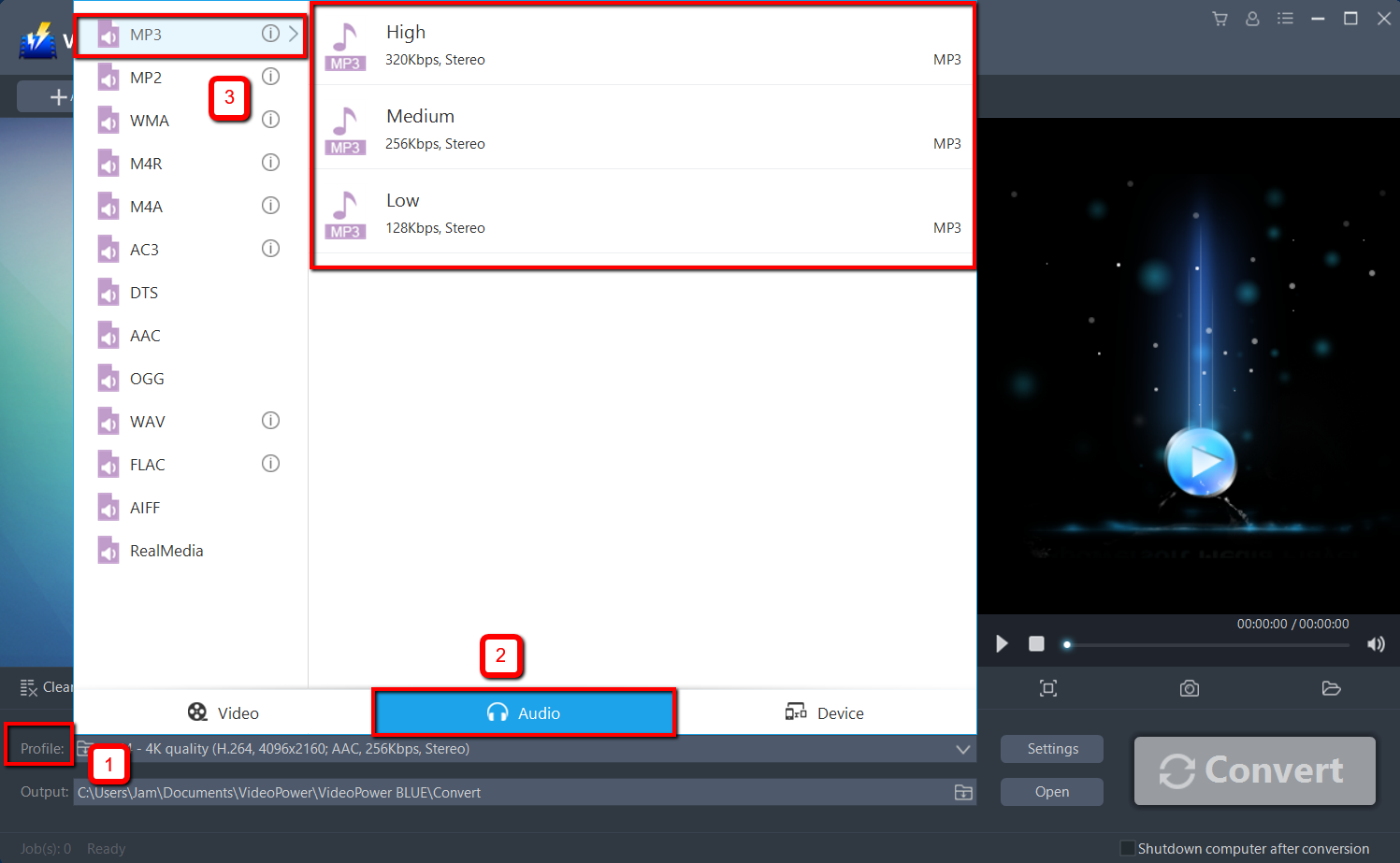
3.1 出力形式の設定
1) をクリックして「プロファイル」ドロップダウンメニューを開き、プロファイルリストから目的のフォーマットを選択します。
2)ここで「オーディオ」をクリックし、「MP3」をクリックすることができます。
3)あなたの必要性に応じて品質「高、中または低」を選択します。
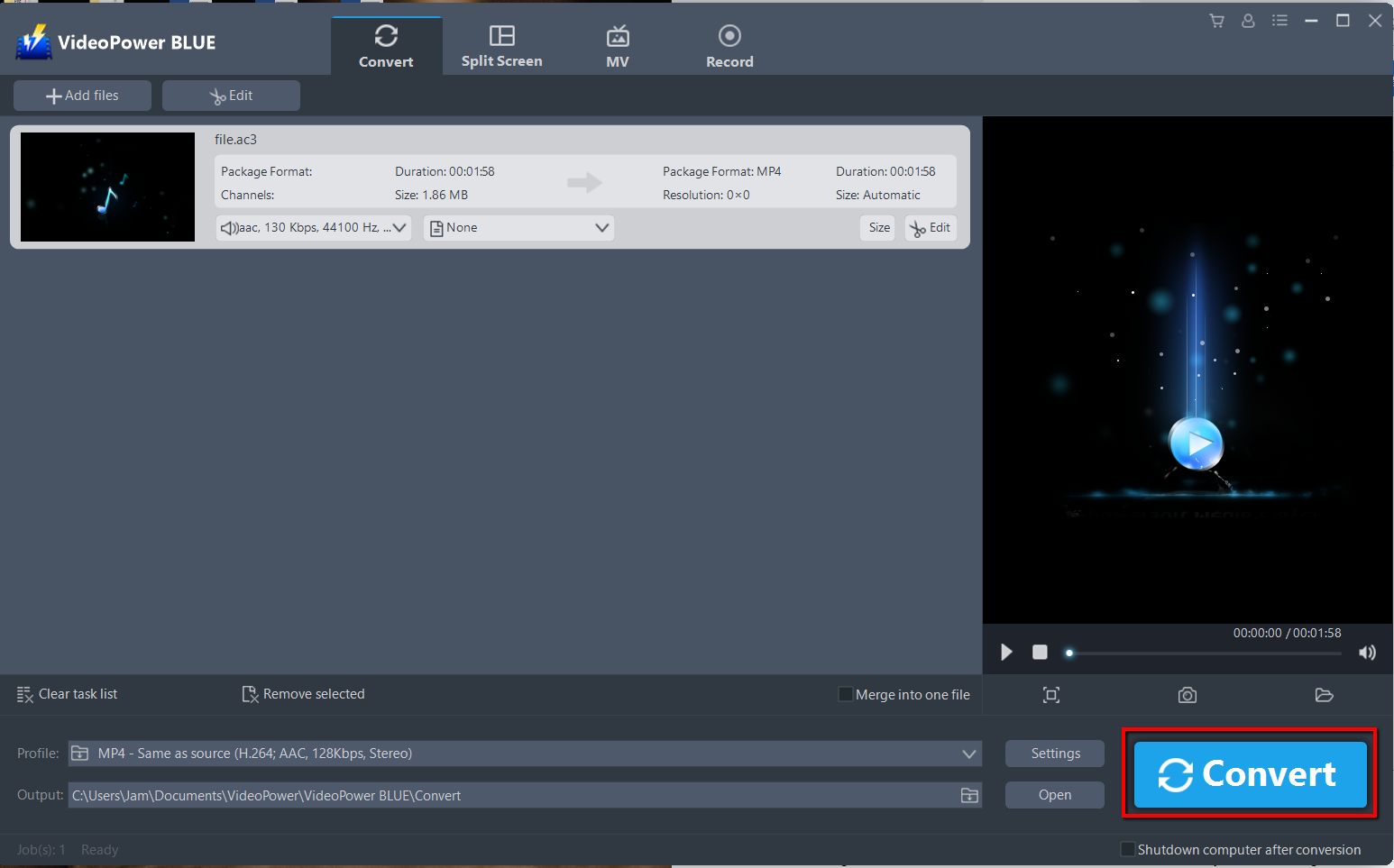
3.2 変換を開始する
ファイルリストに戻ります。
「変換」ボタンをクリックすると、変換されたMP3ファイルがデフォルトの出力フォルダに保存されます。
3.3 変換された MP3 ファイルを見つける
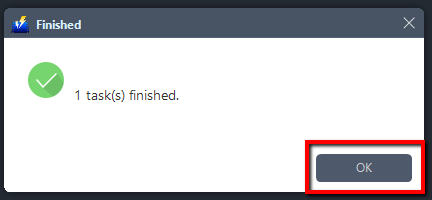
プログラムのポップアップ ウィンドウが表示され、変換が完了したことを通知します。
「OK」をクリックして、変換したファイルを保存したフォルダを開きます。
結論:
時代は変化しており、AC3ファイル形式のように、それは遅れつつになり、より良いファイル形式がより知られています。だから、AC3をMP3に変換することはまったく悪い考えではありません。
ビデオパワーブルーは間違いなくあなたに最適です。スライドショーやビデオの編集、透かし、エフェクト、トリミングやトリミングなどの基本的なビデオ編集オプションを適用できる組み込みのビデオエディタを使用すると、高速かつ柔軟です。さらに、それはあなたの写真やビデオのための分割画面ツールと、あなたのコンピュータ上の任意の画面上の活動をキャプチャすることを可能にするスクリーンレコーダーを持っています。

コメントする