
今日では、多くのコンピュータユーザーは、自分のPCでオンラインゲームをプレイするのが好きです。時間が経つにつれて、彼らはまた、彼らがどれほど巧みであるかを他の人に示すためにゲームプレイを記録するのが好きになります。
ゲーマーの中には、多くの場合、このアプリケーションが自分のPCに遅れ、処理が複雑であることを知るまで、Frapsを使用してフルスクリーンのゲームプレイを記録します。
Frapsは、ゲームプレイビデオを録画して、プレイするスキルがいかに素晴らしいかを他の人に示すゲーマーの間で人気があります。ただし、このソフトウェアは、コンピュータの遅れを引き起こす可能性があります。したがって、ゲーマーは、ゲームプレイを記録し続けるために別の種類のソフトウェアを見つける必要があります。
VideoPower Greenなどの素晴らしいアプリケーションソフトウェアは、フルスクリーンPCでゲームプレイを記録するのに最適です。この製品の詳細については、以下のガイドをご覧ください。
VideoPower GREEN は、ビデオ、オーディオ、ウェブカメラを記録できる強力なスクリーンレコーダーであり、また、コンピュータの前に座らずにライブストリーミング映画を録画することを可能にするスケジュール録画タスクをサポートしています。
以下の試用版をダウンロードして、無料でソフトウェアを使用することができます。
ステップ1:全画面ゲームを記録します。
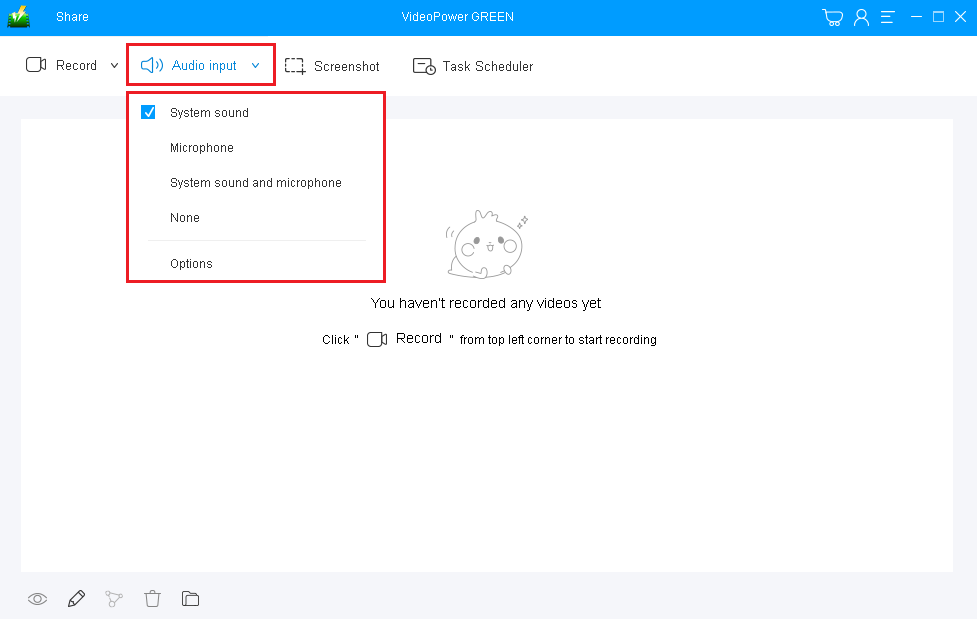
音源を選択する
「システムサウンド、マイク、システムサウンドとマイク」または「なし」を選択できます。全画面ゲームの録音では、「システムサウンド」と「システムサウンドとマイク」のいずれかを推奨します。
記録領域を選択する
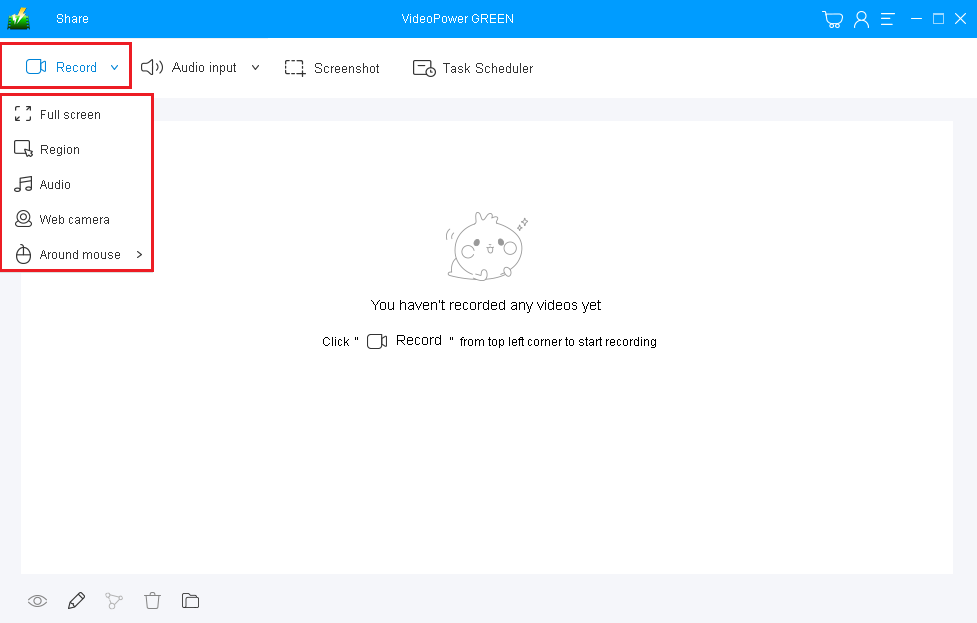
「録音」ボタンをクリックして、「全画面、地域、オーディオ、ウェブカメラ、マウスの周り」から録音モードを選択します。ウェブカメラと画面の両方を録画する場合は、画面を選択して、記録を開始した後にウェブカメラを開く必要があります。
ステップ 2: 全画面ゲームの録画を開始します。
ポップアップ ウィンドウに、録音を開始する準備ができているかどうかを確認するメッセージが表示されたら、[OK] をクリックして、記録の準備が完了したことを確認します。

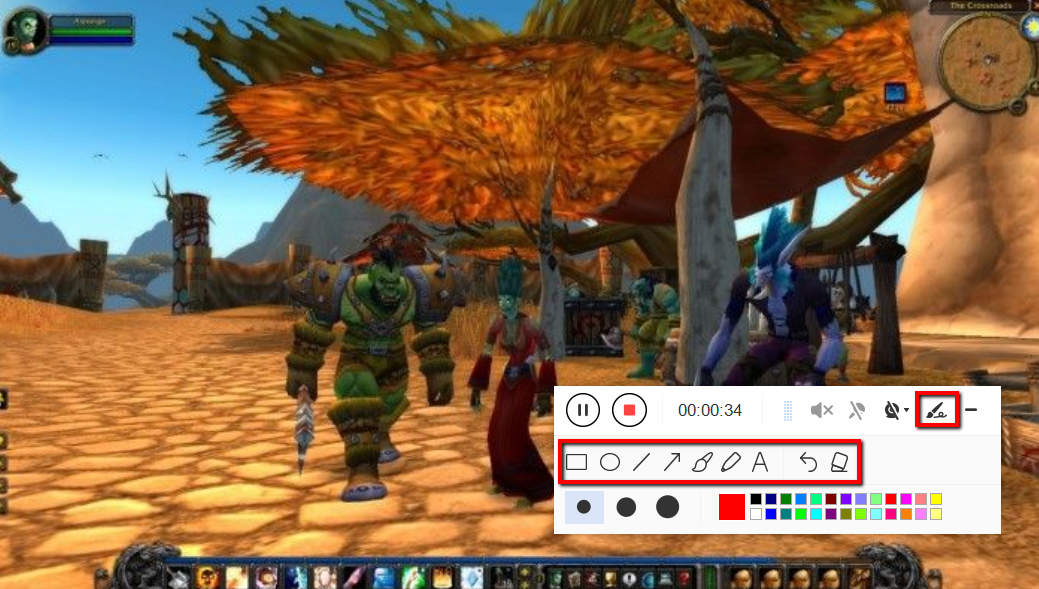
録画中にビデオにアコージン
録音中は、線、矢印、図形、テキスト、ハイライト、ぼかしなどを追加することができます。編集ボタンをクリックします。
ステップ 3: 録音を終了します。
録音を停止するには、「停止」ボタンをクリックします。

その後、記録されたファイル willo が出力フォルダに保存されます。
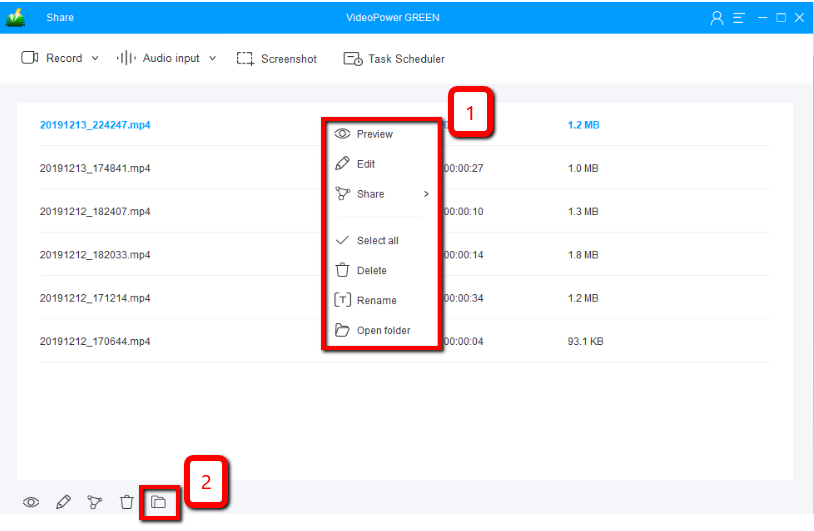
1)録音したファイルがメインインターフェースに表示されます。ファイルを右クリックして、必要に応じて操作を行うことができます。
2) フォルダーアイコンをクリックすると、正確な出力フォルダーに表示されます。
結論:
今日の世代では、多くのコンピュータユーザーがオンラインゲームをプレイするのが好きで、今では多くの異なる理由や目的のためにゲームプレイを記録するのが好きです。ゲーマーの中には、これらのアプリケーションがPCに遅れをとり、録画を扱いにくくすることを知るまで、さまざまな種類のレコーダーを使用する人もいます。それ以来、彼らは本当に彼らのフルスクリーンゲームプレイを記録するために何を使用するか分からない。
したがって、VideoPower GREEN、使いやすく、手間のかからず、信頼でき、プロの機能を持っている記録アプリケーションソフトウェアは、この仕事に最適であろう。このソフトウェアは、ゲーマーが彼らが持っている任意のPC上でとにかくゲームプレイを記録するのに役立ちます。さらに、このアプリは、ユーザーがその編集機能を使用して自分のビデオを改善するのに役立ち、それはまた、ユーザーがそのタスクスケジューラ機能を使用して時間と労力を節約することができます。


コメントする