
AIFCまたはオーディオ交換ファイル形式は、オーディオデータを保存するために使用され、我々は誰もが知っているように、アップルのファイル形式は、ほとんどのデバイスやプレーヤーと十分に互換性がないApple Inc.によって開発されたオーディオフォーマットです。
AIFC ファイルを編集すると、エディタがファイルを受け入れることができない場合、大きな問題になります。したがって、AIFC を MP3 に変換する方が簡単です。
ここでは、VideoPower BLUE、AIFCからMP3形式に対応する強力で汎用性の高いビデオコンバータを使用することをお勧めします。
VideoPower BLUE は、AIFC を MP3 に変換できる、スクリーン キャプチャ、録音、編集、音楽、変換など、さまざまなオプションと機能を備えた優れたソフトウェアです。
以下の試用版をダウンロードして、無料でソフトウェアを使用することができます。
手順 1: AIFC ファイルを追加して MP3 に変換する
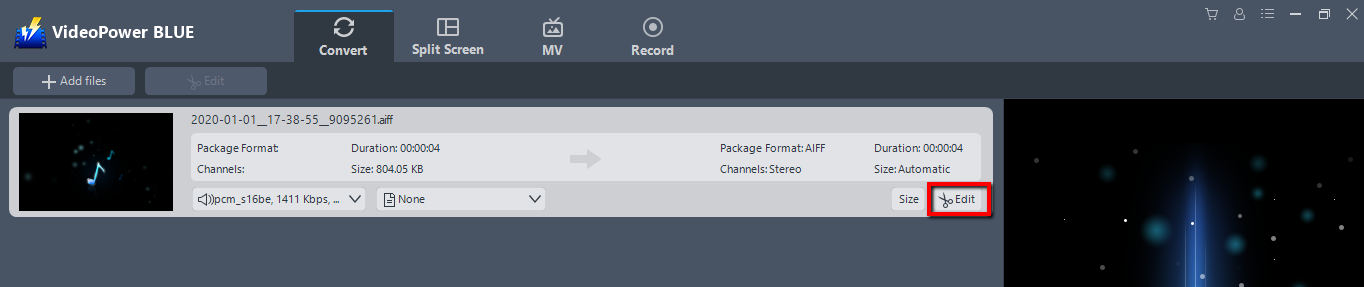
AIFCファイルをプログラムに直接インポートするには、「ファイルを追加」ボタンをクリックするか、インターフェイスにドラッグアンドドロップします。

ステップ 2: 変換前に AIFC ファイルを編集する
AIFCファイルをMP3に変換する前に編集する必要がある場合は、ファイルの右側にある[編集]ボタンをクリックします。
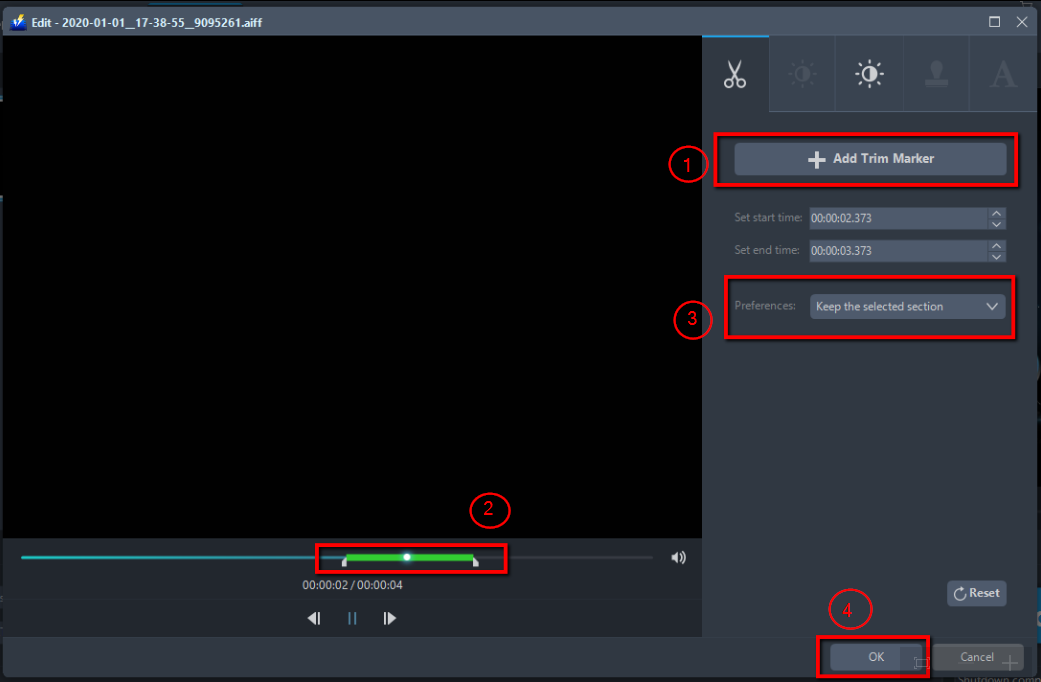
内蔵のオーディオエディタがポップアップ表示されます。速度と音量を調整するか、トリムを追加します。
たとえば、次のようにオーディオをトリミングできます。
1) 「トリムマーカーを追加」をクリックします。
2) 次に示すようにマークをドラッグして、切り取る部分を選択します。
複数セクションを選択する場合は、1 と 2 を繰り返してください。
3)「環境設定」から「選択したセクションを保持」または「選択したセクションを削除」を選択します。
4) 設定を保存するには「OK」をクリックします。
手順 3: AIFC を MP3 形式に変換する
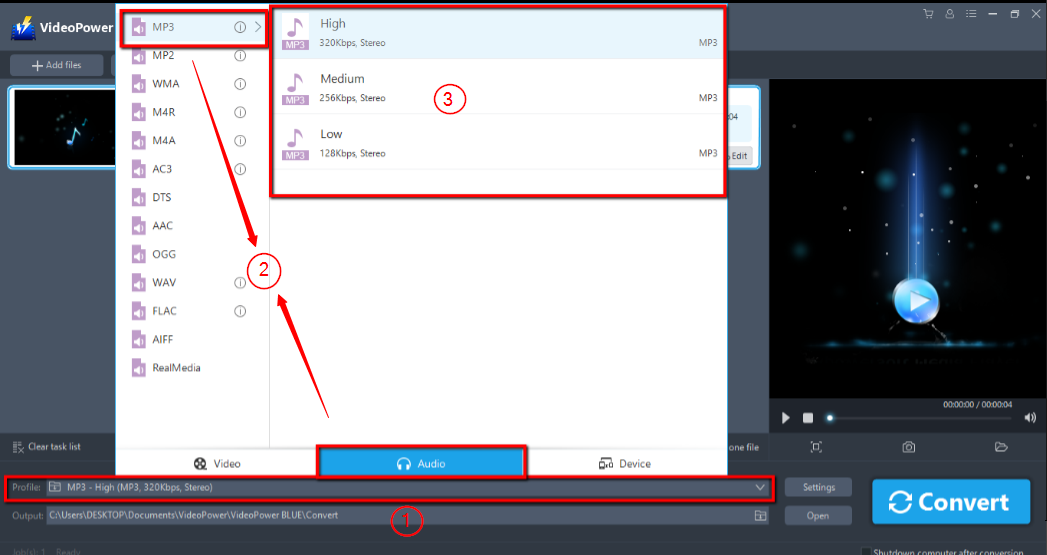
3.1 出力形式の設定
1) をクリックして「プロファイル」ドロップダウンメニューを開き、プロファイルリストから目的のフォーマットを選択します。
2)ここで「オーディオ」をクリックし、「MP3」をクリックすることができます。
3)あなたの必要性に応じて品質「高、中または低」を選択します。
3.2 変換を開始する
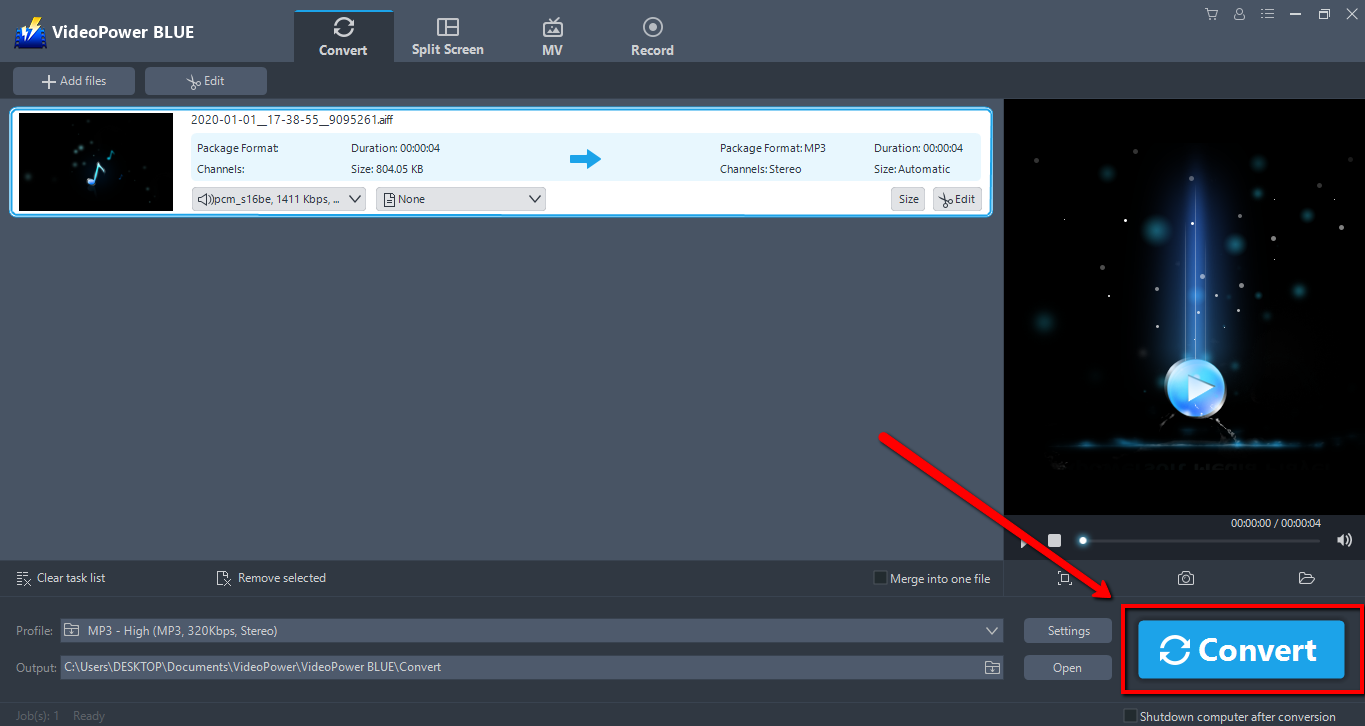
ファイルリストに戻ります。
「変換」ボタンをクリックすると、変換されたMP3ファイルがデフォルトの出力フォルダに保存されます。
3.3 変換された MP3 ファイルを見つける
プログラムのポップアップ ウィンドウが表示され、変換が完了したことを通知します。
「OK」をクリックして、変換したファイルを保存したフォルダを開きます。

結論:
VideoPower BLUE ビデオ編集機能を備えたビデオおよびオーディオフォーマットの変換をサポートする強力なコンバータで、字幕の追加、透かしの適用、MVの作成、および画面の分割ビデオを実現します。さらに重要なのは、オフラインとオンラインの多くの異なる方法で画面のアクティビティを記録できることです。

コメントする