
MOVの概要
MOVは、QuickTimeプレーヤーのためのファイル形式は、一般的に使用されるデジタルメディアタイプを保存するためにアップルが開発したオーディオとビデオファイル形式です。保存タイプとして QuickTime を選択すると、アニメーションは MOV ファイルとして保存されます。
Apple デバイスの普及により、外部ソフトウェアを使用して MOV 形式を変換することが容易になりました。ビデオパワーブルーは、MOV形式に他のファイル形式を変換することができ、強力なソフトウェアです。
可逆圧縮方法を持つMOVフォーマットファイルは、画質のAVIフォーマットよりもわずかに優れているし、いくつかの点でWMVとRMよりも優れています。
サポートされるプラットフォーム
MOV は、アップル Mac OS、MicrosoftWindows95/98/NT/2003/XP/VISTA、さらには Windows 7 を含むすべてのメインストリームコンピュータプラットフォームでサポートされています。
また、多数のマルチメディア編集およびビデオ処理ソフトウェアでサポートすることができます。
ファイルを Apple デバイスと互換性を持たせるようにするには、ビデオを MOV 形式で保存することを強くお勧めします。
ビデオパワーブルーを使用してMOV形式にファイルを変換する方法
ビデオファイルをMOV形式に変換する方法のステップバイステップガイドを次に示します。これを行うには、まず、以下のリンクをクリックしてVideoPower BLUEをダウンロードする必要があります。
手順 1: ビデオ ファイルをプログラムに追加する
あなたのPCにビデオコンバータソフトウェア – VideoPower BLUEが正常にインストールされている場合は、プログラムを実行します。「ファイルを追加」ボタンをクリックするか、ファイルをドラッグアンドドロップして、プログラムに直接ファイルをインポートできます。この例では、MP4 ファイルを使用して MOV に変換します。

ステップ 2: ビデ
オを編集する 変換する前にビデオを編集する必要がある場合は、以下の手順に従ってください。
インポートした MP4 ファイルが一覧に表示されます。
ファイルの右側にある[編集]ボタンをクリックします。
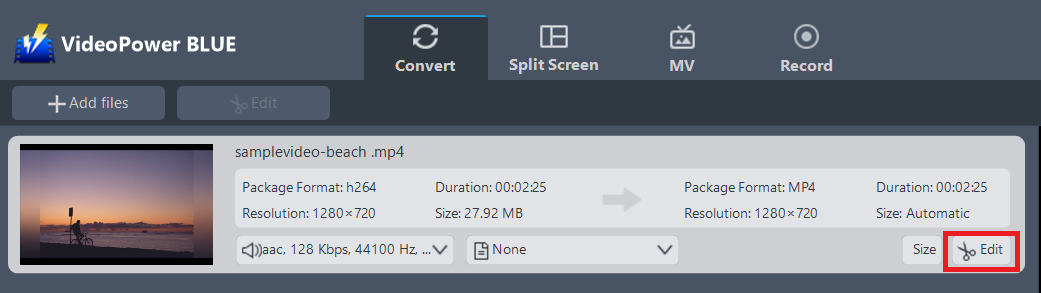
内蔵のビデオエディタがポップアップ表示され、その助けを借りて、あなたのビデオに変更を加えることができます。速度と音量を調整,トリム,カット,トリミング,回転または反転ビデオ. 効果、字幕、透かしを追加しながら、編集が便利に簡単になる明るさ、コントラスト、彩度を調整します。
たとえば、次のようにビデオをトリミングできます。
1) 「トリムマーカーを追加」をクリックします。
2) 次に示すようにマークをドラッグして、切り取る部分を選択します。複数セクションを選択する場合は、1 と 2 を繰り返してください。
3)「環境設定」から「選択したセクションを保持」または「選択したセクションを削除」を選択します。
4) 設定を保存するには「OK」をクリックします。

手順 3: MP4 を MOV 形式に変換する
3.1 出力形式を設定します。
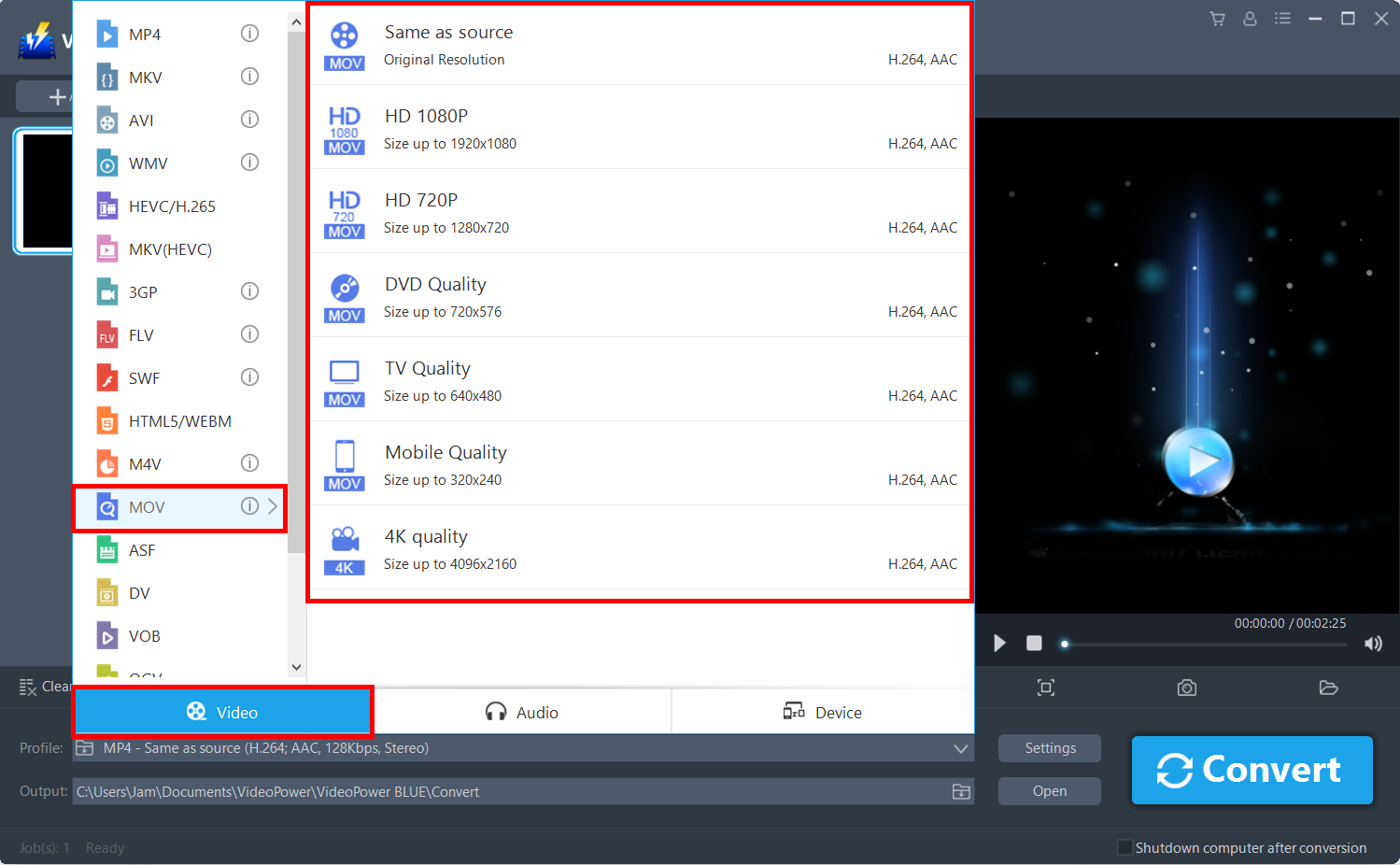
[プロファイル] ドロップダウン メニューをクリックし、プロファイル リストから目的の形式を選択します。ここでは、必要に応じて「ビデオ」「MOV」、品質「ソースと同じ」、または「HD」、"4K品質"などの他のオプションを選択します。
3.2 変換を開始する
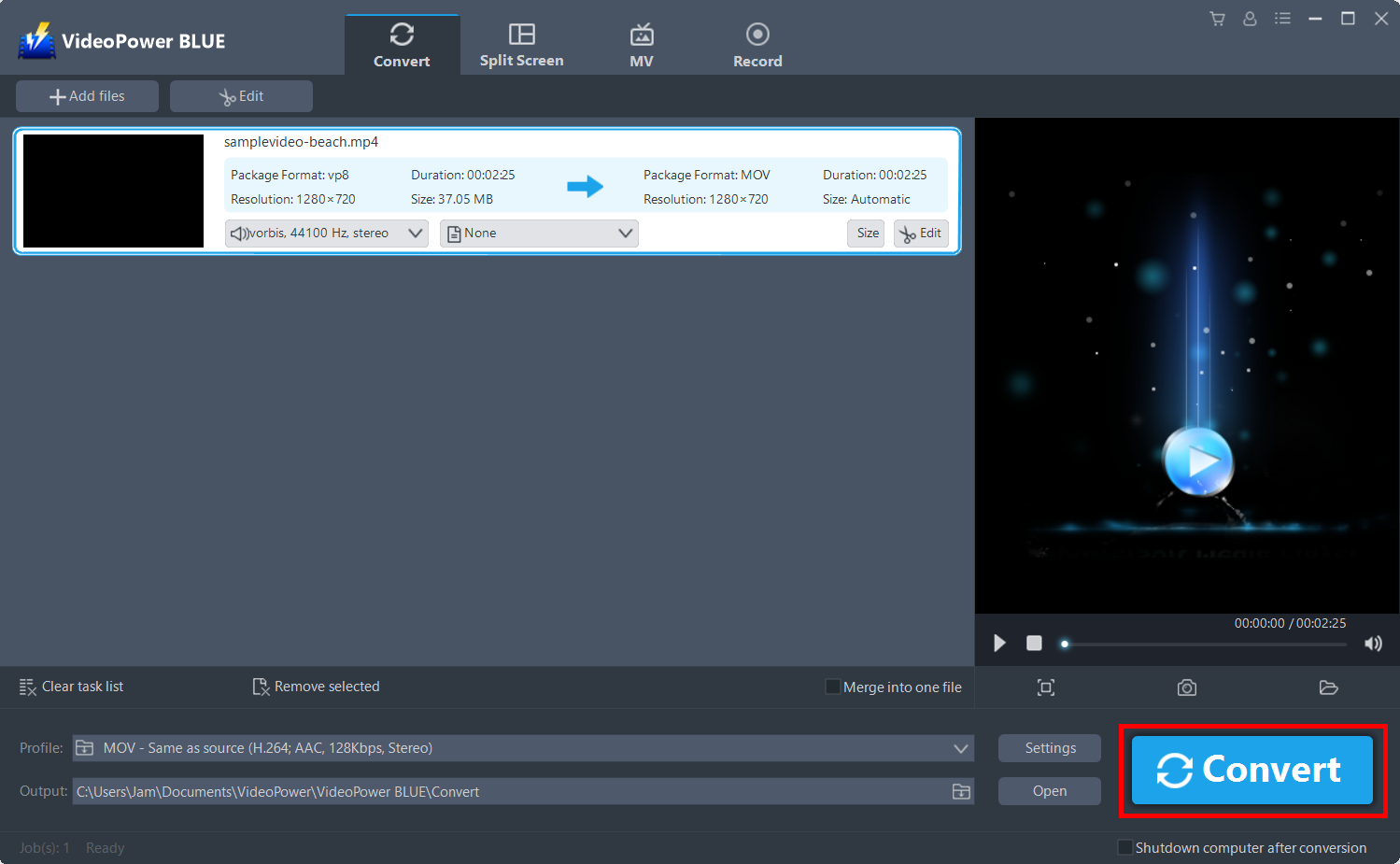
ファイルリストに戻ります。
「変換」ボタンをクリックすると、変換されたMOVファイルがデフォルトの出力フォルダに保存されます。
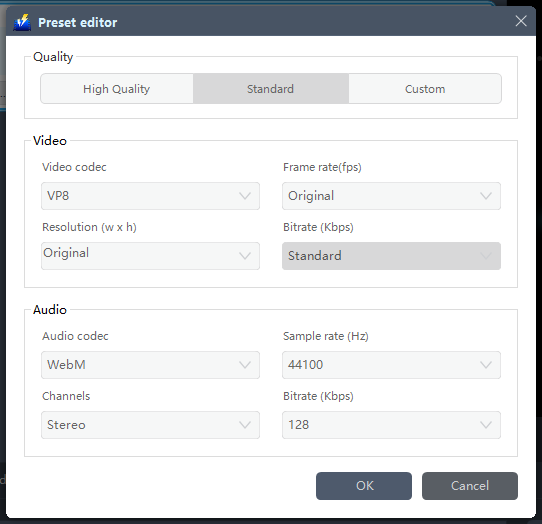
フレームレート、ビットレート、コーデックなどをカスタマイズすることもできます。手動。「設定」ボタンをクリックして「プリセットエディタ」ウィンドウを開くだけで、値を変更して「OK」をクリックして設定を保存します。
3.3 変換された MOV ファイルを検索する
変換が完了すると、プログラムがウィンドウをポップアップ表示して通知します。「OK」をクリックして、保存した変換したMOVファイルのフォルダを開きます。
または、「開く」ボタンをクリックしてMOVビデオを見つけることができます。

結論:
MoV 形式は Apple 製品の名声により広く使用されるようになったため、互換性を保つためにビデオ ファイルを MOV 形式に変換することをお勧めします。
ビデオパワーブルーは間違いなくあなたに最適です。組み込みのビデオエディタを使用すると、複数のビデオを1つのファイルにマージできます。このソフトウェアでは、スライドショーやビデオを編集したり、透かし、エフェクト、トリミングやトリミングなどの基本的なビデオ編集オプションを適用することができます。それだけでなく、それはまた、画面録画ツールと分割画面ビデオメーカーを持っています。

コメントする